管理您的嵌入式知識
瀏覽嵌入知識詳細頁面
在導航欄中,選擇 個人 > 您的知識。 找到 "您的知識" 區域右側的 查看詳細資訊 按鈕並點擊它。 然後,您將看到 嵌入知識詳細 頁面。
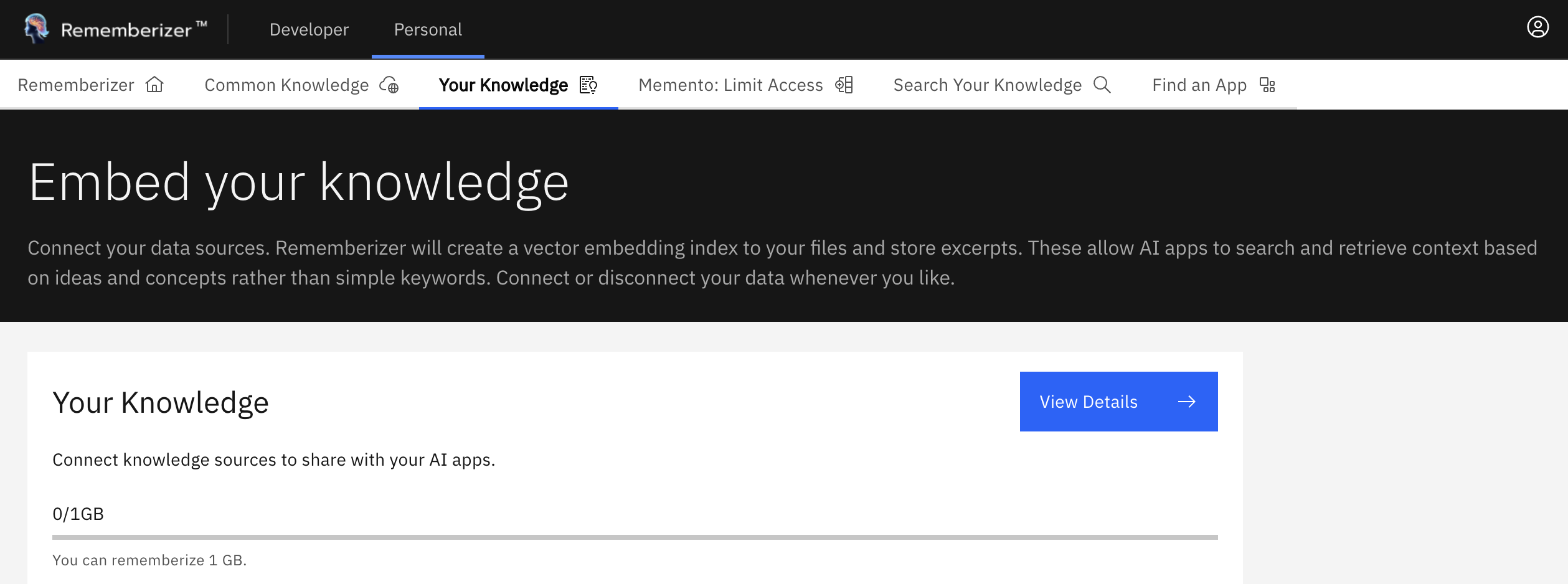
您的知識區域和 查看詳細資訊 按鈕
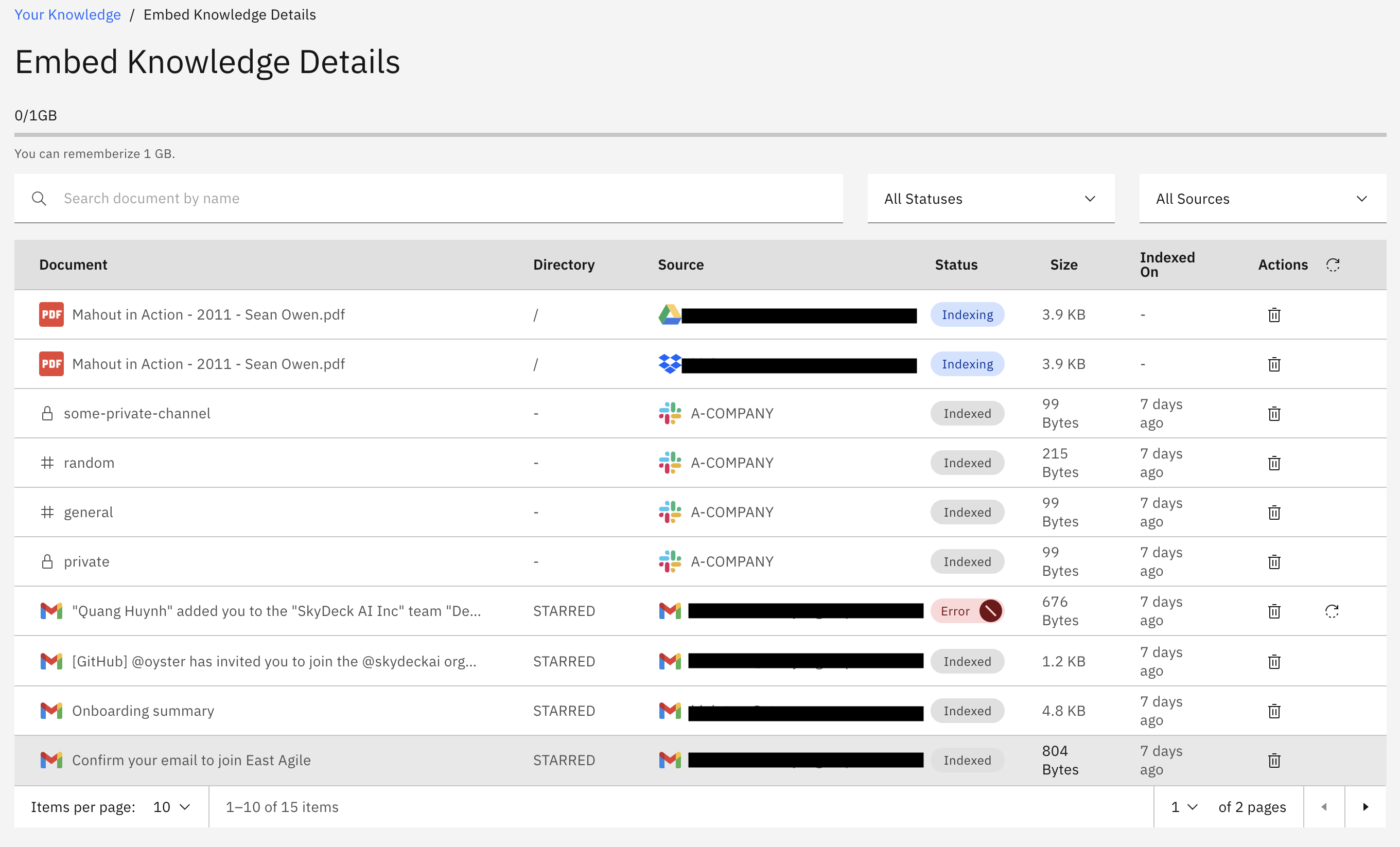
嵌入知識詳細頁面
知識文件詳細信息的表格包括這些屬性:
- 文件: 文件或 Slack 頻道的名稱。
- 來源: 文件上傳的資源(Drive、Mail、Slack、Dropbox 和 Rememberizer App)。
- 目錄: 文件在來源中的位置。
- 狀態: 文件的狀態(索引中、已索引或錯誤)。
- 大小: 文件的大小。
- 索引於: 文件被索引的日期。
- 操作: 刪除文件的按鈕。 對於狀態為錯誤的文件,垃圾桶圖標(刪除按鈕)旁邊也會有一個重試圖標。
詳細頁面的特點
搜尋和篩選文件
使用者可以透過 搜尋欄 按名稱搜尋文件。 在欄位中輸入名稱,然後按 Enter 以獲得結果。

搜尋結果
您還可以選擇 狀態篩選器 和 來源篩選器。 這將通過縮小搜尋標準快速定位特定文件。
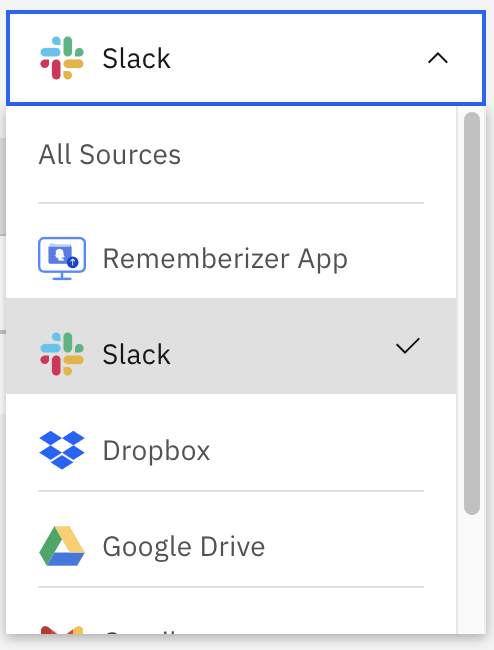
來源篩選器
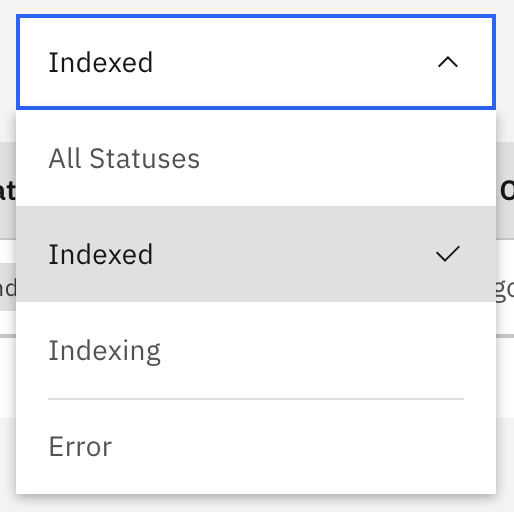
狀態篩選器
刪除上傳的檔案
找到您想要刪除的檔案(如有需要可進行搜尋)。然後點擊 操作 欄中的 垃圾桶圖示。

帶有刪除圖示的檔案
將會彈出一個對話框以確認刪除。點擊 確認,然後您將看到檔案被刪除。
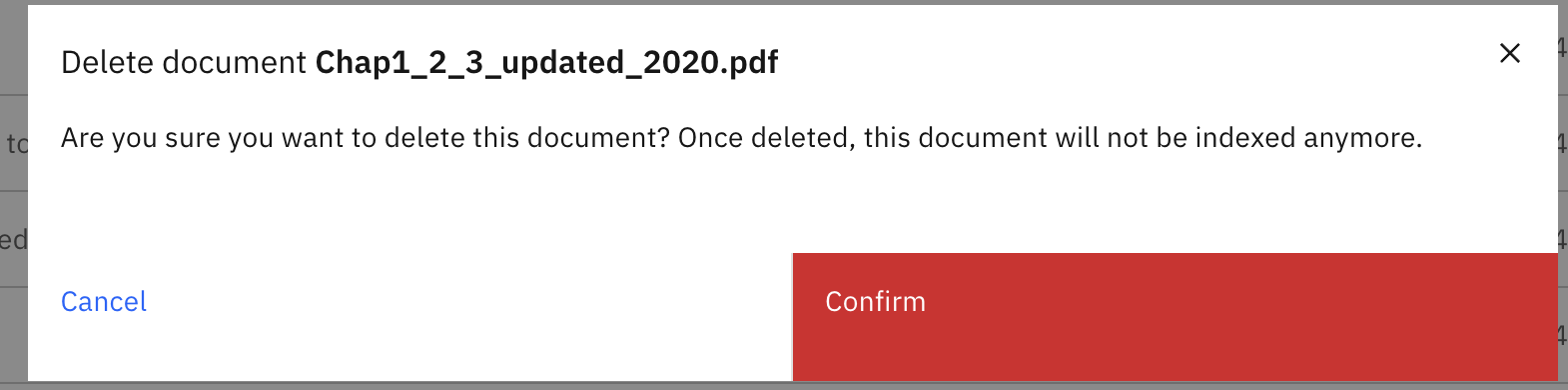
刪除確認對話框
重試索引錯誤檔案
使用者可以重試嵌入那些 Rememberizer 無法索引的檔案。要重試索引特定檔案,只需點擊 操作 欄中刪除按鈕旁邊的重試按鈕。

特定錯誤檔案的重試按鈕
如果使用者想要重試索引所有錯誤檔案,請點擊 操作 欄標籤旁邊的重試按鈕。

所有錯誤檔案的重試按鈕
以下是從 Gmail 整合成功重試索引錯誤檔案後的圖片。
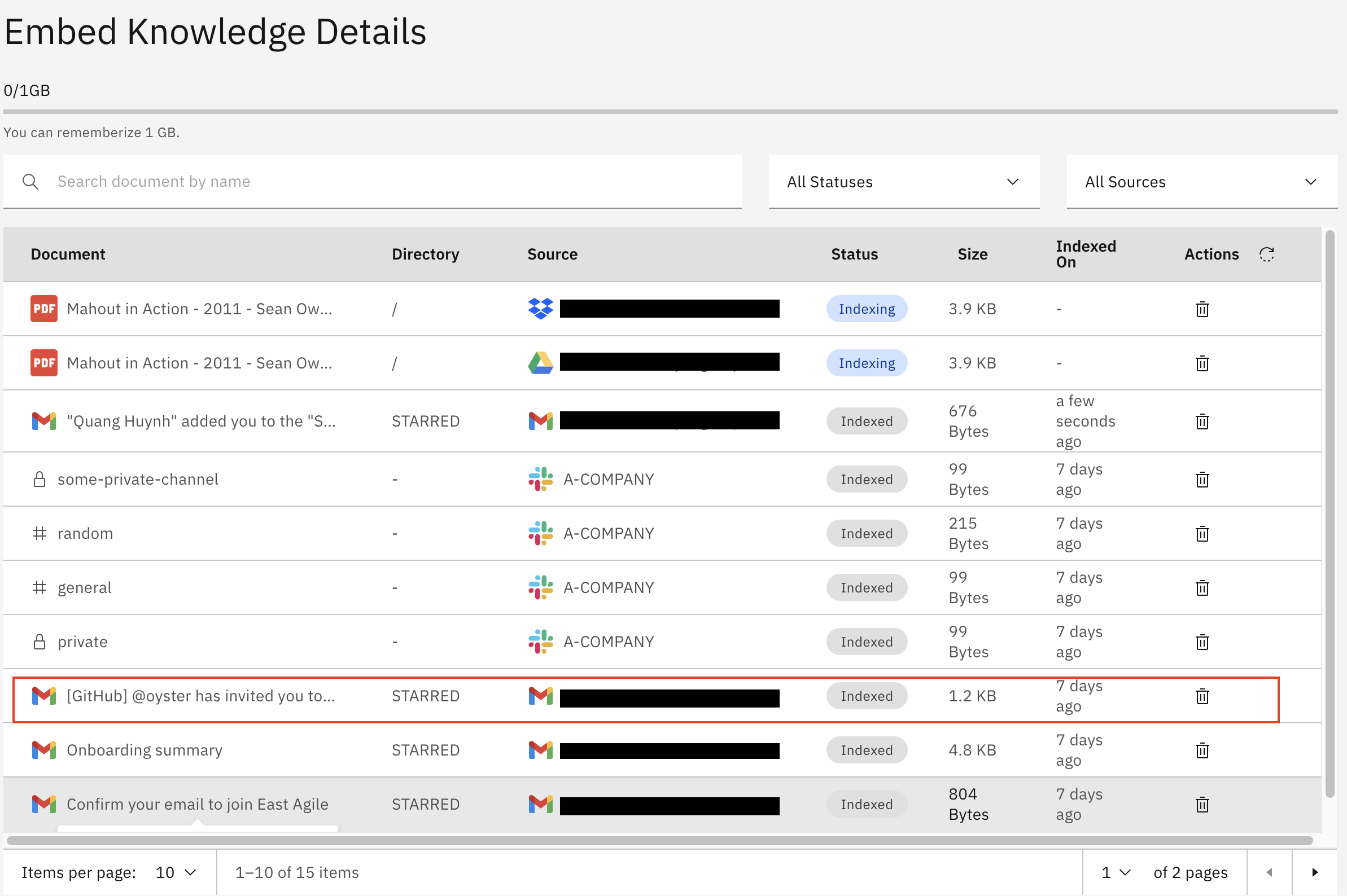
成功重試索引錯誤檔案