Gestisci la tua conoscenza incorporata
Sfoglia la pagina dei dettagli della conoscenza incorporata
Nella barra di navigazione, scegli Personale > La tua conoscenza. Trova il pulsante Visualizza dettagli sul lato destro della sezione "La tua conoscenza" e cliccaci sopra. Poi, vedrai la pagina Dettagli della conoscenza incorporata.
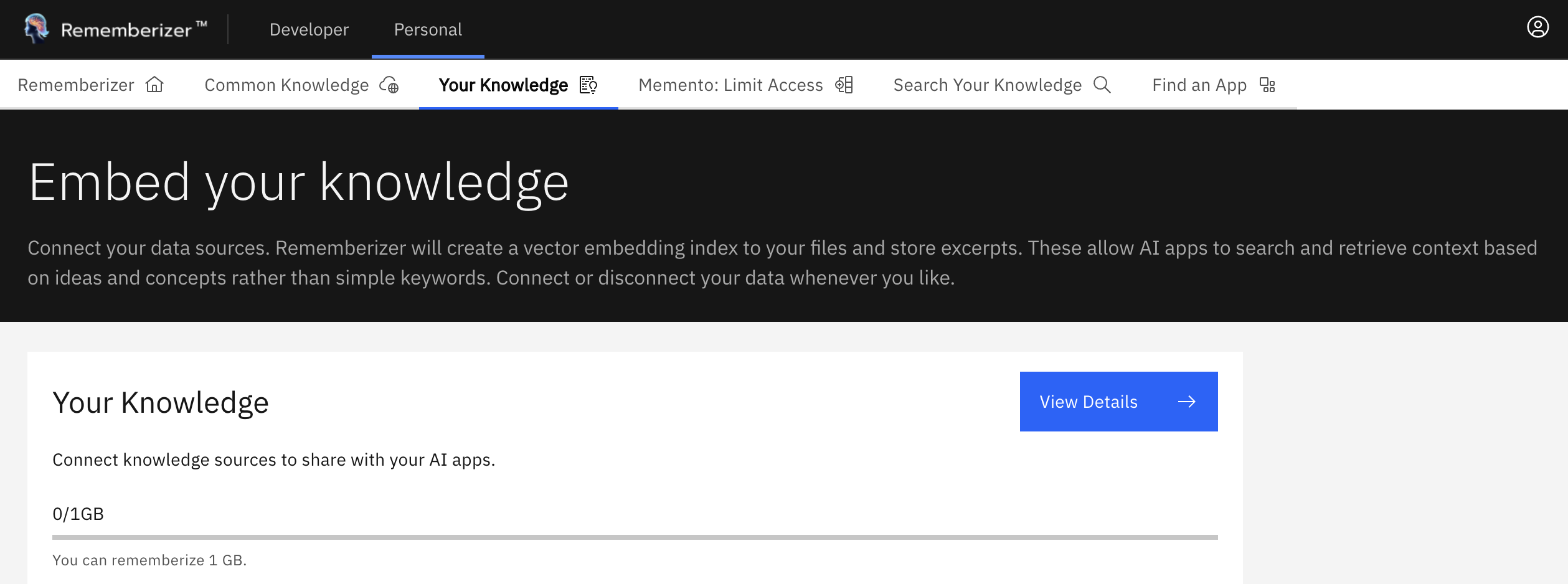
Sezione La tua conoscenza e pulsante Visualizza dettagli
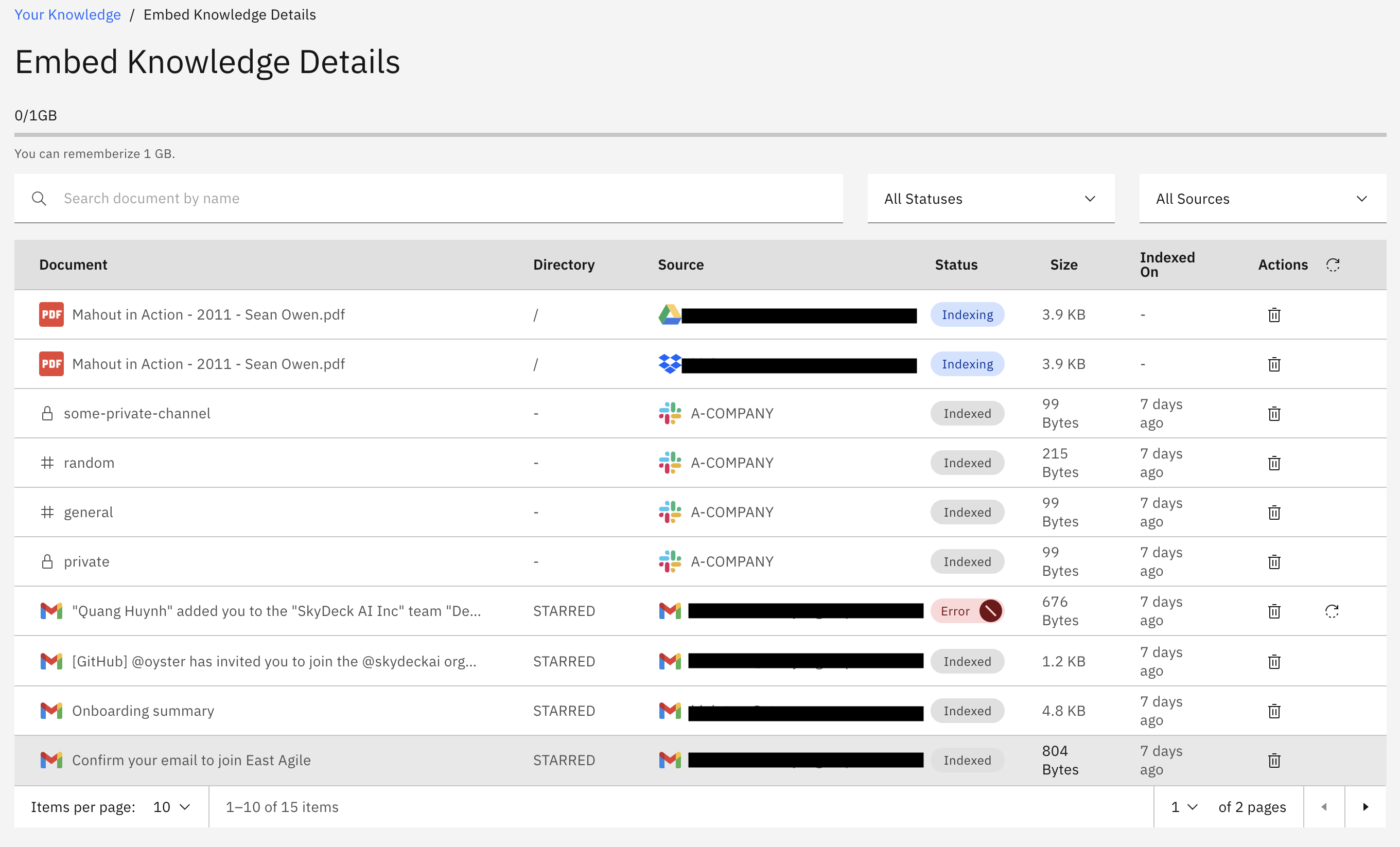
Pagina Dettagli della conoscenza incorporata
La tabella dei dettagli dei file di conoscenza include questi attributi:
- Documenti: Nome del documento o del canale Slack.
- Fonte: La risorsa da cui il file è stato caricato (Drive, Mail, Slack, Dropbox e Rememberizer App).
- Directory: La directory in cui si trova il file nella fonte.
- Stato: Lo stato del file (indicizzazione, indicizzato o errore).
- Dimensione: La dimensione del file.
- Indicizzato il: La data in cui il file è stato indicizzato.
- Azioni: Il pulsante per eliminare il file. Per i file il cui stato è errore, ci sarà anche un'icona di riprova accanto all'icona del cestino (pulsante di eliminazione).
Caratteristiche della pagina dei dettagli
Cerca e filtra i file
L'utente può cercare il documento per nome con la barra di ricerca. Digita il nome nella barra, quindi premi Invio per ottenere il risultato.

Risultato di una ricerca
Puoi anche scegliere opzionalmente il filtro Stato e il filtro Fonte. Questo localizzerà rapidamente documenti specifici restringendo i criteri di ricerca.
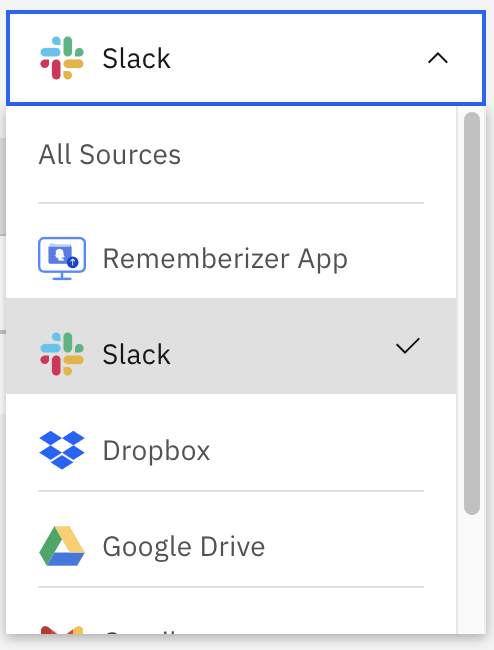
Filtro fonte
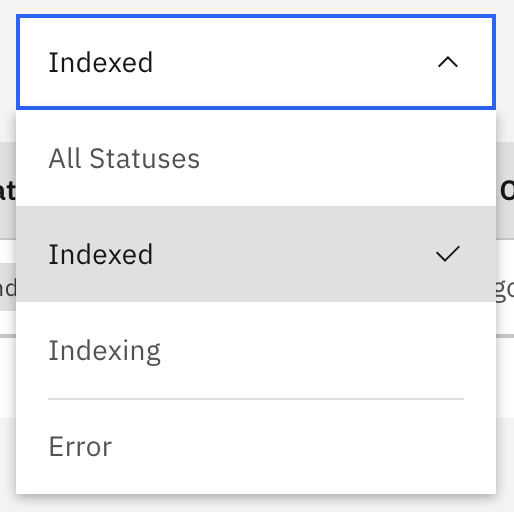
Filtro stato
Elimina un file caricato
Trova il file che desideri eliminare (cerca se necessario). Quindi fai clic sull'icona del cestino nella colonna Azione.

File con icona di eliminazione
Si aprirà un modulo per confermare l'eliminazione. Fai clic su Conferma, quindi vedrai il file eliminato.
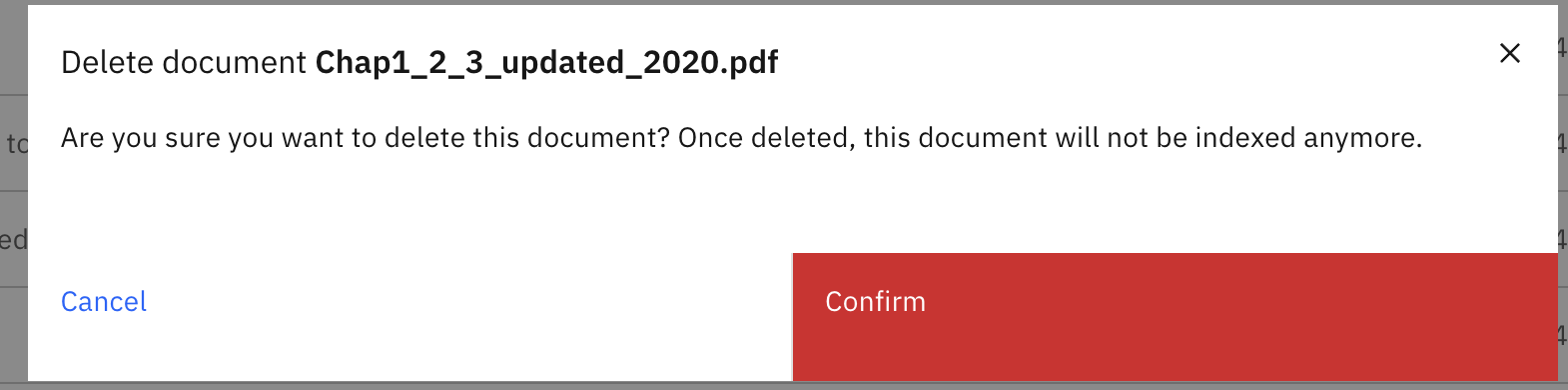
Modulo di conferma eliminazione
Riprova a indicizzare i file di errore
L'utente può riprovare a incorporare quei file che Rememberizer non è riuscito a indicizzare. Per riprovare a indicizzare un file specifico, basta fare clic sul pulsante di riprova accanto al pulsante di eliminazione nella colonna Azione.

Pulsante di riprova per file di errore specifico
Se l'utente desidera riprovare a indicizzare tutti i file di errore, fare clic sul pulsante di riprova accanto all'etichetta della colonna Azione.

Pulsante di riprova per tutti i file di errore
Di seguito è riportata l'immagine dopo un'indicizzazione di riprova riuscita del file di errore dall'integrazione di Gmail.
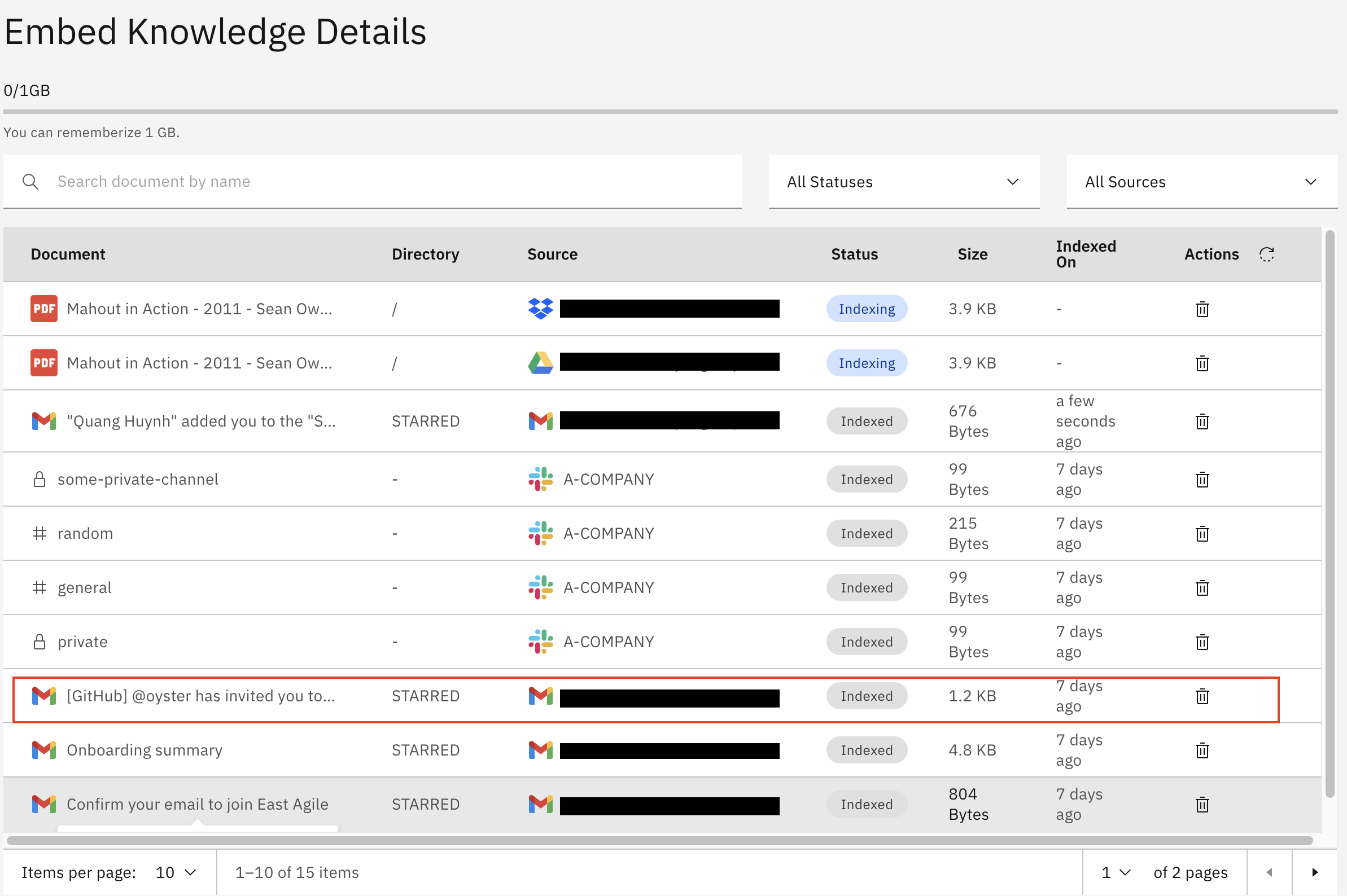
Riprova a indicizzare il file di errore riuscita