Integrazione di Rememberizer con Google Drive
Panoramica
L'integrazione di Google Drive consente di collegare i tuoi file e cartelle di Google Drive a Rememberizer, rendendo i tuoi documenti ricercabili tramite ricerca semantica. Questa integrazione consente alle applicazioni AI di fare riferimento ai tuoi documenti, presentazioni, fogli di calcolo e altri contenuti di Google Drive quando rispondono alle tue domande o forniscono approfondimenti.
Prima di Iniziare
Prima di collegare Google Drive a Rememberizer, assicurati di: - Avere un account Rememberizer - Avere un account Google con accesso a Google Drive - Comprendere quali file e cartelle desideri rendere ricercabili - Considerare di organizzare i tuoi file per facilitare la selezione - Rivedere eventuali politiche organizzative riguardo al collegamento di Google Workspace a servizi di terze parti
Processo di Connessione
Passo 1: Accedi alle Fonti di Conoscenza
- Accedi al tuo account Rememberizer
- Naviga nella scheda Personale > La tua Conoscenza, oppure visita https://rememberizer.ai/personal/knowledge
- Dovresti vedere tutte le fonti di conoscenza disponibili, inclusa Google Drive
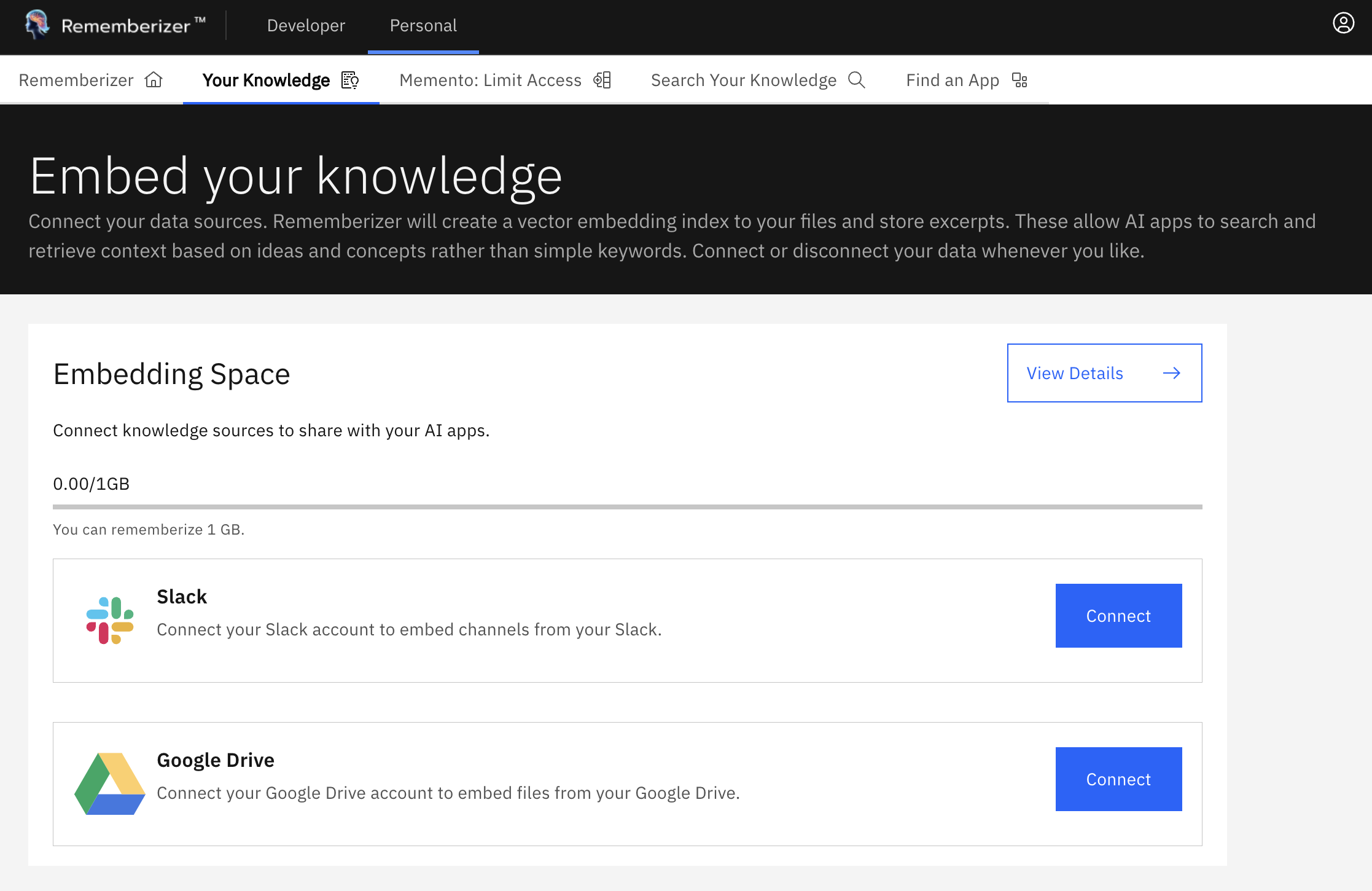
Pagina delle fonti di conoscenza con l'opzione Google Drive
Passo 2: Iniziare la connessione a Google Drive
- Clicca sul pulsante "Connetti" nella scheda della fonte di conoscenza di Google Drive
- Sarai reindirizzato alla pagina di accesso di Google
- Seleziona l'account Google che desideri connettere (se hai più account)
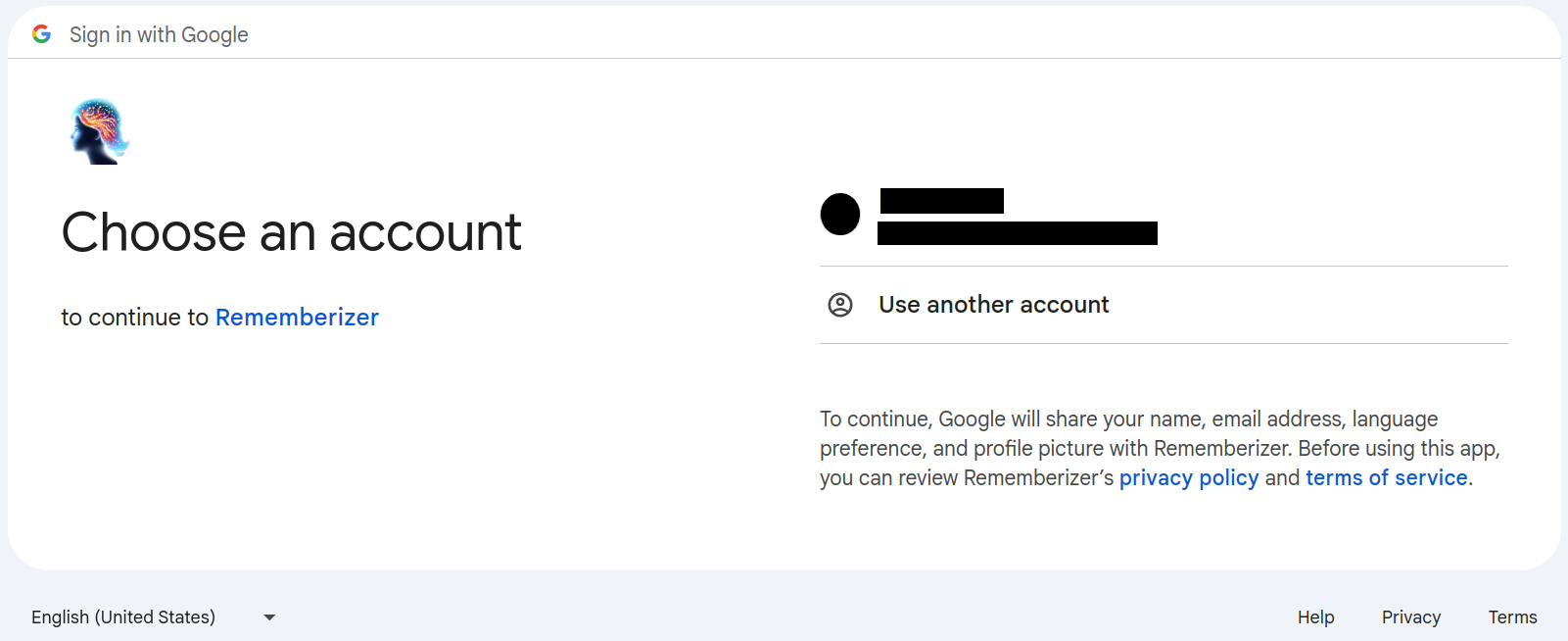
Seleziona il tuo account Google
Passo 3: Concedi Permessi
- Rivedi le informazioni di verifica dell'app e clicca su "Continua"
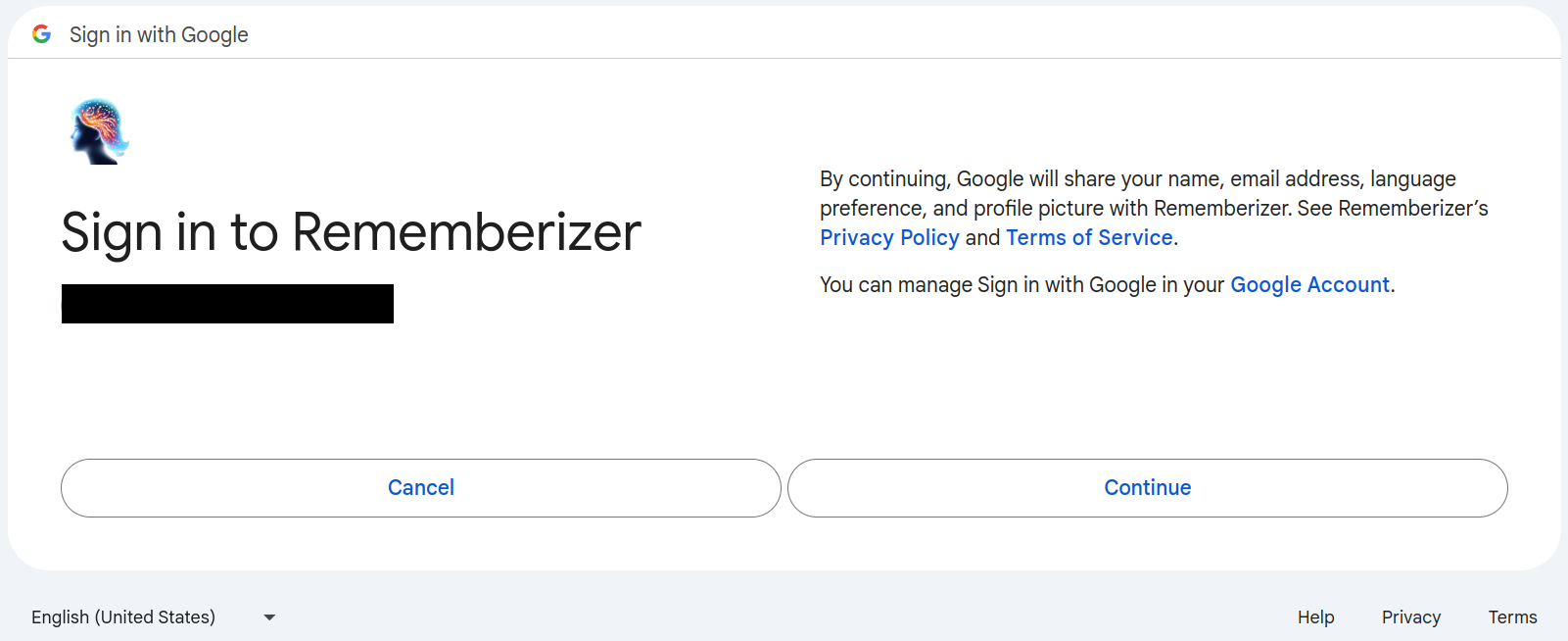
Schermata di verifica dell'app
- Rivedi la richiesta di permesso per "Vedere e scaricare tutti i tuoi file di Google Drive" e clicca su "Continua"
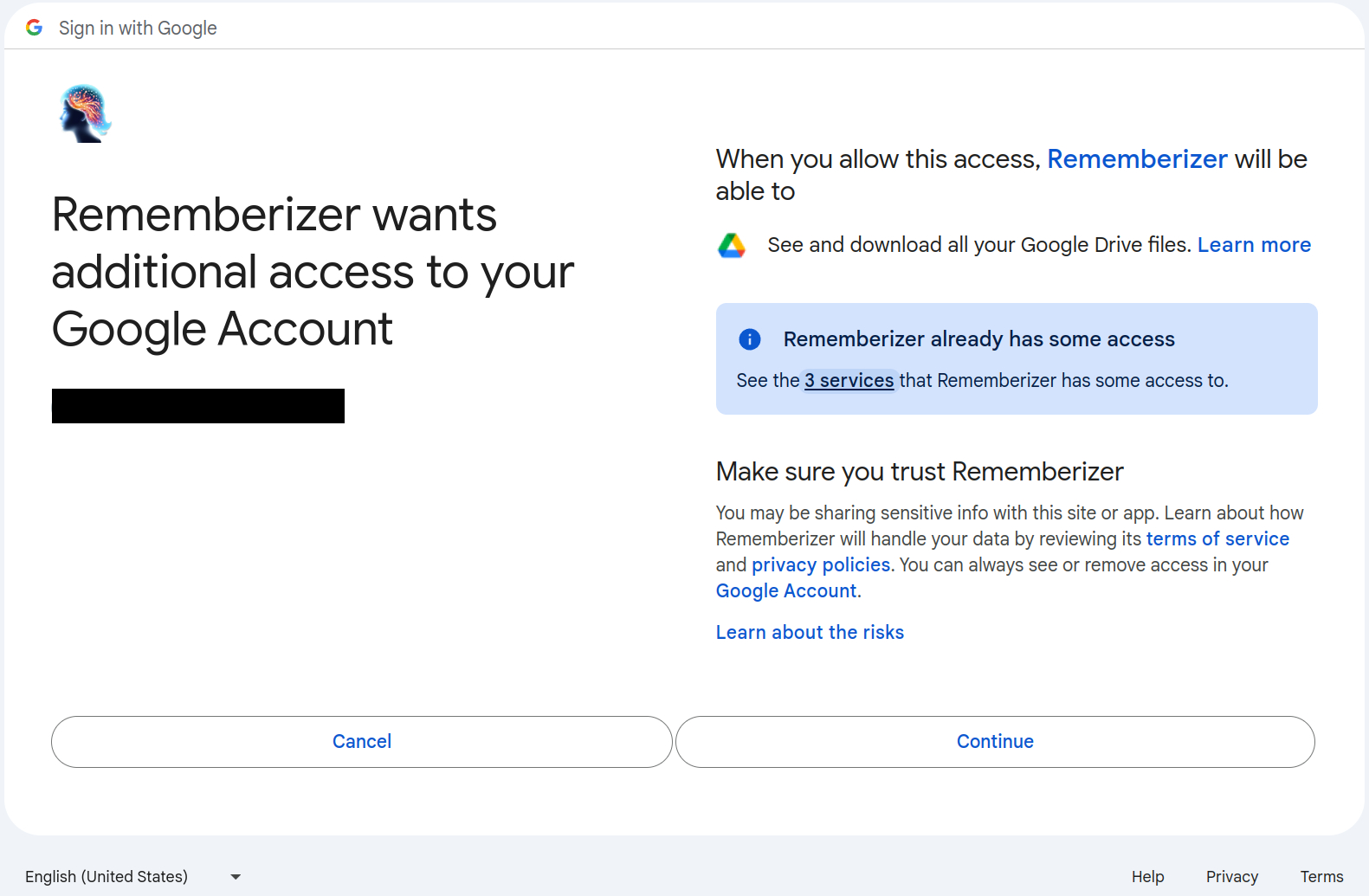
Schermata dei permessi di Google Drive
Passo 4: Torna a Rememberizer
- Dopo un'autorizzazione riuscita, verrai reindirizzato a Rememberizer
- La piattaforma mostrerà una conferma di connessione
- Un pannello di selezione file si aprirà automaticamente
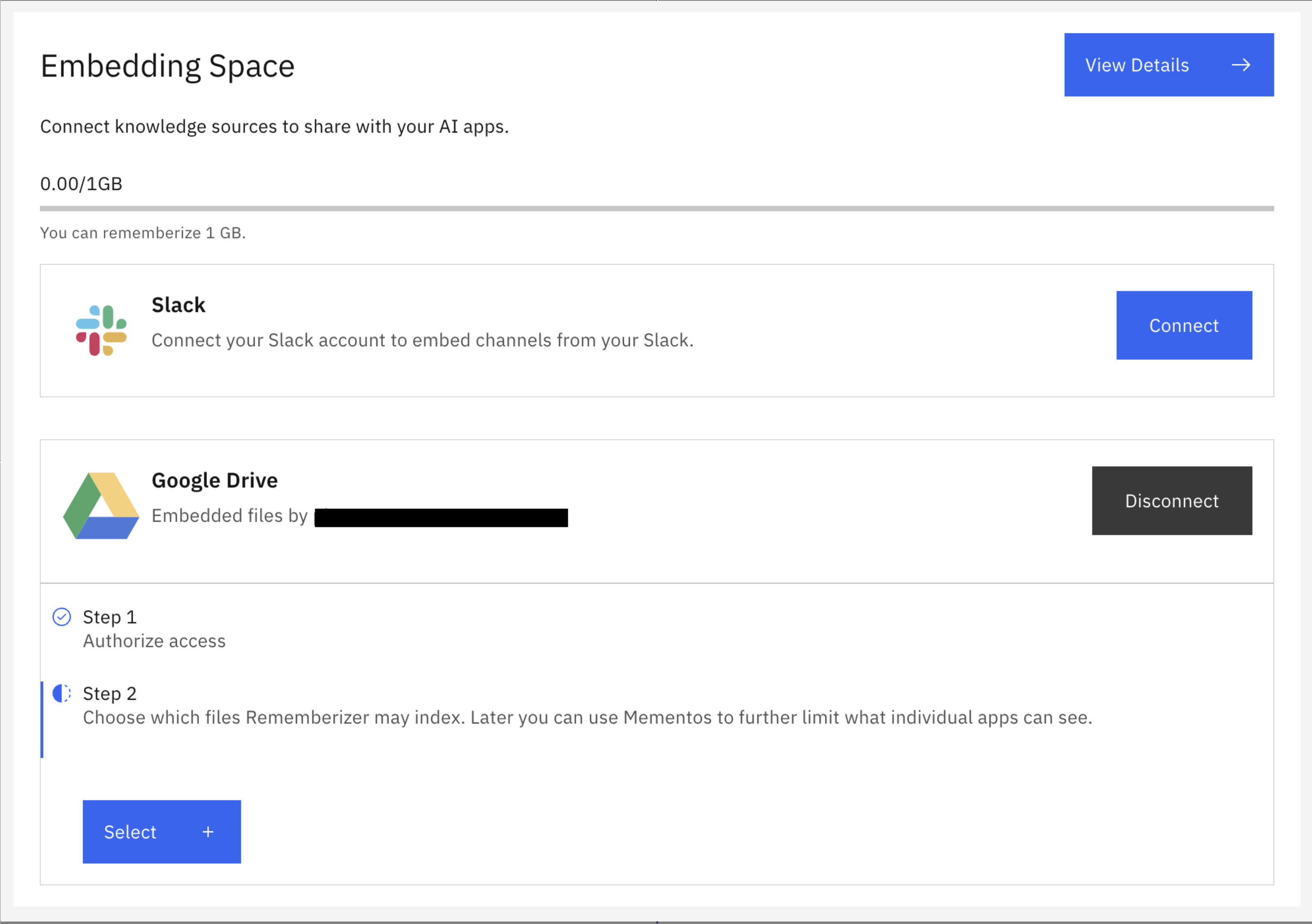
Connessione a Google Drive riuscita
Passo 5: Seleziona File e Cartelle
- Nel pannello laterale, esplora la struttura del tuo Google Drive
- Seleziona file specifici o intere cartelle selezionando le caselle
- Naviga tra le cartelle utilizzando la navigazione a briciole di pane
- Usa la funzione di ricerca per trovare file o cartelle specifiche
- Se il pannello laterale non appare, clicca sul pulsante "Seleziona" accanto alla tua connessione Google Drive
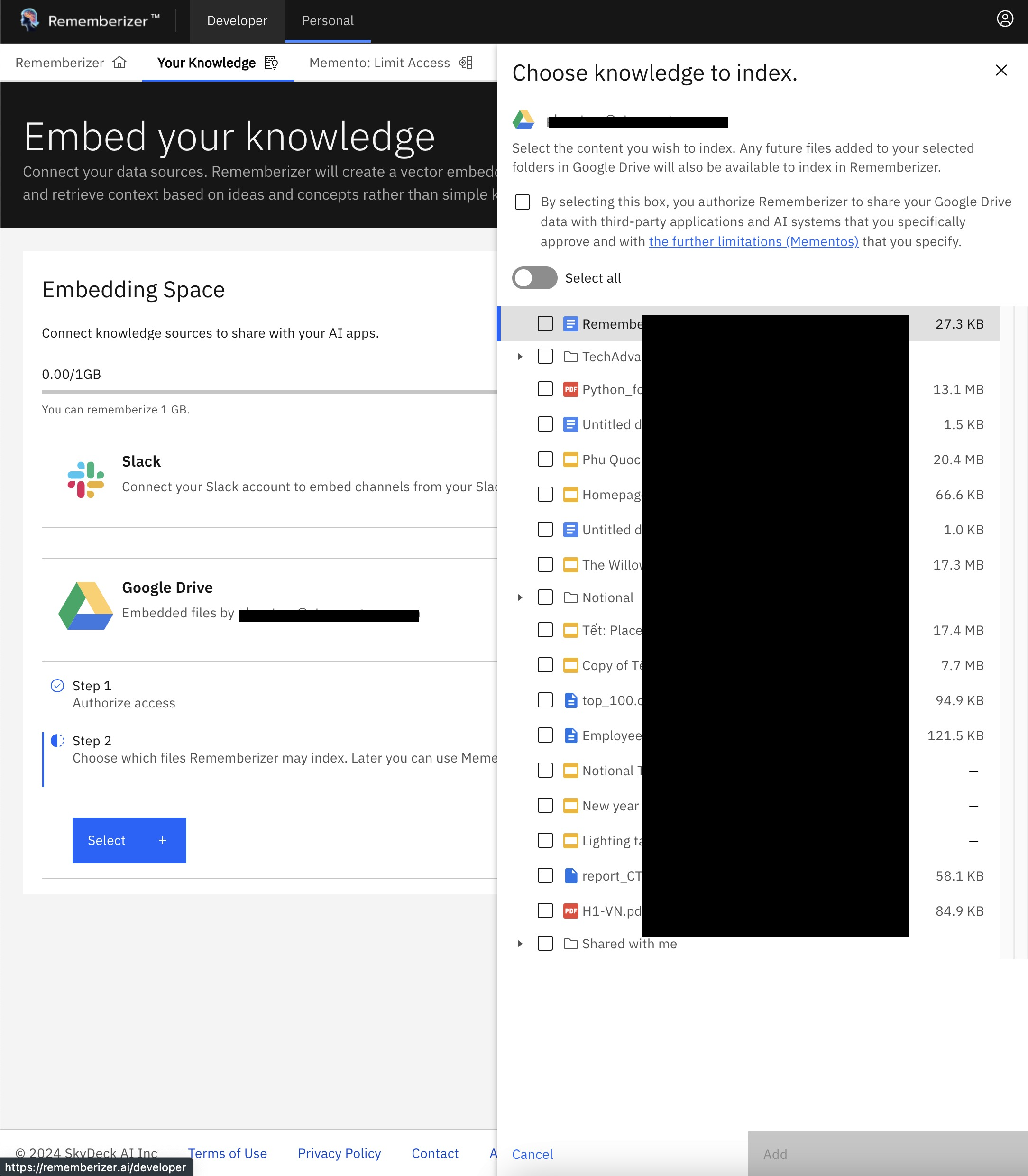
Seleziona file e cartelle da indicizzare
Passo 6: Conferma la Politica di Condivisione dei Dati
- Dopo aver selezionato i file, spunta la casella per riconoscere la politica di condivisione dei dati di Rememberizer
- Questo conferma che comprendi che i file selezionati potrebbero essere accessibili alle applicazioni AI che autorizzi
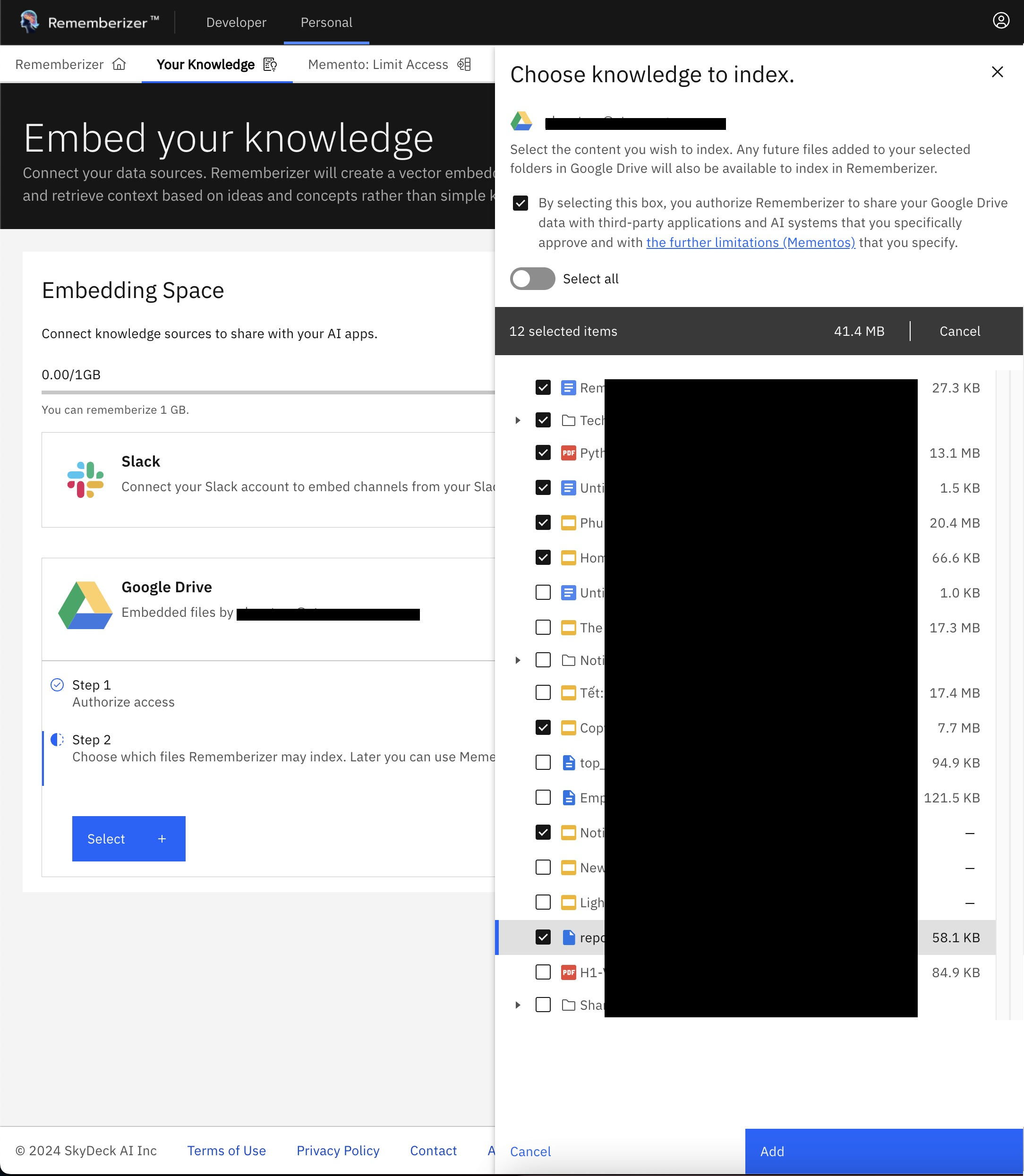
Conferma la politica di condivisione dei dati
Passo 7: Inizia il Processo
- Clicca "Aggiungi" per avviare il processo di indicizzazione
- Rememberizer inizierà a scaricare, elaborare e incorporare i tuoi file
- Vedrai un indicatore di progresso mentre i file vengono elaborati
- L'elaborazione iniziale può richiedere diversi minuti a ore a seconda del volume e delle dimensioni dei file
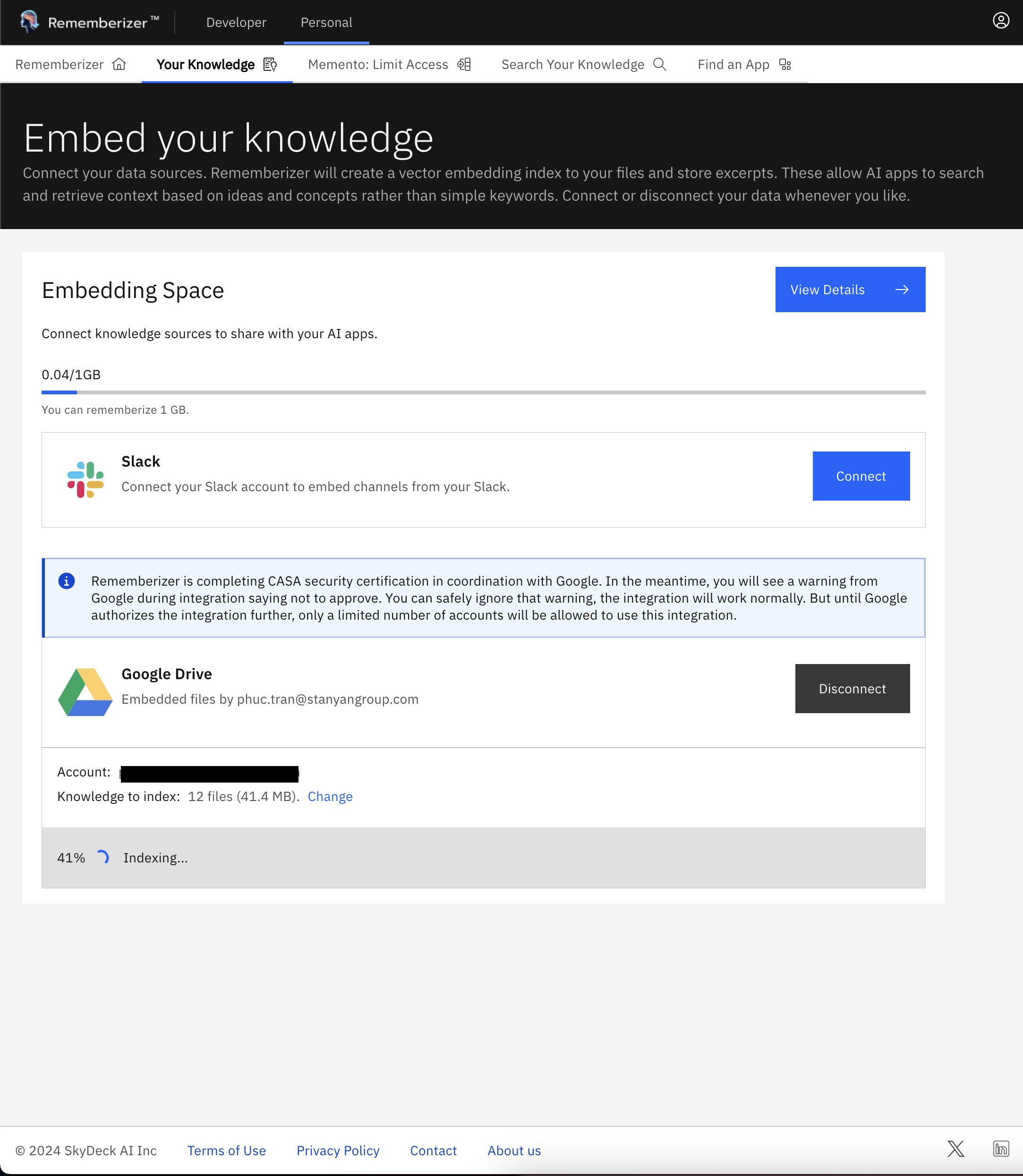
Progresso dell'elaborazione e dell'indicizzazione dei file
Come vengono elaborati i dati di Google Drive
Quando colleghi Google Drive a Rememberizer, si verifica quanto segue:
- Autenticazione: Connessione OAuth sicura stabilita con capacità di refresh token
- Selezione dei file: Vengono accessi solo i file e le cartelle selezionati
- Estrazione dei contenuti: Il testo viene estratto da formati di file compatibili
- Elaborazione dei contenuti:
- I documenti vengono suddivisi in segmenti appropriati
- Vengono generati vettori di embedding per ogni segmento
- I metadati come nome del file, percorso e tipo vengono preservati
- Aggiornamenti continui: I file modificati vengono rilevati e rielaborati automaticamente
Tipi di File Supportati
L'integrazione di Google Drive supporta vari formati di file, tra cui:
| Categoria | Formati Supportati |
|---|---|
| Google Workspace | Docs, Sheets, Slides, Drawings |
| Microsoft Office | Word (.docx, .doc), Excel (.xlsx, .xls), PowerPoint (.pptx, .ppt) |
| Documenti di Testo | .txt, .md, .rtf, .csv |
| Documenti PDF | |
| Altri Formati | .json, .xml, .html, e altro |
File di grandi dimensioni superiori a 50MB o documenti fortemente formattati potrebbero subire tempi di elaborazione più lunghi.
Aggiornamento e Sincronizzazione dei Dati
Rememberizer mantiene automaticamente aggiornate le tue conoscenze su Google Drive:
- Rilevamento delle Modifiche: Utilizza l'API di tracciamento delle modifiche di Google Drive per rilevare le modifiche
- Programma di Aggiornamento: La sincronizzazione automatica avviene circa ogni 4 ore
- Aggiornamenti Selettivi: Solo i file modificati vengono rielaborati, non l'intero Drive
- Aggiornamento Manuale: Forza un aggiornamento immediato facendo clic sull'icona "Aggiorna" accanto alla tua connessione Google Drive
- Nuovi File nelle Cartelle Selezionate: Se selezioni una cartella, eventuali nuovi file aggiunti a quella cartella verranno automaticamente rilevati e elaborati
Considerazioni sulla Sicurezza e sulla Privacy
L'integrazione con Google Drive include diverse misure di sicurezza:
- Sicurezza OAuth: Autorizzazione standard del settore con gestione sicura dei token
- Accesso Selettivo: Elabora solo i file che selezioni esplicitamente
- Archiviazione Cifrata: Tutti i contenuti dei documenti sono cifrati prima dell'archiviazione
- Accesso in Sola Lettura: Non è possibile modificare o eliminare i file di Google Drive
- Revoca dei Permessi: Puoi revocare l'accesso in qualsiasi momento tramite le impostazioni dell'account Google
- Gestione dei Dati: I file originali vengono elaborati localmente e non archiviati permanentemente
Risoluzione dei problemi comuni
Problemi di Autenticazione
Problema: Impossibile connettersi a Google Drive o errori di "Accesso Negato".
Soluzioni:
- Controlla se stai utilizzando il corretto account Google
- Prova a disconnetterti completamente da Google e a riconnetterti
- Verifica di non avere estensioni del browser che bloccano i cookie di terze parti
- Controlla se la tua organizzazione limita le connessioni a Google Workspace
File o Cartelle Mancanti
Problema: Alcuni file o cartelle non appaiono nel pannello di selezione.
Soluzioni:
- Verifica i permessi di condivisione dei file (devi avere accesso ai file)
- Controlla se i file sono nella sezione di backup "Computer" (non supportato)
- Prova a aggiornare il browser dei file con il pulsante di aggiornamento
- Per i file condivisi, assicurati di avere almeno accesso come Visualizzatore
Errori di Elaborazione
Problema: I file non vengono elaborati o mostrano uno stato di errore.
Soluzioni:
- Controlla se il formato del file è supportato
- Verifica che il file non sia corrotto o protetto da password
- Per file di grandi dimensioni, concedi più tempo per l'elaborazione
- Prova a rieseguire la selezione dei file problematici
Problemi di sincronizzazione
Problema: Il contenuto aggiornato di Google Drive non è riflesso nelle ricerche.
Soluzioni:
- Controlla quando è avvenuta l'ultima sincronizzazione (visibile nei dettagli della connessione)
- Attiva manualmente un aggiornamento della tua connessione Google Drive
- Verifica che il file sia stato modificato almeno 4 ore fa (tempo per la sincronizzazione automatica)
- Controlla se il file esiste ancora nella posizione originale
Limitazioni dell'integrazione con Google Drive
- Sezione "Computer": I file nella sezione di backup "Computer" di Google Drive non possono essere accessibili a causa delle restrizioni dell'API di Google
- File di collegamento: I collegamenti di Google Drive potrebbero non elaborarsi correttamente
- Drive condivisi: Alcune restrizioni specifiche per l'organizzazione potrebbero applicarsi ai Drive condivisi
- Dimensione del file: I file molto grandi (>50MB) potrebbero elaborarsi lentamente o incompletamente
- Limiti di velocità: I limiti di velocità dell'API di Google potrebbero rallentare temporaneamente l'elaborazione per grandi collezioni
Per l'integrazione di file locali, considera di utilizzare l'applicazione desktop Rememberizer App.
Gestire la tua connessione Google Drive
Aggiungere Altri File Successivamente
- Naviga alla pagina della Conoscenza
- Trova la tua connessione Google Drive
- Clicca il pulsante "Seleziona" per aprire il browser di file
- Scegli file o cartelle aggiuntive
- Clicca "Salva" per elaborare le nuove selezioni
Rimuovere l'accesso ai file
- Naviga alla pagina della Conoscenza
- Trova la tua connessione Google Drive
- Clicca il pulsante "Seleziona"
- Deseleziona i file o le cartelle che non vuoi più indicizzati
- Clicca "Salva" per aggiornare le tue selezioni
Disconnettere Google Drive
- Naviga alla pagina della Conoscenza
- Trova la tua connessione Google Drive
- Clicca sul menu a tre punti (⋮)
- Seleziona "Disconnetti"
- Conferma la disconnessione
Inoltre, puoi revocare l'accesso di Rememberizer attraverso le tue Impostazioni di Sicurezza dell'Account Google.
Cosa c'è dopo?
Dopo aver collegato Google Drive a Rememberizer:
- Usa Mementos per controllare quali strumenti AI possono accedere alla tua conoscenza di Google Drive
- Combina con altre fonti di conoscenza come Slack o Dropbox per un contesto più completo
- Prova a cercare la tua conoscenza tramite l'interfaccia web
- Collega la tua conoscenza agli strumenti AI utilizzando l'integrazione GPT o l'API di Rememberizer
Se riscontri problemi durante la configurazione o l'uso, contatta il nostro team di supporto per assistenza.