Integração do Rememberizer com o Google Drive
Visão Geral
A integração do Google Drive permite que você conecte seus arquivos e pastas do Google Drive ao Rememberizer, tornando seus documentos pesquisáveis por meio de busca semântica. Essa integração permite que aplicativos de IA façam referência aos seus documentos, apresentações, planilhas e outros conteúdos do Google Drive ao responder suas perguntas ou fornecer insights.
Antes de Começar
Antes de conectar o Google Drive ao Rememberizer, certifique-se de que você: - Tem uma conta do Rememberizer - Tem uma conta do Google com acesso ao Google Drive - Entende quais arquivos e pastas você deseja tornar pesquisáveis - Considere organizar seus arquivos para facilitar a seleção - Revise quaisquer políticas organizacionais sobre a conexão do Google Workspace a serviços de terceiros
Processo de Conexão
Passo 1: Acessar Fontes de Conhecimento
- Faça login na sua conta do Rememberizer
- Navegue até a aba Pessoal > Seu Conhecimento, ou visite https://rememberizer.ai/personal/knowledge
- Você deve ver todas as fontes de conhecimento disponíveis, incluindo o Google Drive
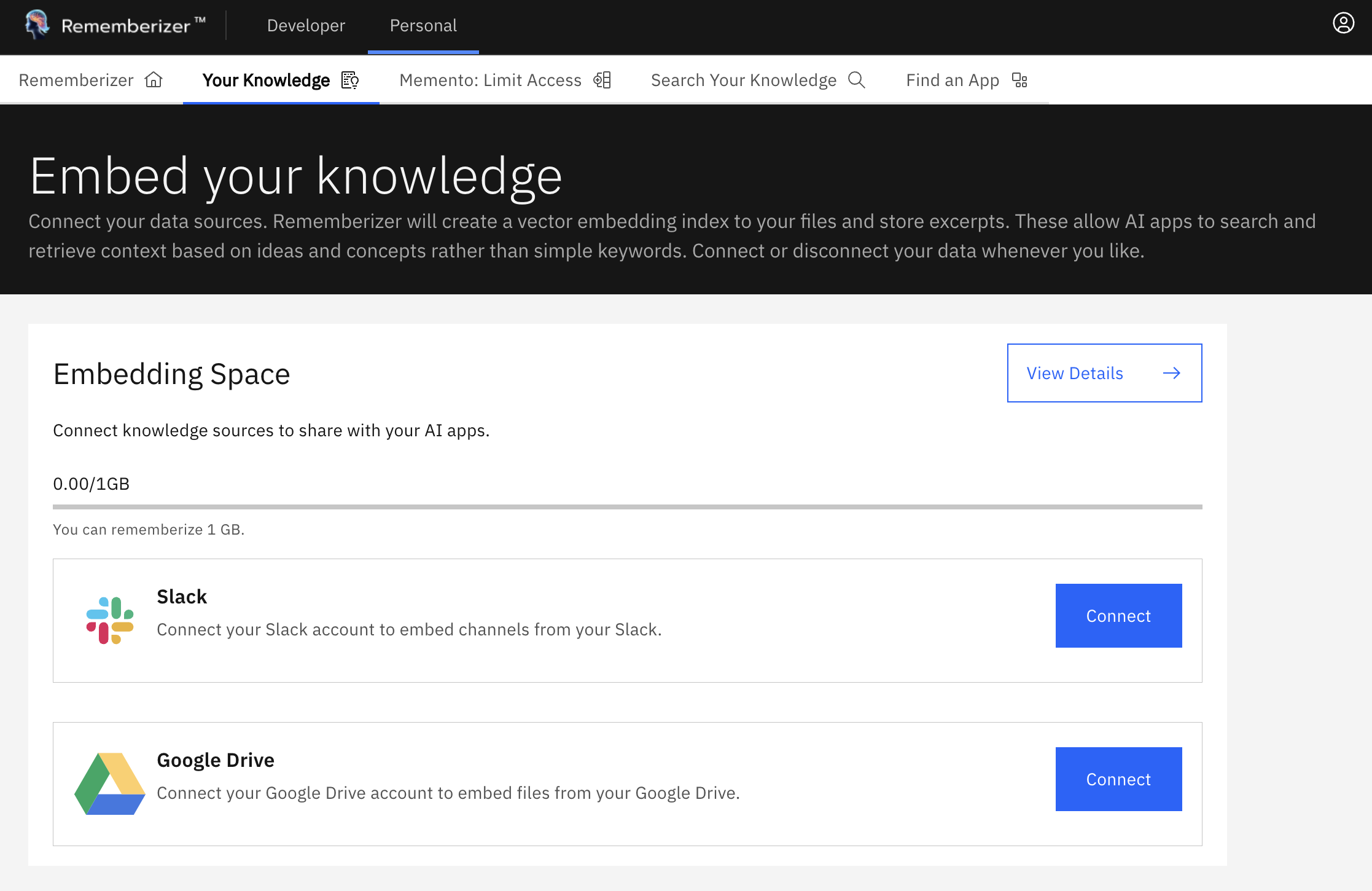
Página de fontes de conhecimento com a opção do Google Drive
Passo 2: Iniciar Conexão com o Google Drive
- Clique no botão "Conectar" no cartão da fonte de conhecimento do Google Drive
- Você será redirecionado para a página de login do Google
- Selecione a conta do Google que deseja conectar (se você tiver várias contas)
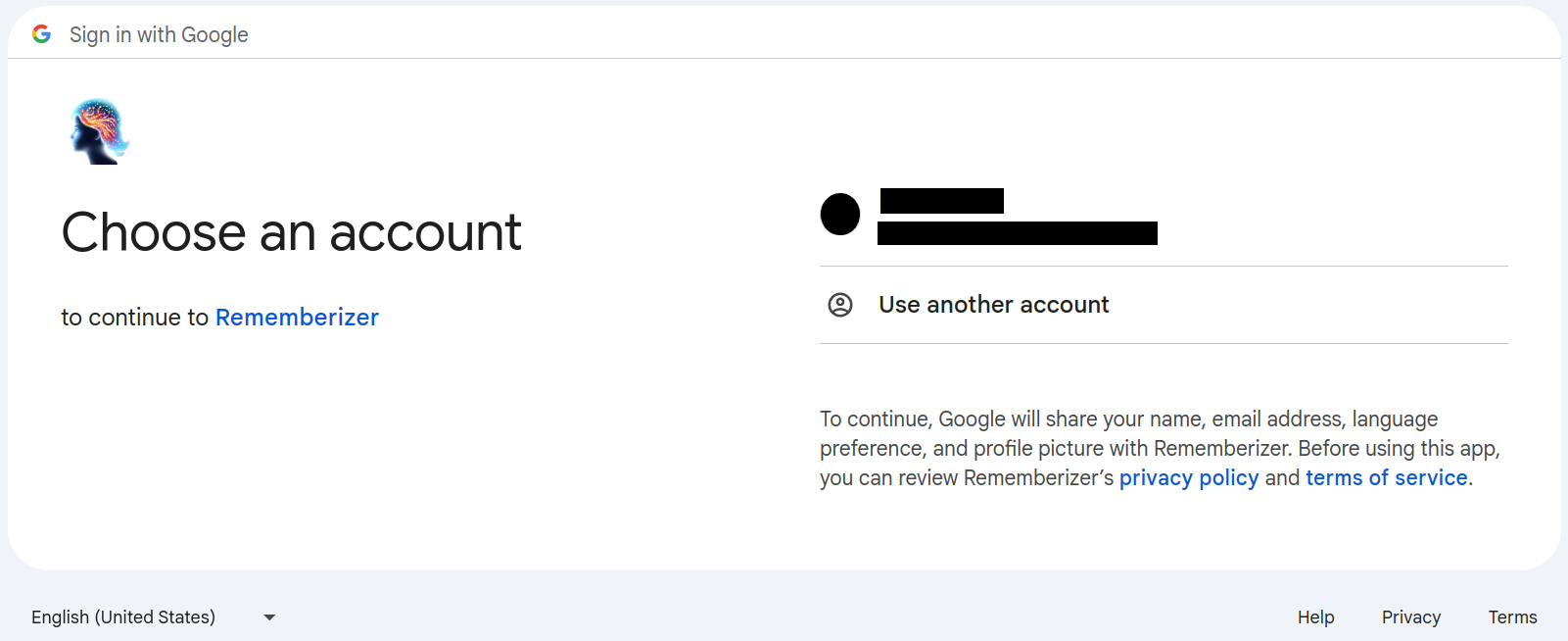
Selecione sua conta do Google
Passo 3: Conceder Permissões
- Revise as informações de verificação do aplicativo e clique em "Continuar"
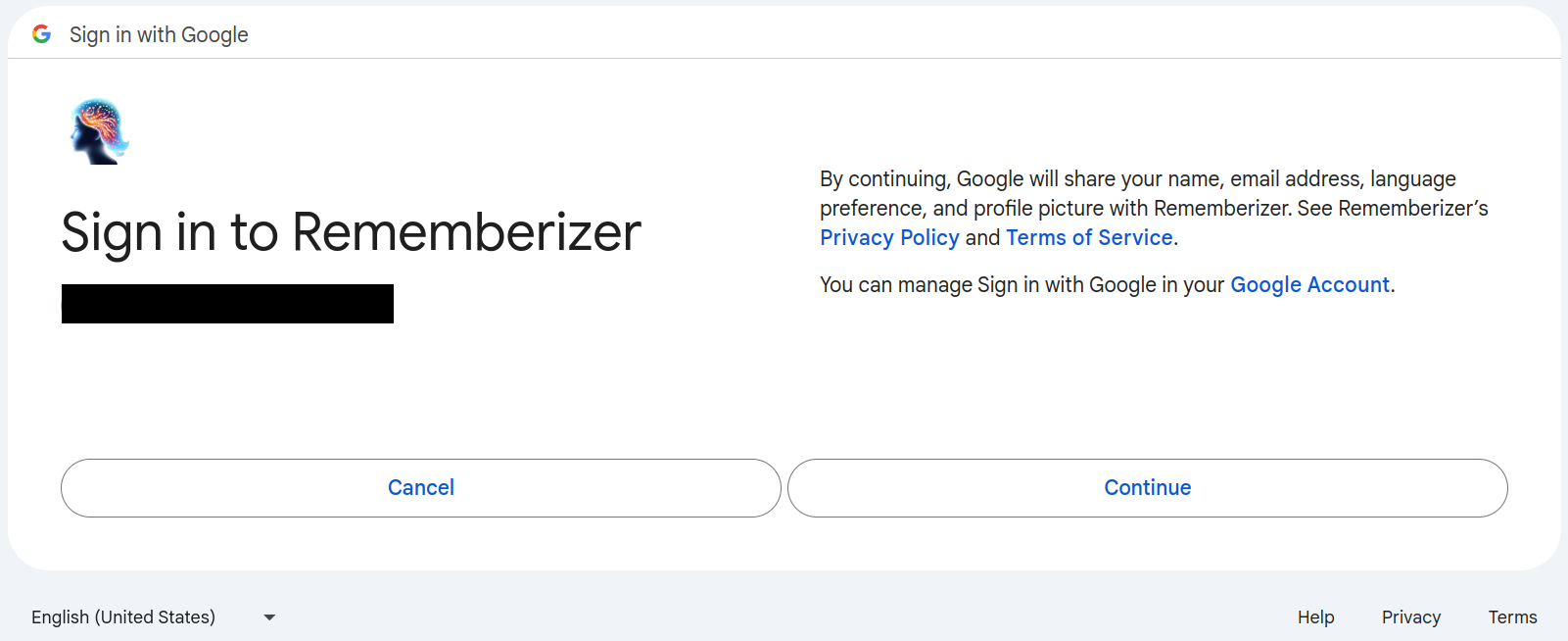
Tela de verificação do aplicativo
- Revise a solicitação de permissão para "Ver e baixar todos os seus arquivos do Google Drive" e clique em "Continuar"
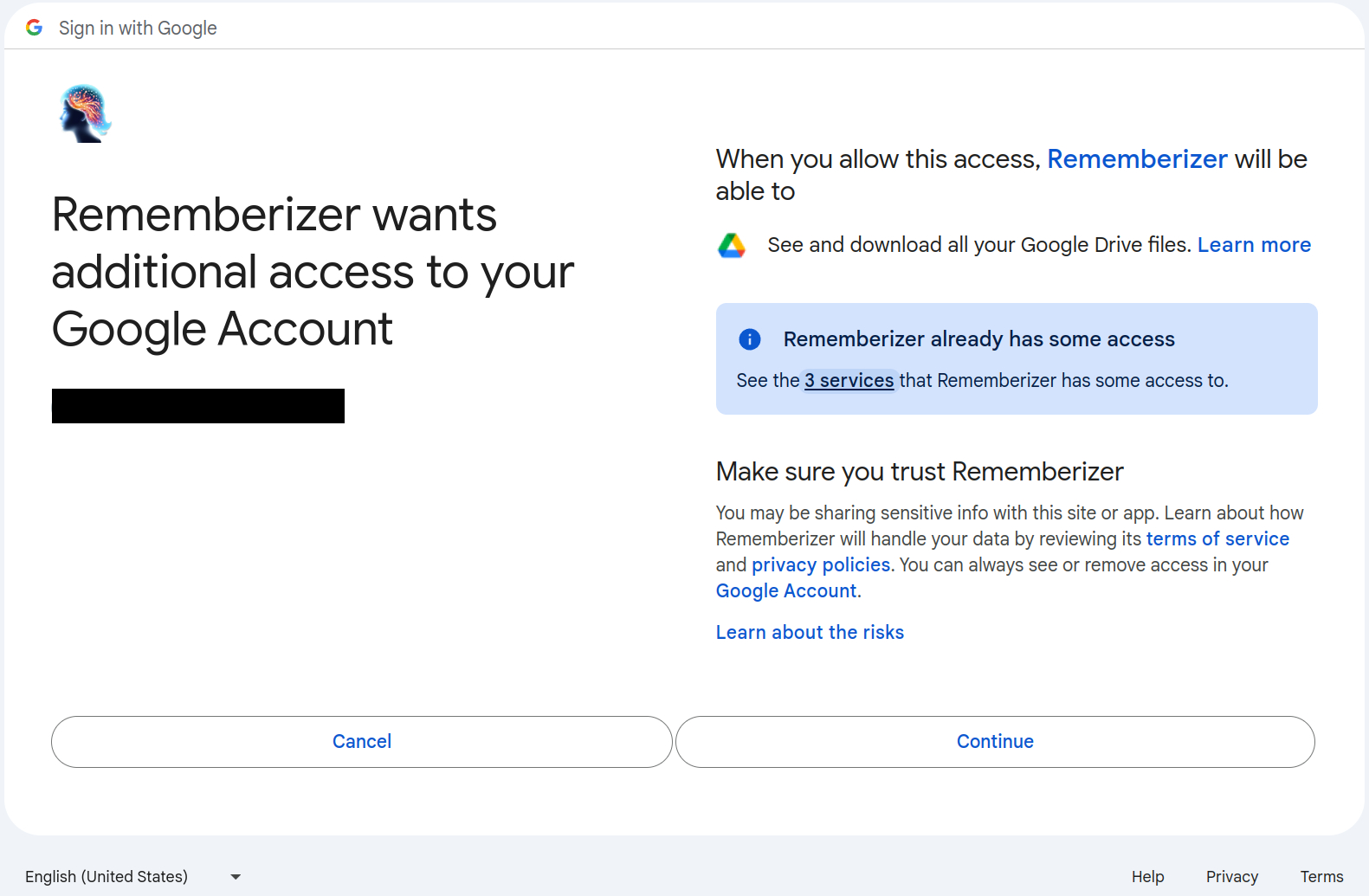
Tela de permissões do Google Drive
Etapa 4: Retorne ao Rememberizer
- Após a autorização bem-sucedida, você será redirecionado de volta ao Rememberizer
- A plataforma exibirá uma confirmação de conexão
- Um painel de seleção de arquivos será aberto automaticamente
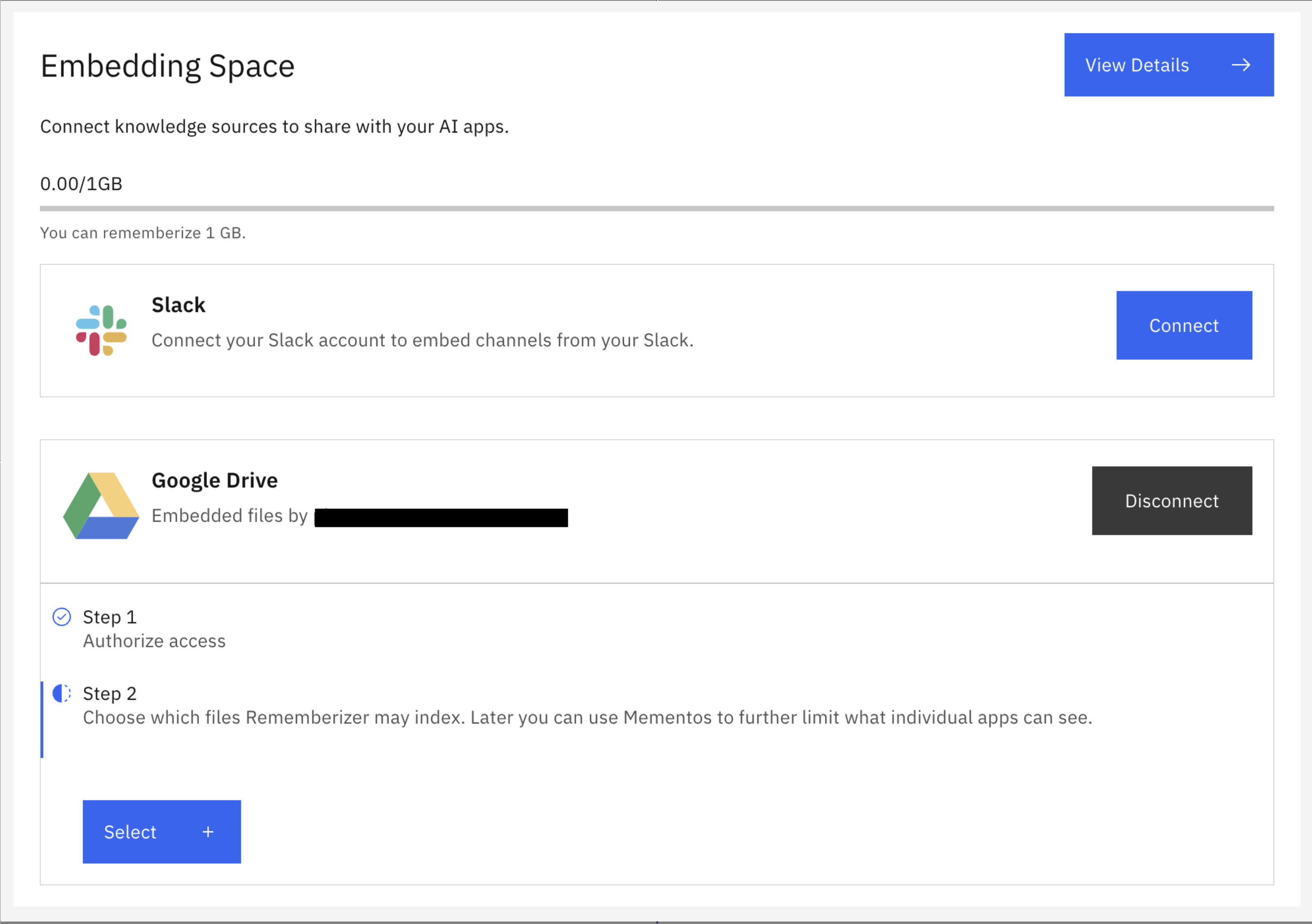
Conexão bem-sucedida do Google Drive
Etapa 5: Selecione Arquivos e Pastas
- No painel lateral, navegue pela estrutura do seu Google Drive
- Selecione arquivos específicos ou pastas inteiras marcando as caixas
- Navegue pelas pastas usando a navegação por migalhas de pão
- Use a função de pesquisa para encontrar arquivos ou pastas específicos
- Se o painel lateral não aparecer, clique no botão "Selecionar" ao lado da sua conexão do Google Drive
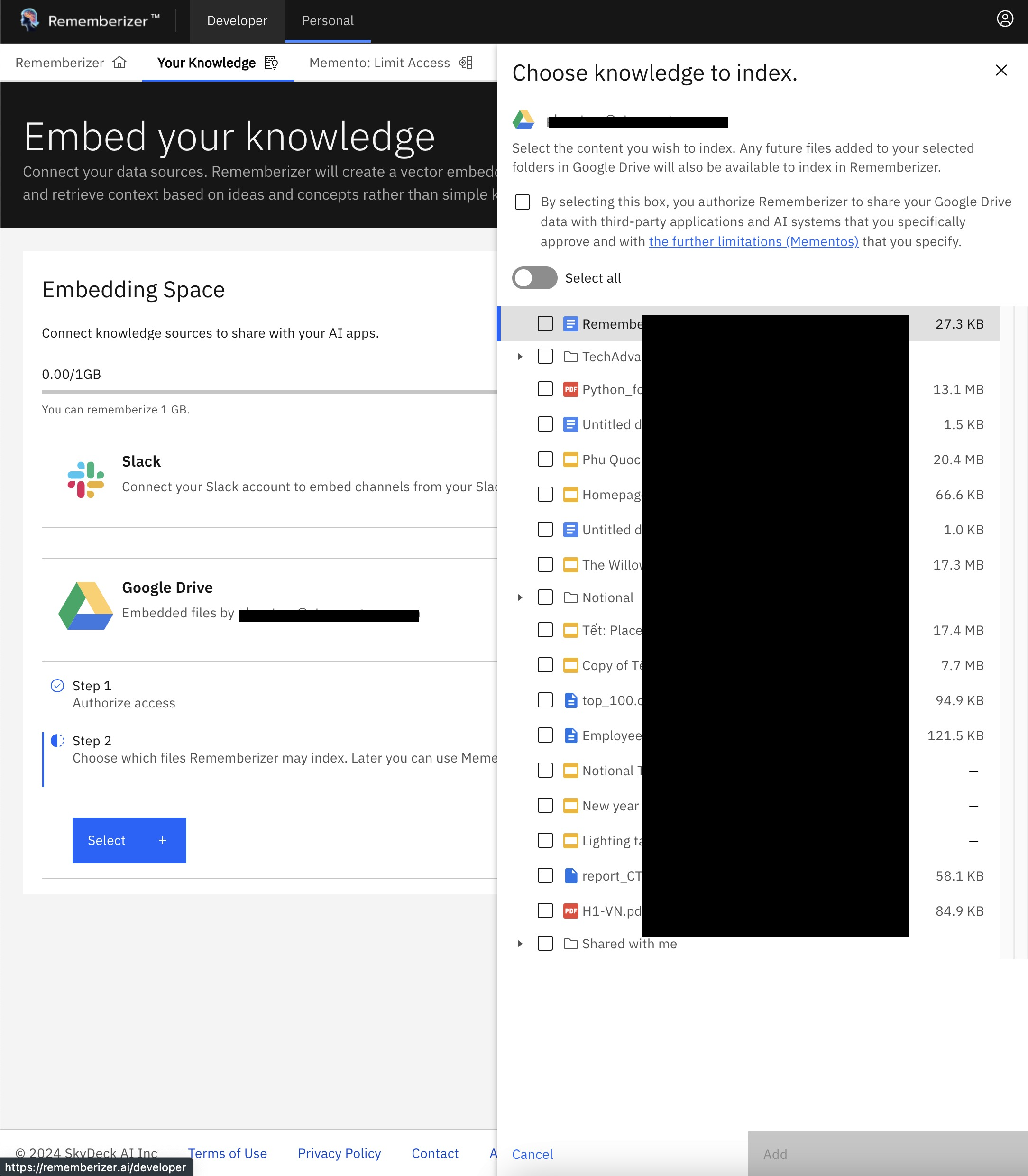
Selecione arquivos e pastas para indexar
Etapa 6: Confirmar Política de Compartilhamento de Dados
- Após selecionar os arquivos, marque a caixa para reconhecer a política de compartilhamento de dados do Rememberizer
- Isso confirma que você entende que os arquivos selecionados podem ser acessíveis a aplicativos de IA que você autoriza
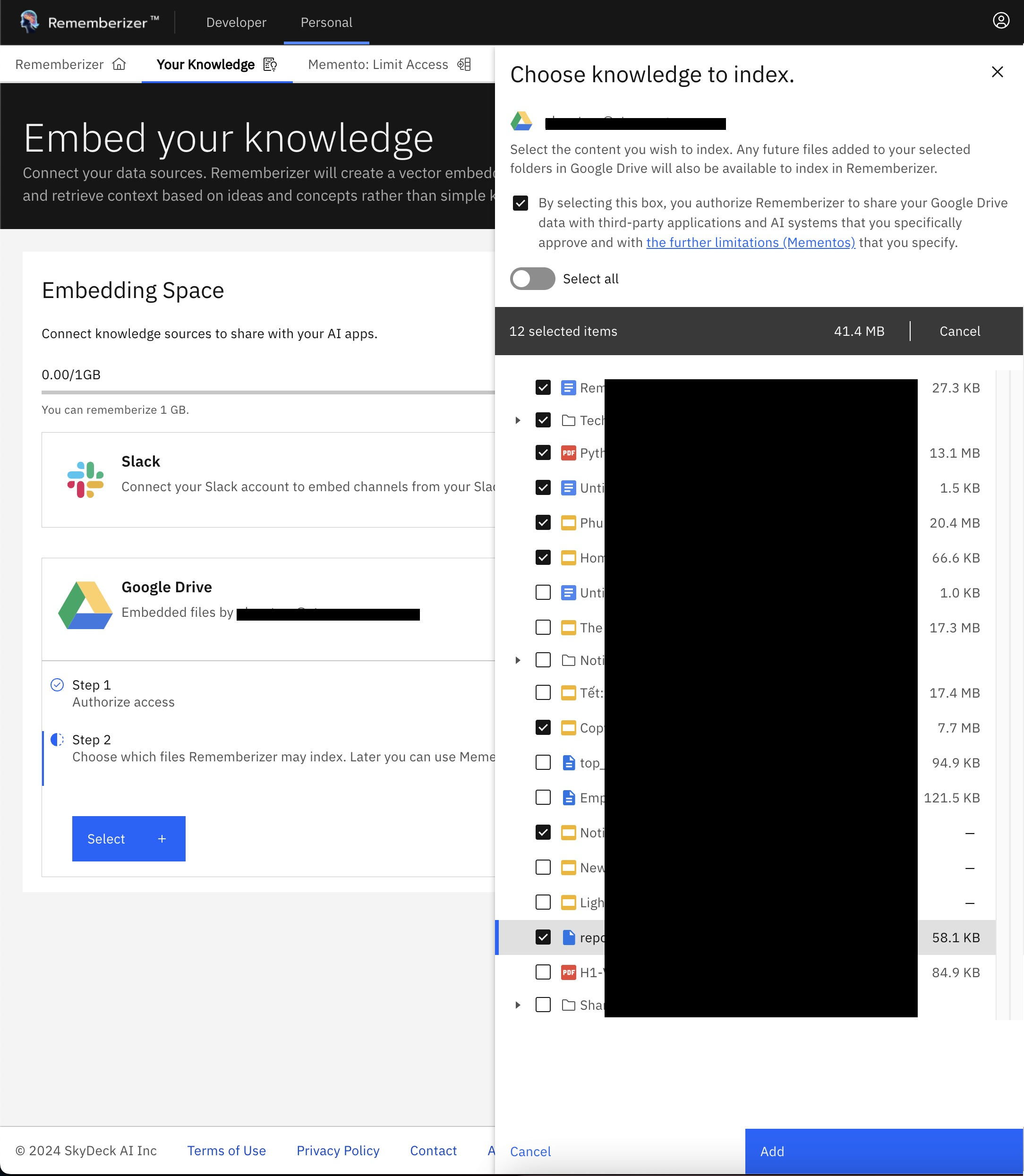
Confirmar política de compartilhamento de dados
Passo 7: Começar o Processamento
- Clique em "Adicionar" para iniciar o processo de indexação
- O Rememberizer começará a baixar, processar e incorporar seus arquivos
- Você verá um indicador de progresso à medida que os arquivos são processados
- O processamento inicial pode levar de vários minutos a horas, dependendo do volume e tamanho dos arquivos
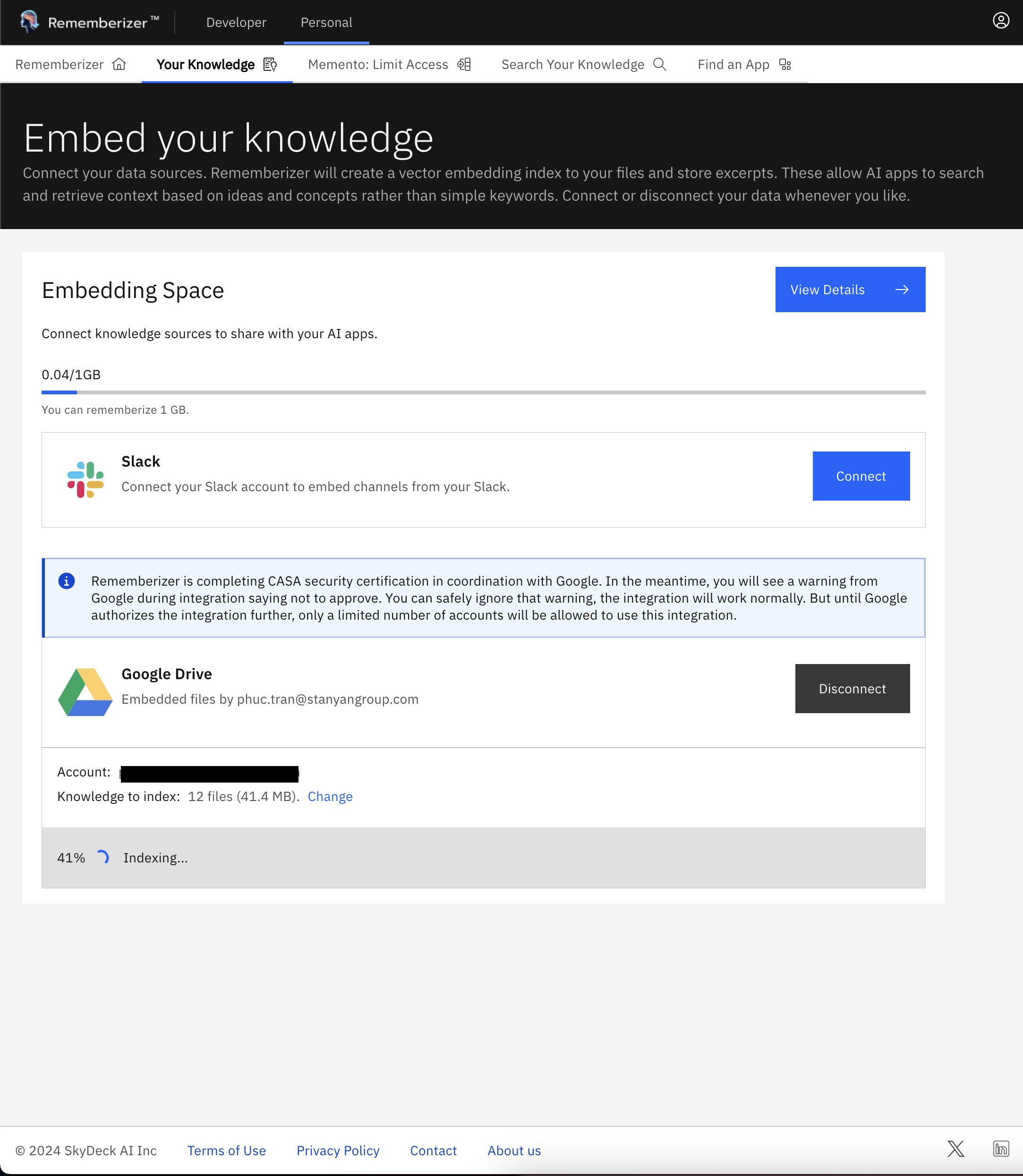
Progresso do processamento e indexação de arquivos
Como os Dados do Google Drive são Processados
Quando você conecta o Google Drive ao Rememberizer, o seguinte ocorre:
- Autenticação: Conexão OAuth segura estabelecida com capacidade de token de atualização
- Seleção de Arquivos: Apenas seus arquivos e pastas selecionados são acessados
- Extração de Conteúdo: O texto é extraído de formatos de arquivo compatíveis
- Processamento de Conteúdo:
- Documentos são divididos em segmentos apropriados
- Embeddings vetoriais são gerados para cada segmento
- Metadados como nome do arquivo, caminho e tipo são preservados
- Atualizações Contínuas: Arquivos alterados são detectados e reprocessados automaticamente
Tipos de Arquivos Suportados
A integração do Google Drive suporta vários formatos de arquivo, incluindo:
| Categoria | Formatos Suportados |
|---|---|
| Google Workspace | Docs, Sheets, Slides, Drawings |
| Microsoft Office | Word (.docx, .doc), Excel (.xlsx, .xls), PowerPoint (.pptx, .ppt) |
| Documentos de Texto | .txt, .md, .rtf, .csv |
| Documentos PDF | |
| Outros Formatos | .json, .xml, .html, e mais |
Arquivos grandes com mais de 50MB ou documentos com formatação pesada podem ter tempos de processamento mais lentos.
Atualização de Dados e Sincronização
Rememberizer mantém automaticamente seu conhecimento do Google Drive atualizado:
- Detecção de Mudanças: Usa a API de rastreamento de mudanças do Google Drive para detectar modificações
- Cronograma de Atualização: A sincronização automática ocorre aproximadamente a cada 4 horas
- Atualizações Seletivas: Apenas arquivos alterados são reprocessados, não todo o seu Drive
- Atualização Manual: Force uma atualização imediata clicando no ícone "Atualizar" ao lado da sua conexão com o Google Drive
- Novos Arquivos em Pastas Selecionadas: Se você selecionar uma pasta, quaisquer novos arquivos adicionados a essa pasta serão automaticamente detectados e processados
Considerações de Segurança e Privacidade
A integração com o Google Drive inclui várias medidas de segurança:
- Segurança OAuth: Autorização padrão da indústria com gerenciamento seguro de tokens
- Acesso Seletivo: Processa apenas os arquivos que você seleciona explicitamente
- Armazenamento Criptografado: Todo o conteúdo do documento é criptografado antes do armazenamento
- Acesso Somente Leitura: Não é possível modificar ou excluir seus arquivos do Google Drive
- Revogação de Permissão: Você pode revogar o acesso a qualquer momento através das configurações da conta do Google
- Manipulação de Dados: Os arquivos originais são processados localmente e não armazenados permanentemente
Solucionando Problemas Comuns
Problemas de Autenticação
Problema: Incapaz de conectar ao Google Drive ou erros de "Acesso Negado".
Soluções:
- Verifique se você está usando a conta do Google correta
- Tente sair completamente do Google e entrar novamente
- Verifique se você não tem extensões de navegador bloqueando cookies de terceiros
- Verifique se sua organização restringe conexões do Google Workspace
Arquivos ou Pastas Ausentes
Problema: Alguns arquivos ou pastas não aparecem no painel de seleção.
Soluções:
- Verifique as permissões de compartilhamento de arquivos (você deve ter acesso aos arquivos)
- Verifique se os arquivos estão na seção de backup "Computadores" (não suportado)
- Tente atualizar o navegador de arquivos com o botão de atualizar
- Para arquivos compartilhados, certifique-se de ter pelo menos acesso de Visualizador
Erros de Processamento
Problema: Os arquivos falham ao processar ou mostram status de erro.
Soluções:
- Verifique se o formato do arquivo é suportado
- Verifique se o arquivo não está corrompido ou protegido por senha
- Para arquivos grandes, permita mais tempo para o processamento
- Tente selecionar novamente os arquivos problemáticos
Problemas de Sincronização
Problema: O conteúdo atualizado do Google Drive não é refletido nas buscas.
Soluções:
- Verifique quando a última sincronização ocorreu (visível nos detalhes da conexão)
- Acione manualmente uma atualização da sua conexão com o Google Drive
- Verifique se o arquivo foi alterado há pelo menos 4 horas (tempo para a auto-sincronização)
- Verifique se o arquivo ainda existe na localização original
Limitações da Integração com o Google Drive
- Seção "Computadores": Arquivos na seção de backup "Computadores" do Google Drive não podem ser acessados devido a restrições da API do Google
- Arquivos de Atalho: Atalhos do Google Drive podem não ser processados corretamente
- Unidades Compartilhadas: Algumas restrições específicas da organização podem se aplicar às Unidades Compartilhadas
- Tamanho do Arquivo: Arquivos muito grandes (>50MB) podem ser processados lentamente ou de forma incompleta
- Limites de Taxa: Limites de taxa da API do Google podem temporariamente desacelerar o processamento de grandes coleções
Para integração de arquivos locais, considere usar o aplicativo de desktop Rememberizer App.
Gerenciando Sua Conexão com o Google Drive
Adicionando Mais Arquivos Depois
- Navegue até a página de Conhecimento
- Encontre sua conexão com o Google Drive
- Clique no botão "Selecionar" para abrir o navegador de arquivos
- Escolha arquivos ou pastas adicionais
- Clique em "Salvar" para processar as novas seleções
Removendo Acesso a Arquivos
- Navegue até a página de Conhecimento
- Encontre sua conexão do Google Drive
- Clique no botão "Selecionar"
- Desmarque arquivos ou pastas que você não deseja mais indexar
- Clique em "Salvar" para atualizar suas seleções
Desconectando o Google Drive
- Navegue até a página de Conhecimento
- Encontre sua conexão com o Google Drive
- Clique no menu de três pontos (⋮)
- Selecione "Desconectar"
- Confirme a desconexão
Além disso, você pode revogar o acesso do Rememberizer através das suas Configurações de Segurança da Conta Google.
O que vem a seguir?
Após conectar o Google Drive ao Rememberizer:
- Use Mementos para controlar quais ferramentas de IA podem acessar seu conhecimento no Google Drive
- Combine com outras fontes de conhecimento como Slack ou Dropbox para um contexto mais abrangente
- Tente pesquisar seu conhecimento através da interface web
- Conecte seu conhecimento a ferramentas de IA usando a integração GPT ou a API do Rememberizer
Se você encontrar algum problema durante a configuração ou uso, entre em contato com nossa equipe de suporte para assistência.