리멤버라이저 구글 드라이브 통합
개요
Google Drive 통합을 통해 Google Drive 파일 및 폴더를 Rememberizer에 연결할 수 있으며, 이를 통해 문서를 의미론적 검색을 통해 검색할 수 있습니다. 이 통합은 AI 애플리케이션이 질문에 답하거나 통찰력을 제공할 때 문서, 프레젠테이션, 스프레드시트 및 기타 Google Drive 콘텐츠를 참조할 수 있게 합니다.
시작하기 전에
Rememberizer에 Google Drive를 연결하기 전에 다음을 확인하세요: - Rememberizer 계정이 있습니다. - Google Drive에 접근할 수 있는 Google 계정이 있습니다. - 검색 가능하게 만들고 싶은 파일과 폴더를 이해합니다. - 선택을 쉽게 하기 위해 파일을 정리하는 것을 고려합니다. - Google Workspace를 타사 서비스에 연결하는 것에 대한 조직 정책을 검토합니다.
연결 프로세스
1단계: 지식 소스에 접근하기
- Rememberizer 계정에 로그인합니다.
- 개인 > 당신의 지식 탭으로 이동하거나 https://rememberizer.ai/personal/knowledge 를 방문합니다.
- Google Drive를 포함한 모든 사용 가능한 지식 소스를 확인할 수 있습니다.
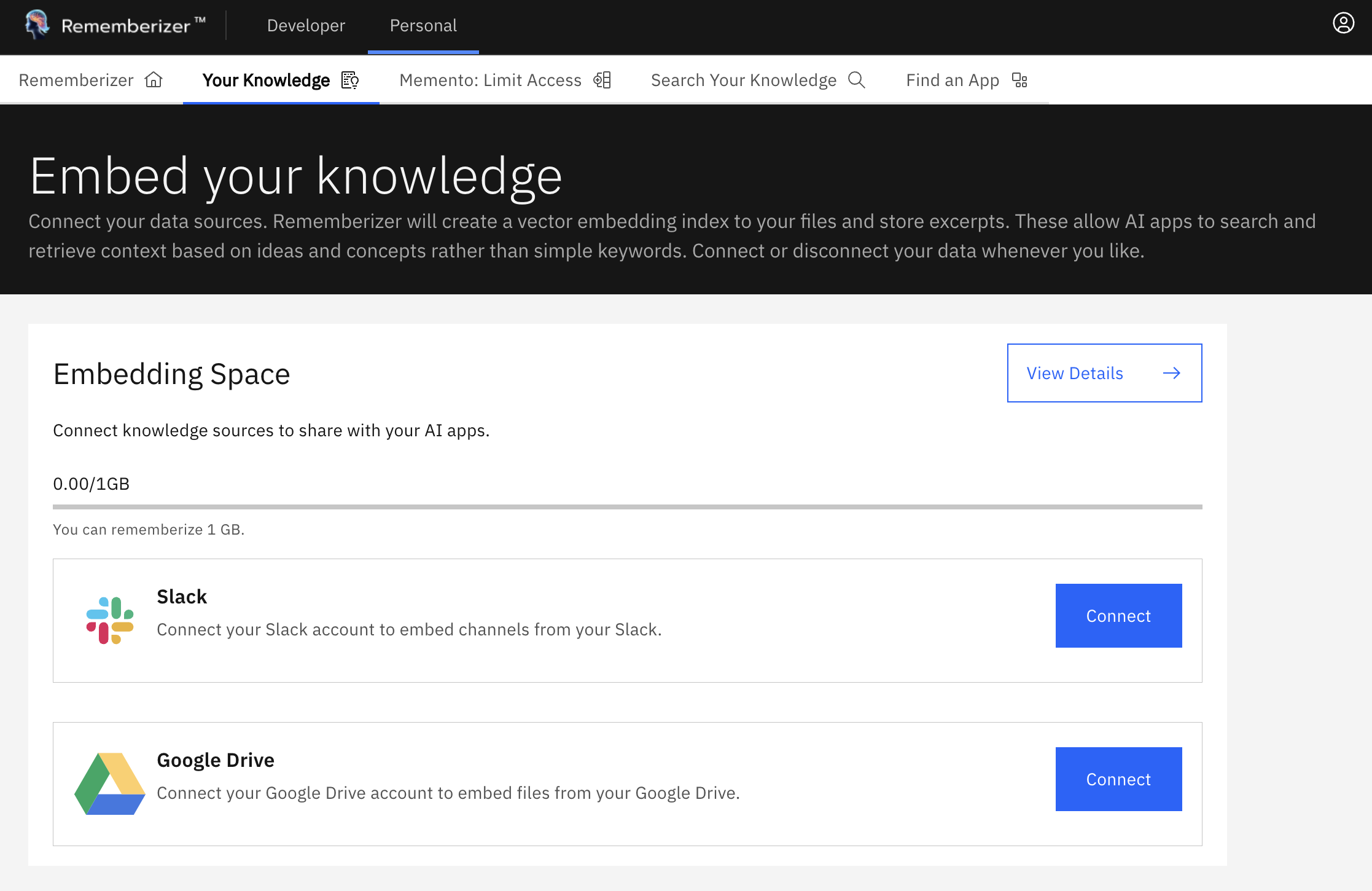
Google Drive 옵션이 있는 지식 소스 페이지
2단계: Google Drive 연결 시작
- Google Drive 지식 소스 카드에서 "연결" 버튼을 클릭합니다.
- Google의 로그인 페이지로 리디렉션됩니다.
- 연결할 Google 계정을 선택합니다(여러 계정이 있는 경우).
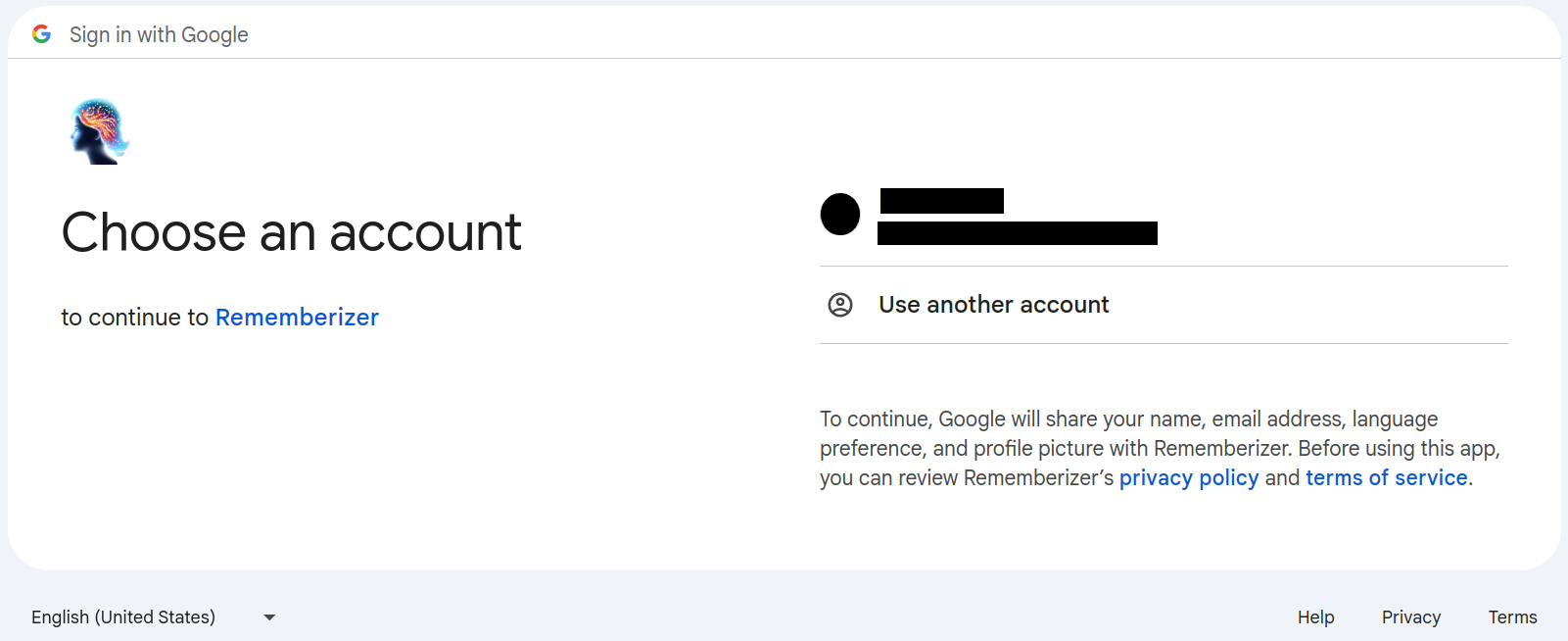
Google 계정을 선택하세요
3단계: 권한 부여
- 앱 검증 정보를 검토하고 "계속"을 클릭합니다.
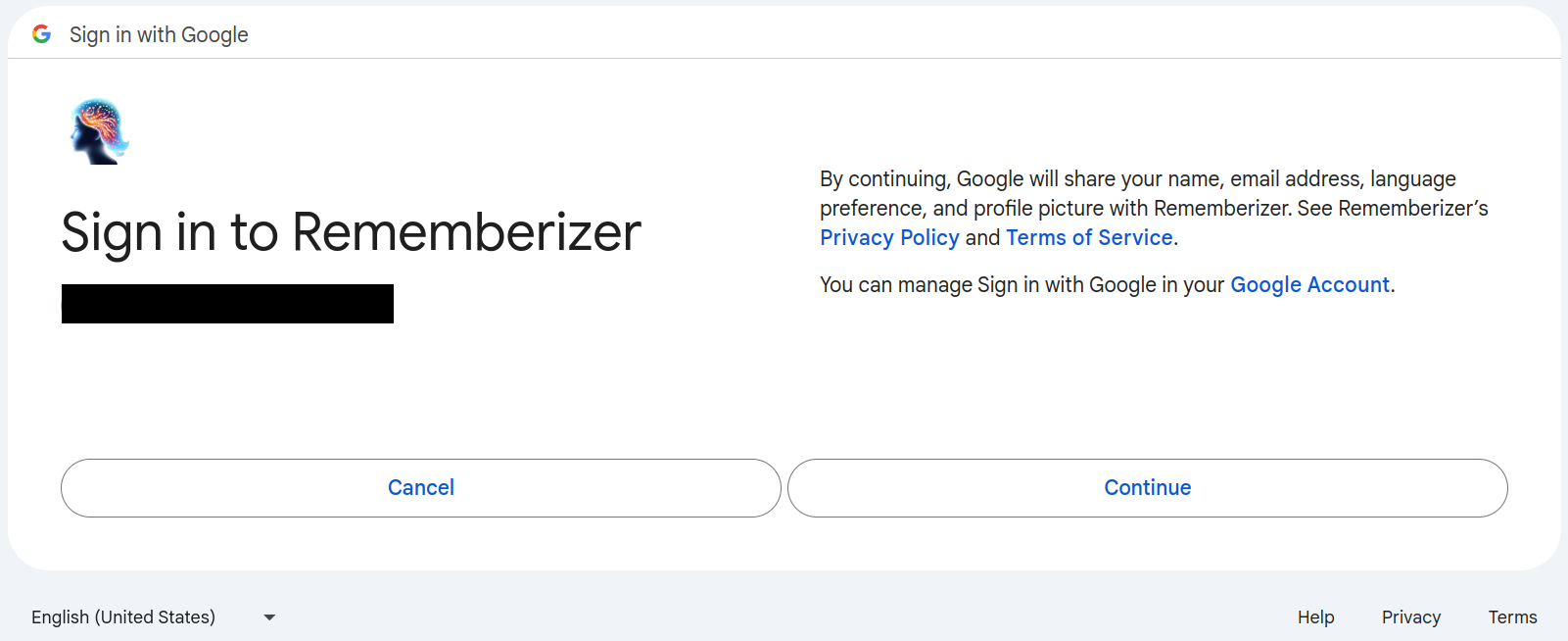
앱 검증 화면
- "모든 Google Drive 파일을 보고 다운로드할 수 있는 권한" 요청을 검토하고 "계속"을 클릭합니다.
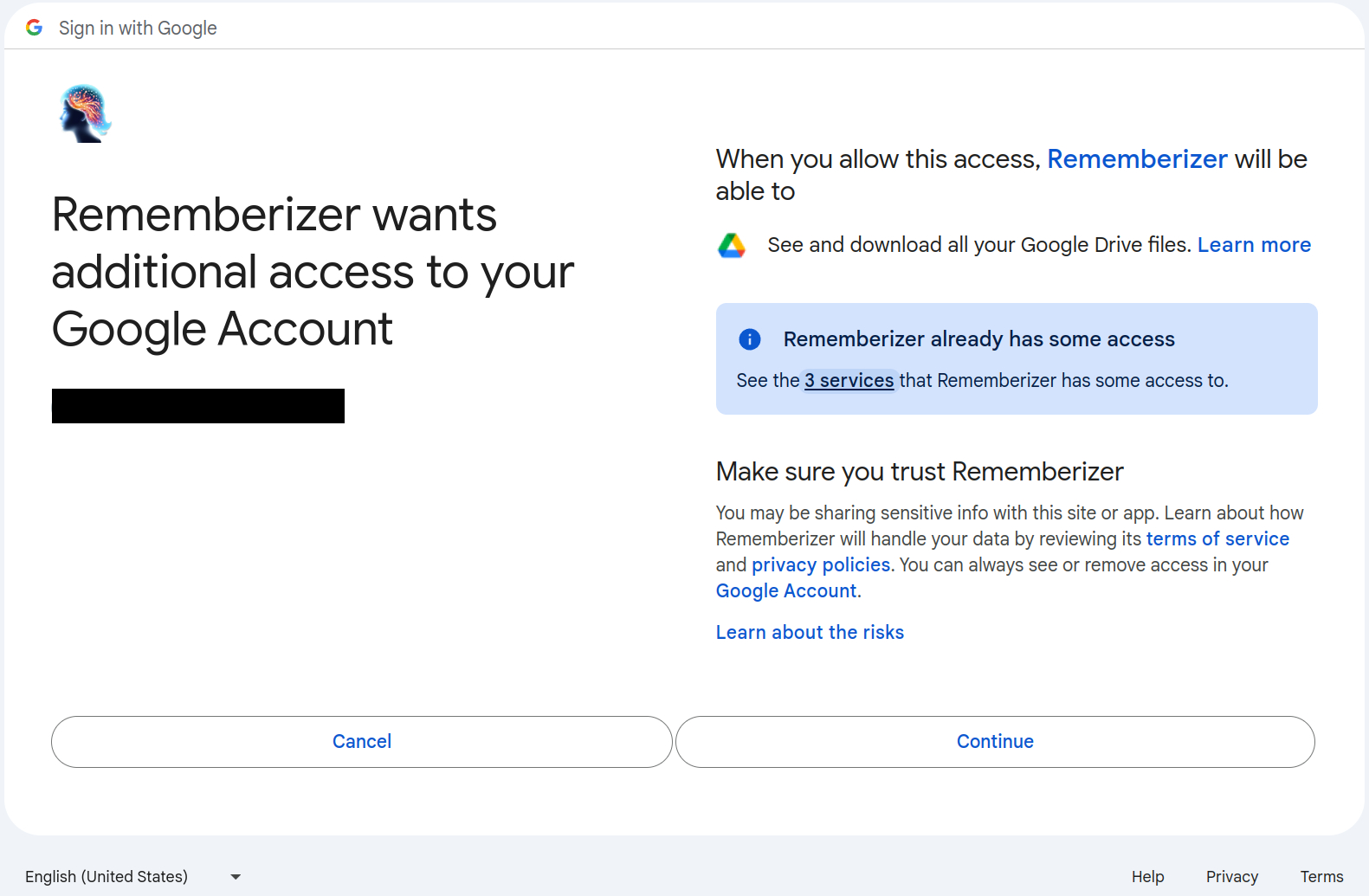
Google Drive 권한 화면
4단계: Rememberizer로 돌아가기
- 인증이 성공적으로 완료되면 Rememberizer로 다시 리디렉션됩니다.
- 플랫폼에서 연결 확인이 표시됩니다.
- 파일 선택 패널이 자동으로 열립니다.
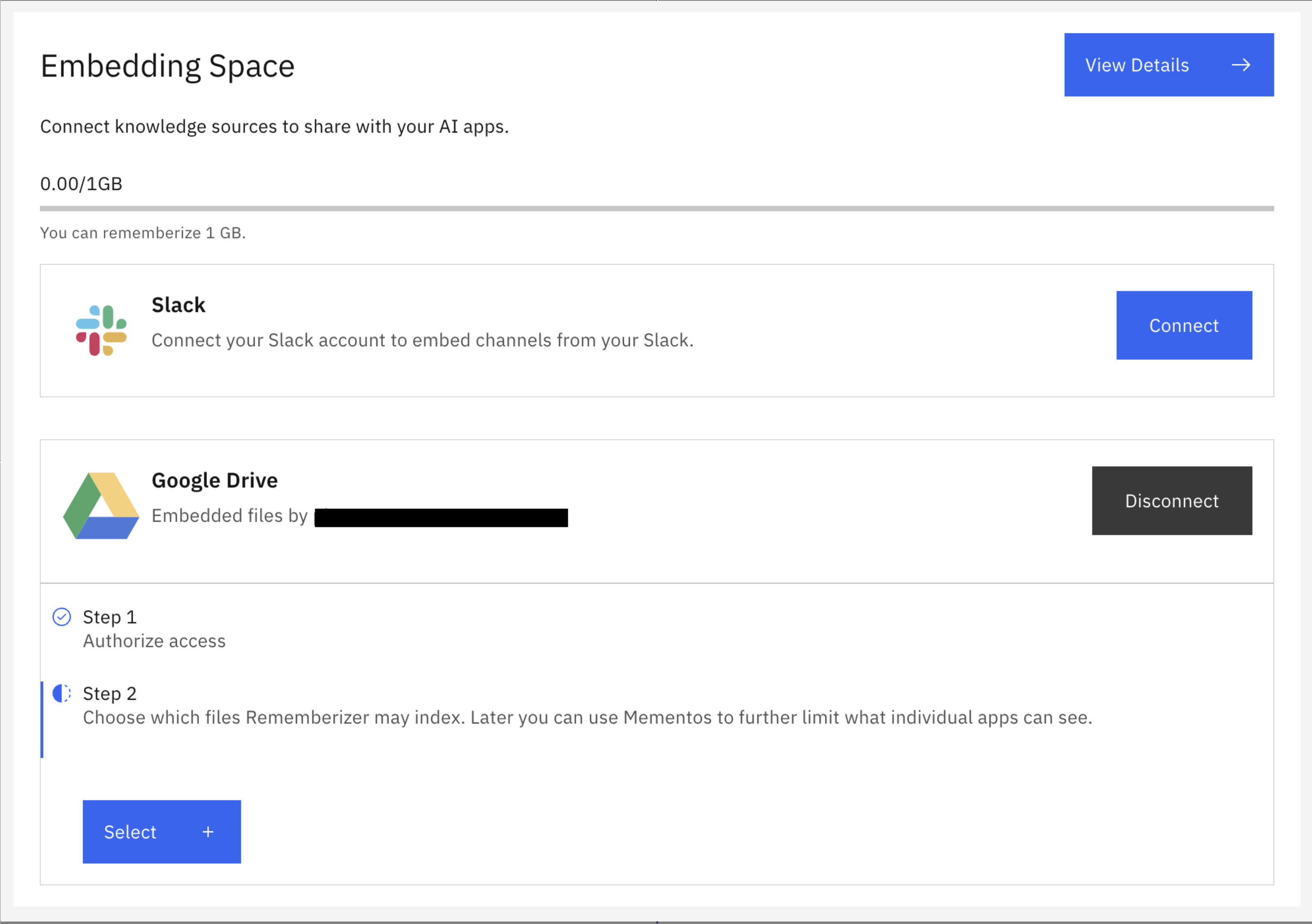
성공적인 Google Drive 연결
단계 5: 파일 및 폴더 선택
- 사이드 패널에서 Google Drive 구조를 탐색합니다.
- 체크박스를 선택하여 특정 파일 또는 전체 폴더를 선택합니다.
- 빵 부스러기 탐색을 사용하여 폴더를 탐색합니다.
- 검색 기능을 사용하여 특정 파일 또는 폴더를 찾습니다.
- 사이드 패널이 나타나지 않으면 Google Drive 연결 옆에 있는 "선택" 버튼을 클릭합니다.
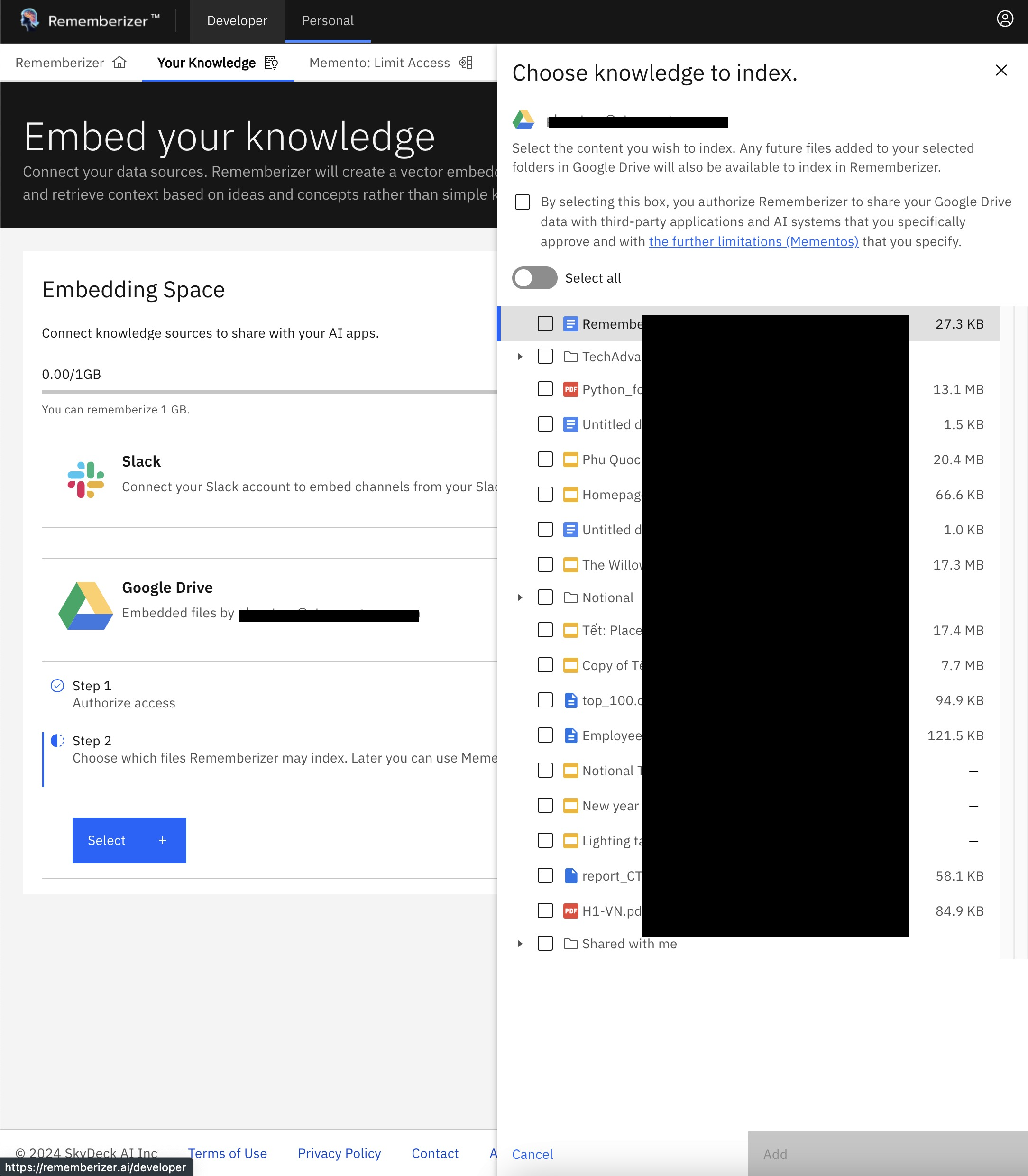
색인할 파일 및 폴더 선택
6단계: 데이터 공유 정책 확인
- 파일을 선택한 후, Rememberizer의 데이터 공유 정책을 인정하는 상자를 체크합니다.
- 이는 선택한 파일이 귀하가 승인한 AI 애플리케이션에 접근 가능할 수 있음을 이해했음을 확인합니다.
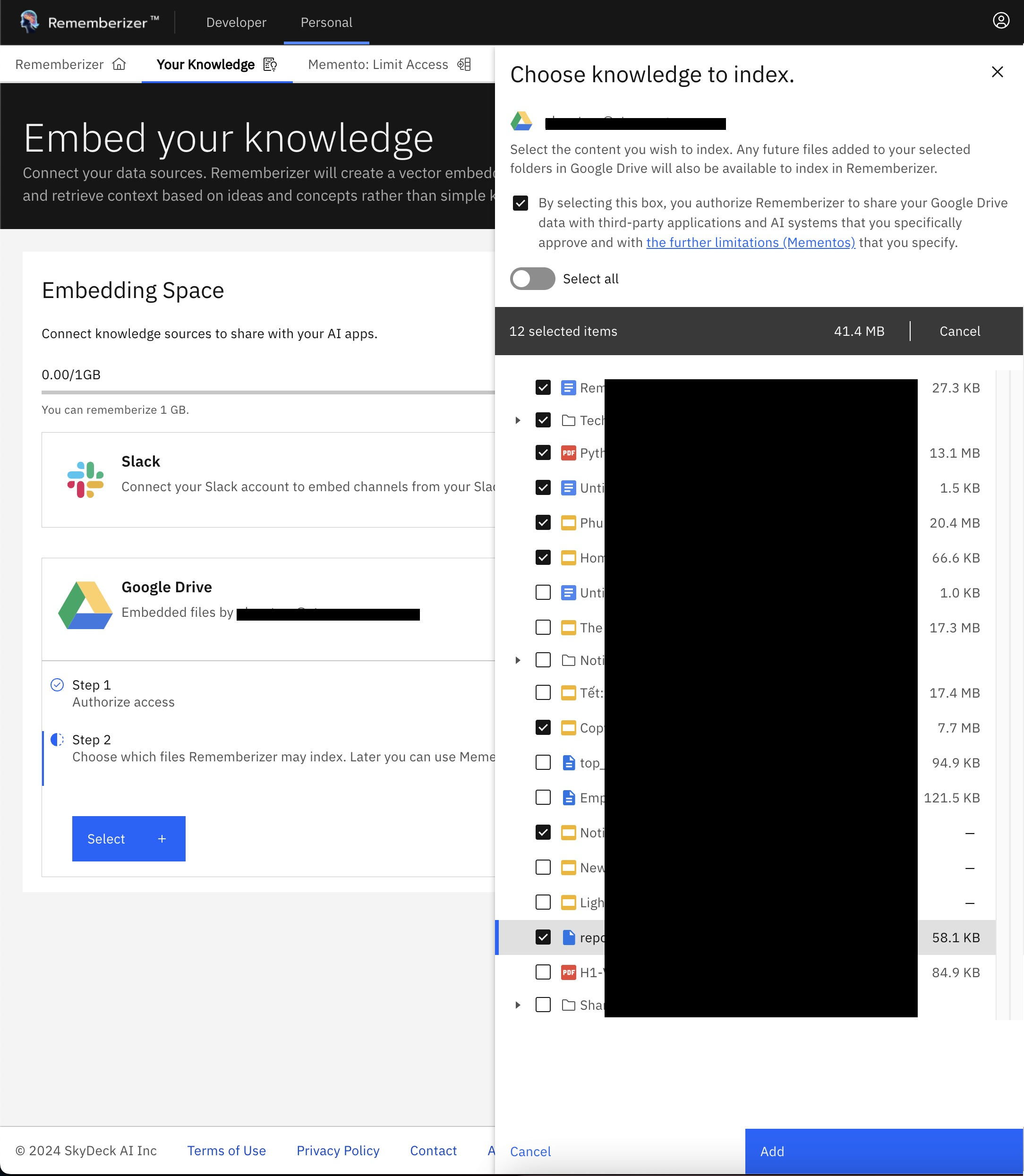
데이터 공유 정책 확인
7단계: 처리 시작
- "추가"를 클릭하여 인덱싱 프로세스를 시작합니다.
- Rememberizer가 파일을 다운로드하고 처리하며 임베딩을 시작합니다.
- 파일이 처리되는 동안 진행 표시기가 표시됩니다.
- 초기 처리는 파일의 양과 크기에 따라 몇 분에서 몇 시간이 걸릴 수 있습니다.
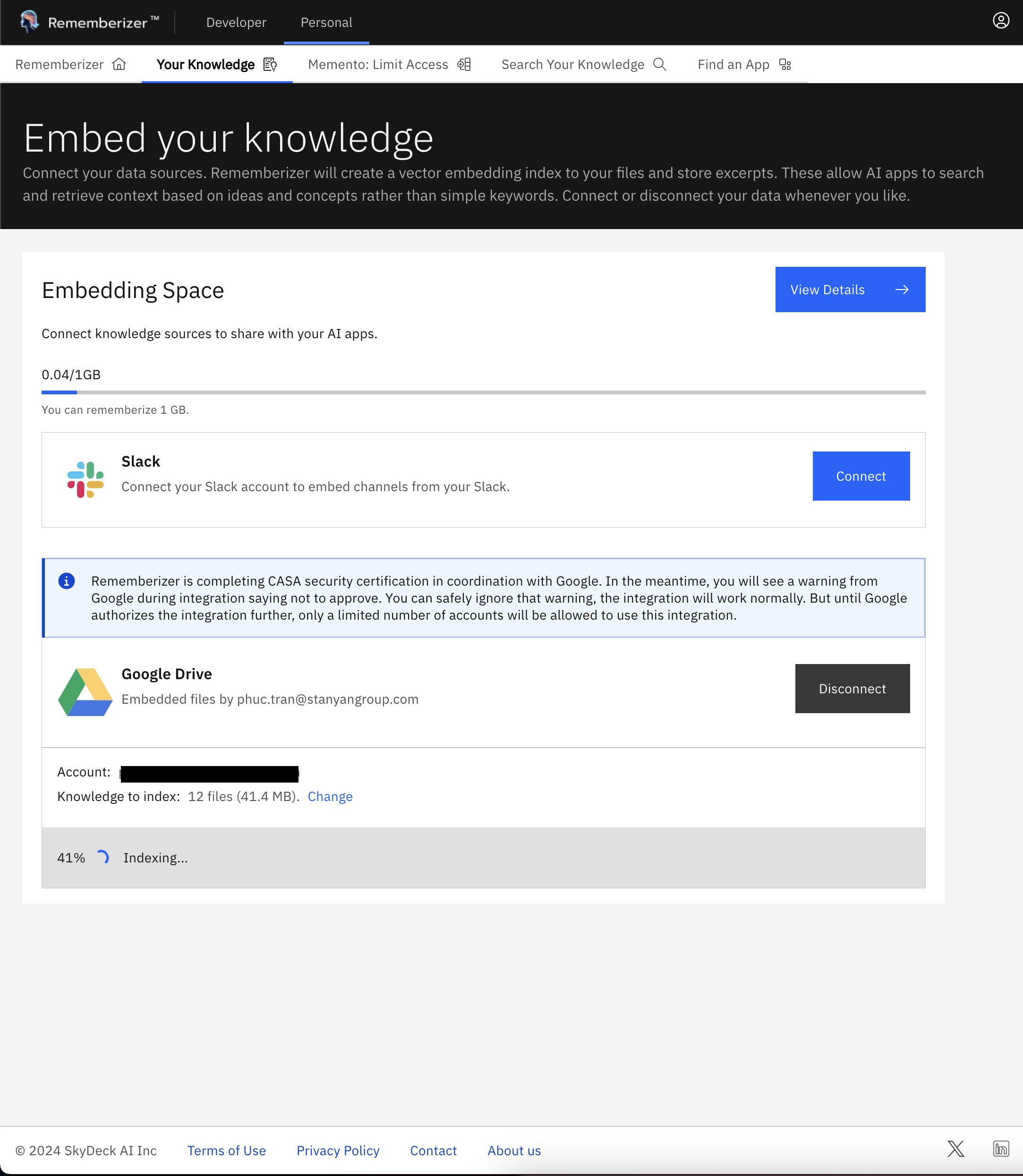
파일 처리 및 인덱싱 진행 상황
구글 드라이브 데이터 처리 방법
구글 드라이브를 Rememberizer에 연결하면 다음과 같은 일이 발생합니다:
- 인증: 리프레시 토큰 기능이 있는 안전한 OAuth 연결이 설정됩니다.
- 파일 선택: 선택한 파일과 폴더만 접근됩니다.
- 내용 추출: 호환 가능한 파일 형식에서 텍스트가 추출됩니다.
- 내용 처리:
- 문서가 적절한 세그먼트로 나누어집니다.
- 각 청크에 대해 벡터 임베딩이 생성됩니다.
- 파일 이름, 경로 및 유형과 같은 메타데이터가 보존됩니다.
- 지속적인 업데이트: 변경된 파일이 감지되어 자동으로 재처리됩니다.
지원되는 파일 형식
Google Drive 통합은 다음과 같은 다양한 파일 형식을 지원합니다:
| 카테고리 | 지원되는 형식 |
|---|---|
| Google Workspace | Docs, Sheets, Slides, Drawings |
| Microsoft Office | Word (.docx, .doc), Excel (.xlsx, .xls), PowerPoint (.pptx, .ppt) |
| 텍스트 문서 | .txt, .md, .rtf, .csv |
| PDF 문서 | |
| 기타 형식 | .json, .xml, .html 등 |
50MB 이상의 대용량 파일이나 형식이 복잡한 문서는 처리 시간이 느려질 수 있습니다.
데이터 새로 고침 및 동기화
Rememberizer는 Google Drive 지식을 자동으로 최신 상태로 유지합니다:
- 변경 감지: Google Drive의 변경 추적 API를 사용하여 수정 사항을 감지합니다
- 업데이트 일정: 자동 동기화는 약 4시간마다 발생합니다
- 선택적 업데이트: 변경된 파일만 재처리되며, 전체 Drive는 재처리되지 않습니다
- 수동 새로 고침: Google Drive 연결 옆에 있는 "새로 고침" 아이콘을 클릭하여 즉시 업데이트를 강제할 수 있습니다
- 선택한 폴더의 새 파일: 폴더를 선택하면 해당 폴더에 추가된 새 파일이 자동으로 감지되고 처리됩니다
보안 및 개인 정보 보호 고려 사항
Google Drive 통합에는 여러 가지 보안 조치가 포함되어 있습니다:
- OAuth 보안: 안전한 토큰 관리를 통한 업계 표준 인증
- 선택적 접근: 명시적으로 선택한 파일만 처리
- 암호화된 저장소: 모든 문서 내용은 저장 전에 암호화됨
- 읽기 전용 접근: Google Drive 파일을 수정하거나 삭제할 수 없음
- 권한 철회: Google 계정 설정을 통해 언제든지 접근을 철회할 수 있음
- 데이터 처리: 원본 파일은 로컬에서 처리되며 영구적으로 저장되지 않음
일반적인 문제 해결
인증 문제
문제: Google Drive에 연결할 수 없거나 "액세스 거부" 오류가 발생합니다.
해결책:
- 올바른 Google 계정을 사용하고 있는지 확인하세요.
- Google에서 완전히 로그아웃한 후 다시 로그인해 보세요.
- 브라우저 확장 프로그램이 타사 쿠키를 차단하고 있지 않은지 확인하세요.
- 귀하의 조직이 Google Workspace 연결을 제한하는지 확인하세요.
누락된 파일 또는 폴더
문제: 일부 파일 또는 폴더가 선택 패널에 나타나지 않습니다.
해결책:
- 파일 공유 권한을 확인하세요 (파일에 접근할 수 있어야 합니다)
- 파일이 "컴퓨터" 백업 섹션에 있는지 확인하세요 (지원되지 않음)
- 새로 고침 버튼으로 파일 브라우저를 새로 고쳐 보세요
- 공유 파일의 경우, 최소한 뷰어 액세스 권한이 있는지 확인하세요
처리 오류
문제: 파일이 처리되지 않거나 오류 상태를 표시합니다.
해결책:
- 파일 형식이 지원되는지 확인하십시오.
- 파일이 손상되었거나 비밀번호로 보호되지 않았는지 확인하십시오.
- 큰 파일의 경우 처리 시간을 더 허용하십시오.
- 문제 있는 파일을 다시 선택해 보십시오.
동기화 문제
문제: 업데이트된 Google Drive 콘텐츠가 검색에 반영되지 않습니다.
해결책:
- 마지막 동기화가 언제 발생했는지 확인하세요 (연결 세부정보에서 확인 가능)
- Google Drive 연결을 수동으로 새로 고치세요
- 파일이 최소 4시간 전에 변경되었는지 확인하세요 (자동 동기화 시간)
- 파일이 원래 위치에 여전히 존재하는지 확인하세요
Google Drive 통합의 제한 사항
- "컴퓨터" 섹션: Google Drive "컴퓨터" 백업 섹션의 파일은 Google API 제한으로 인해 접근할 수 없습니다.
- 바로가기 파일: Google Drive 바로가기가 올바르게 처리되지 않을 수 있습니다.
- 공유 드라이브: 일부 조직 특정 제한이 공유 드라이브에 적용될 수 있습니다.
- 파일 크기: 매우 큰 파일(>50MB)은 느리게 또는 불완전하게 처리될 수 있습니다.
- 요금 제한: Google API 요금 제한으로 인해 대규모 컬렉션의 처리가 일시적으로 느려질 수 있습니다.
로컬 파일 통합을 위해 Rememberizer App 데스크톱 애플리케이션 사용을 고려하세요.
Google 드라이브 연결 관리
나중에 더 많은 파일 추가하기
- 지식 페이지로 이동합니다.
- Google Drive 연결을 찾습니다.
- 파일 브라우저를 열기 위해 "선택" 버튼을 클릭합니다.
- 추가 파일이나 폴더를 선택합니다.
- "저장"을 클릭하여 새 선택 사항을 처리합니다.
파일 접근 제거
- 지식 페이지로 이동합니다.
- Google Drive 연결을 찾습니다.
- "선택" 버튼을 클릭합니다.
- 더 이상 인덱싱하고 싶지 않은 파일이나 폴더의 선택을 해제합니다.
- "저장"을 클릭하여 선택 사항을 업데이트합니다.
구글 드라이브 연결 해제
- 지식 페이지로 이동합니다.
- 구글 드라이브 연결을 찾습니다.
- 세 개의 점(⋮) 메뉴를 클릭합니다.
- "연결 해제"를 선택합니다.
- 연결 해제를 확인합니다.
추가로, 구글 계정 보안 설정을 통해 Rememberizer의 접근 권한을 철회할 수 있습니다.
다음 단계는 무엇인가요?
Google Drive를 Rememberizer에 연결한 후:
- Mementos를 사용하여 어떤 AI 도구가 Google Drive 지식에 접근할 수 있는지 제어합니다.
- Slack이나 Dropbox와 같은 다른 지식 소스와 결합하여 더 포괄적인 맥락을 제공합니다.
- 웹 UI를 통해 지식을 검색해 보세요.
- GPT 통합 또는 Rememberizer API를 사용하여 AI 도구에 지식을 연결합니다.
설정이나 사용 중 문제가 발생하면 지원 팀에 문의하여 도움을 받으세요.