Rememberizer Google Drive Integration
Oversigt
Google Drive-integrationen giver dig mulighed for at forbinde dine Google Drive-filer og -mapper til Rememberizer, hvilket gør dine dokumenter søgbare gennem semantisk søgning. Denne integration gør det muligt for AI-applikationer at referere til dine dokumenter, præsentationer, regneark og andet Google Drive-indhold, når de besvarer dine spørgsmål eller giver indsigt.
Før Du Begynder
Før du forbinder Google Drive til Rememberizer, skal du sikre dig, at du: - Har en Rememberizer-konto - Har en Google-konto med adgang til Google Drive - Forstår, hvilke filer og mapper du vil gøre søgbare - Overvejer at organisere dine filer for at gøre udvælgelsen lettere - Gennemgår eventuelle organisatoriske politikker om at forbinde Google Workspace til tredjepartstjenester
Forbindelsesproces
Trin 1: Adgang til Videnskilder
- Log ind på din Rememberizer-konto
- Naviger til fanen Personlig > Din Viden, eller besøg https://rememberizer.ai/personal/knowledge
- Du skulle se alle tilgængelige videnskilder, inklusive Google Drive
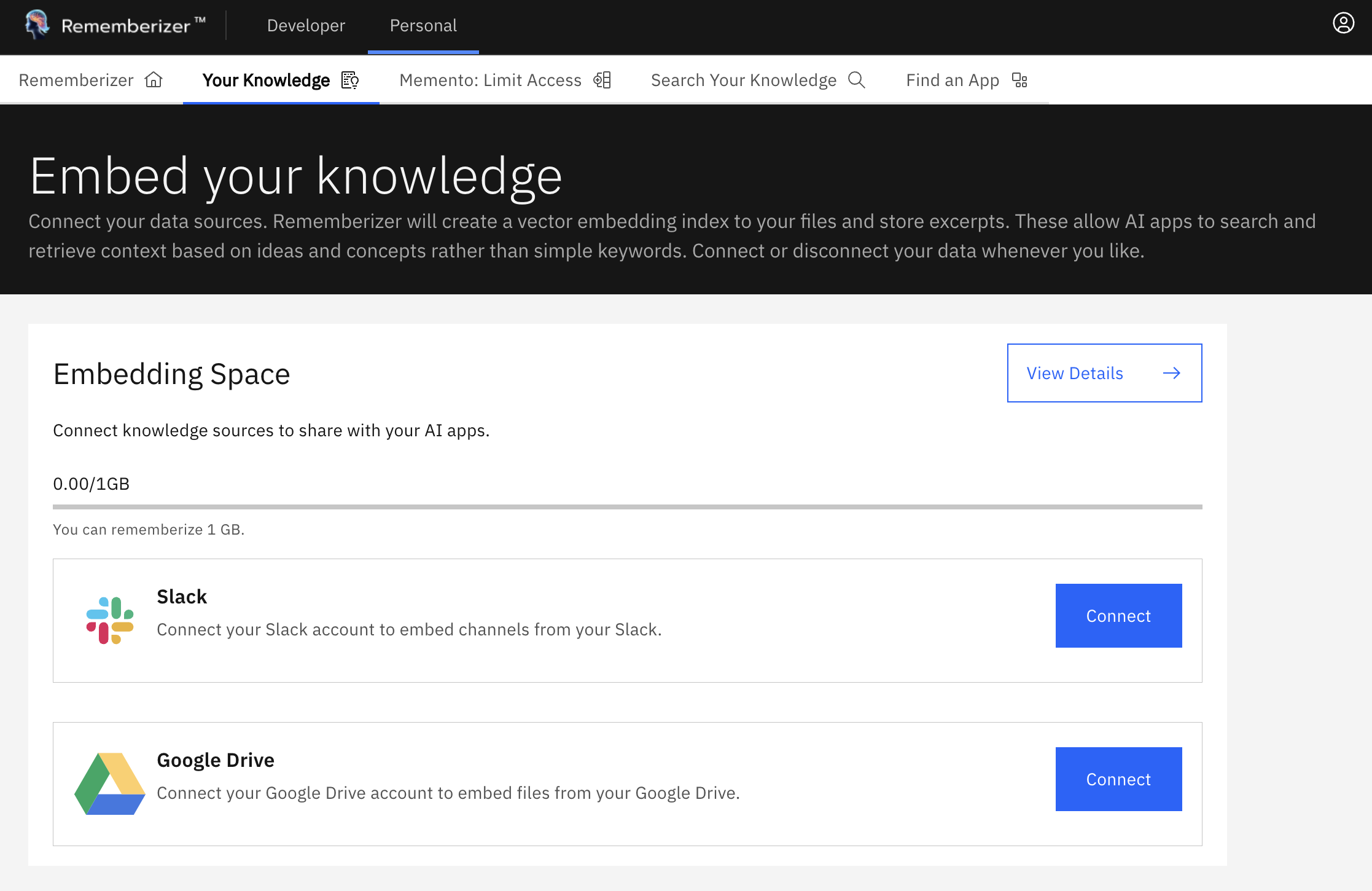
Videnskilder side med Google Drive mulighed
Trin 2: Initier Google Drive-forbindelse
- Klik på "Forbind" knappen på Google Drive videnskildekortet
- Du vil blive omdirigeret til Googles login-side
- Vælg den Google-konto, du vil forbinde (hvis du har flere konti)
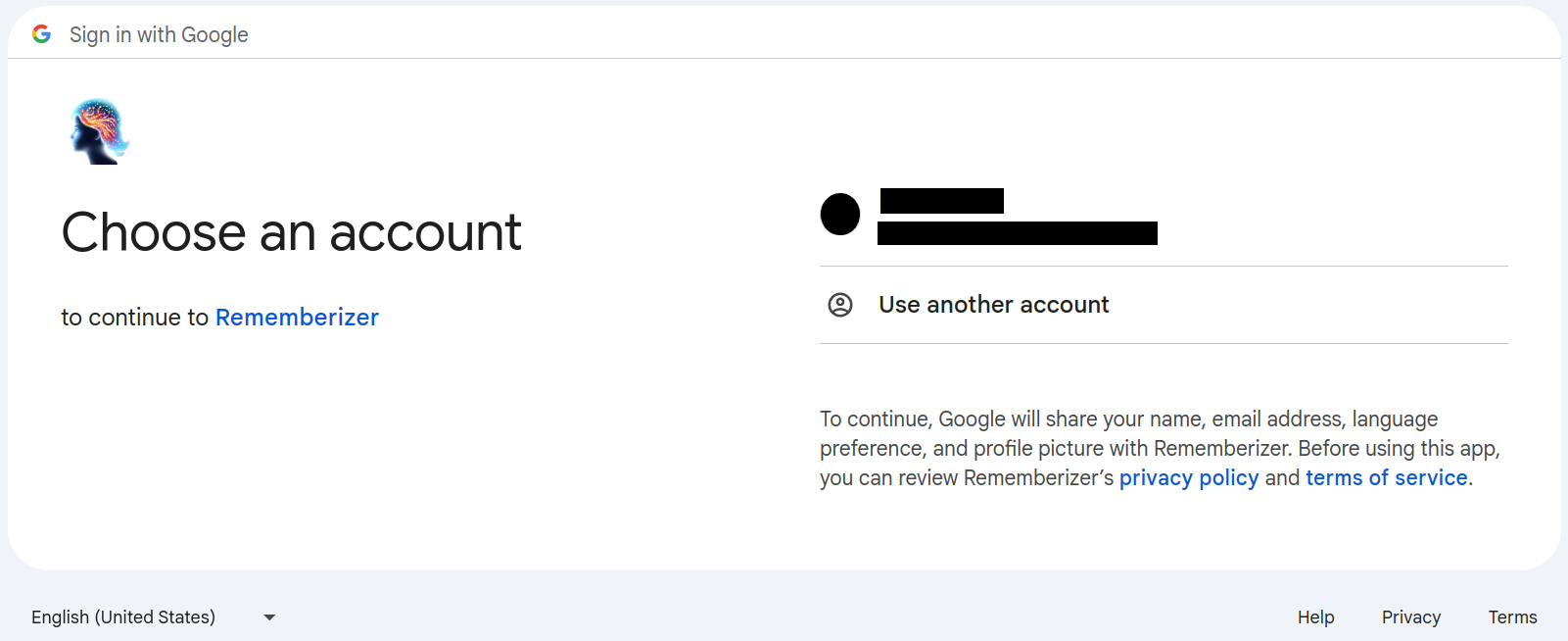
Vælg din Google-konto
Trin 3: Giv tilladelser
- Gennemgå appens verificeringsoplysninger og klik på "Fortsæt"
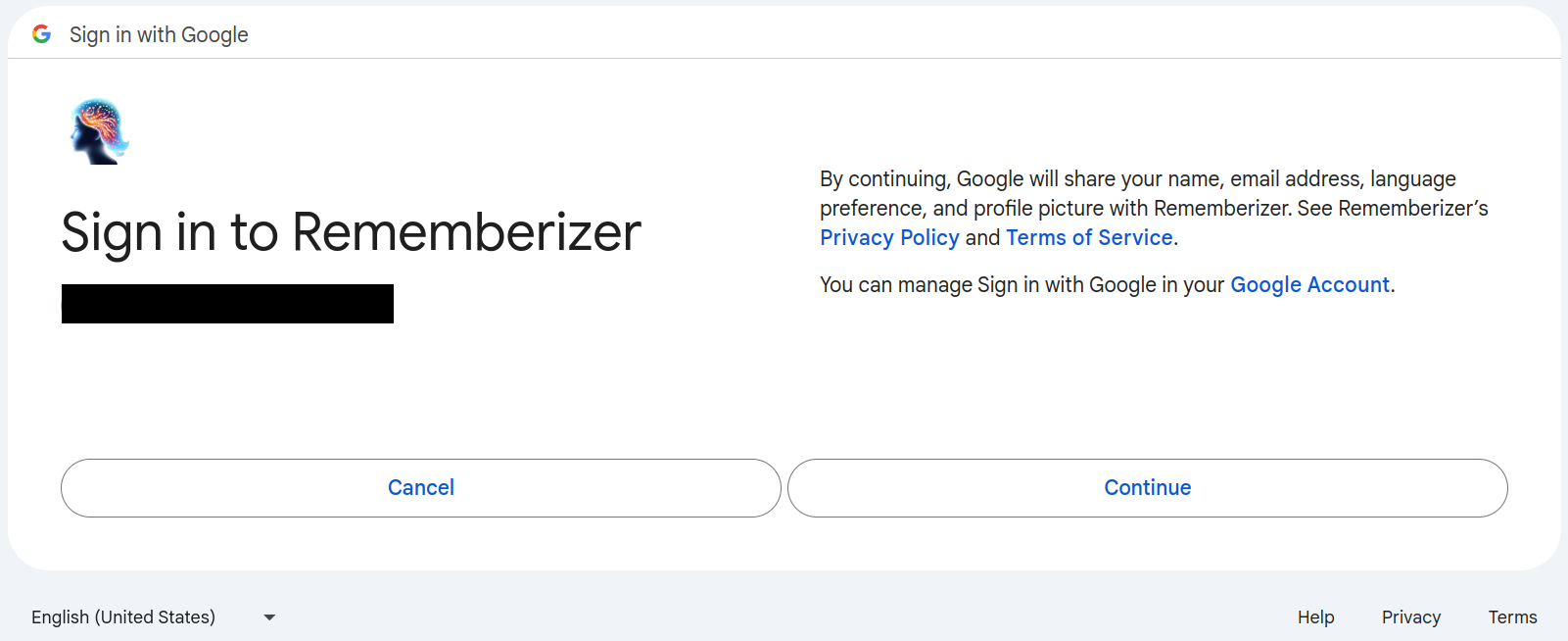
App verificeringsskærm
- Gennemgå anmodningen om tilladelse til "Se og download alle dine Google Drive-filer" og klik på "Fortsæt"
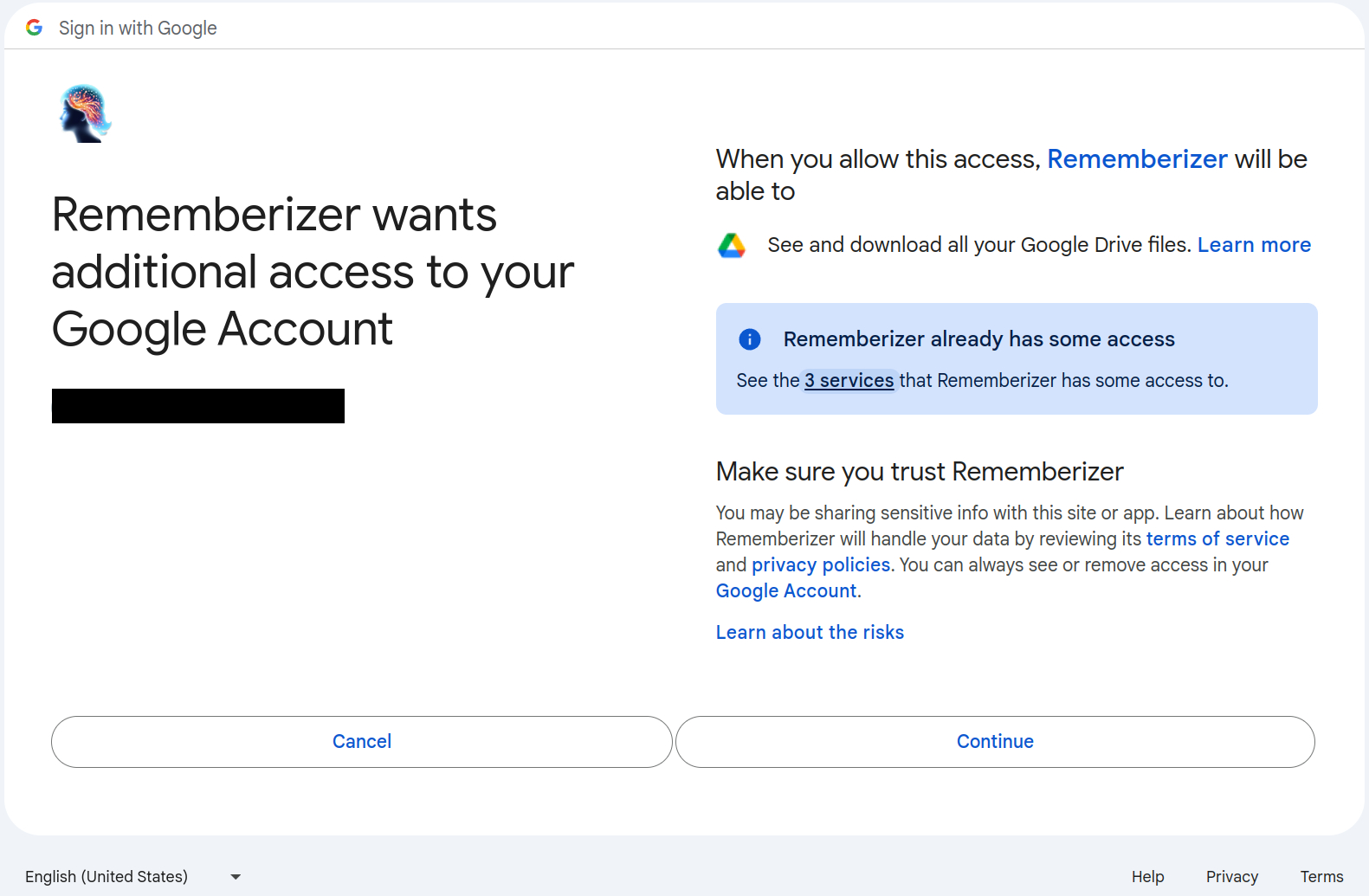
Google Drive tilladelser skærm
Trin 4: Vend tilbage til Rememberizer
- Efter vellykket autorisation vil du blive omdirigeret tilbage til Rememberizer
- Platformen vil vise en bekræftelse på forbindelsen
- Et filvalgspanel vil automatisk åbne
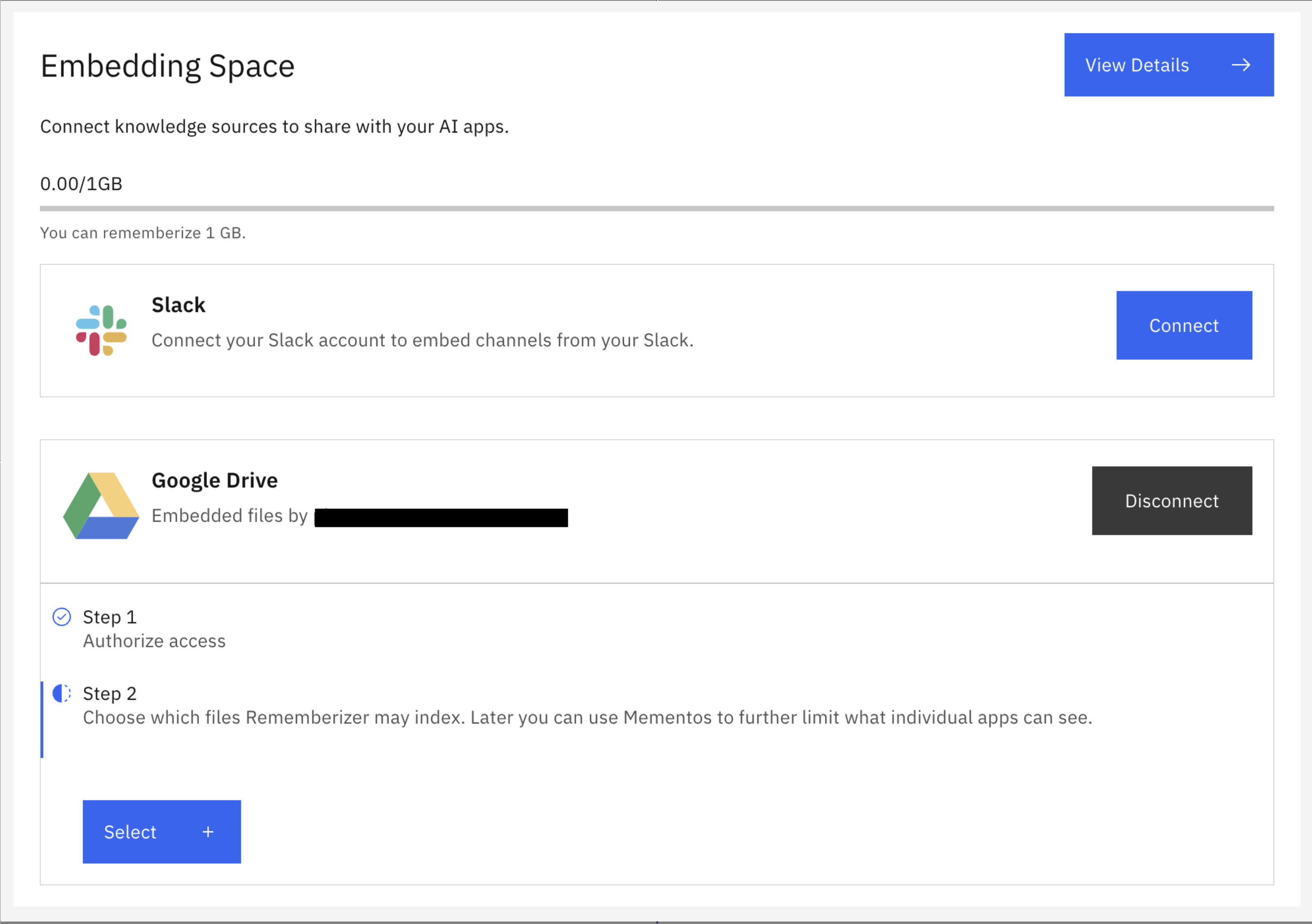
Vellykket Google Drive forbindelse
Trin 5: Vælg Filer og Mapper
- I sidepanelet, gennemse din Google Drive struktur
- Vælg specifikke filer eller hele mapper ved at afkrydse felterne
- Naviger gennem mapper ved hjælp af brødkrummesti navigation
- Brug søgefunktionen til at finde specifikke filer eller mapper
- Hvis sidepanelet ikke vises, klik på "Vælg" knappen ved siden af din Google Drive forbindelse
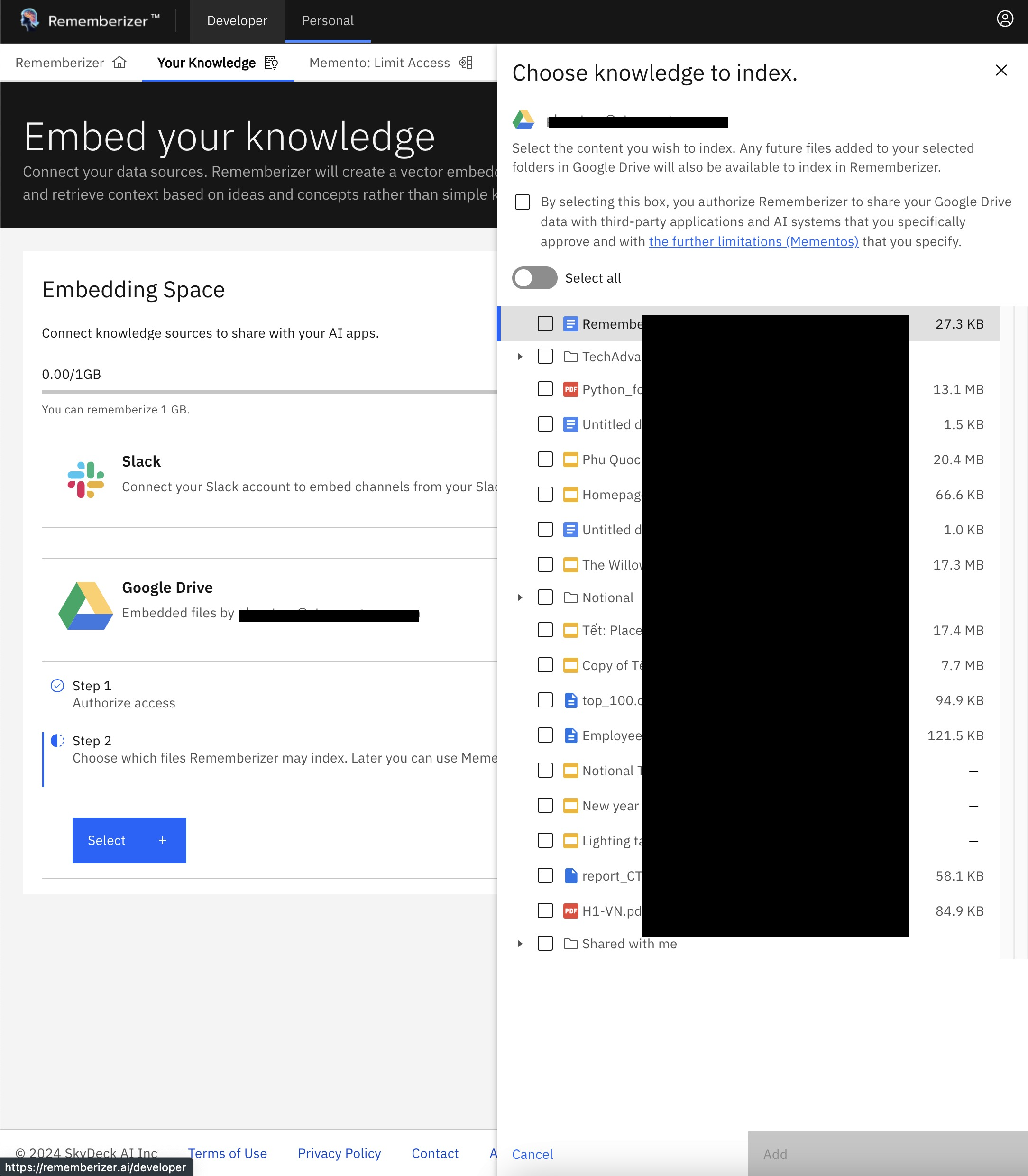
Vælg filer og mapper til indeksering
Trin 6: Bekræft Data Delingspolitik
- Efter at have valgt filer, skal du markere boksen for at anerkende Rememberizers data delingspolitik
- Dette bekræfter, at du forstår, at de valgte filer kan være tilgængelige for AI-applikationer, du autoriserer
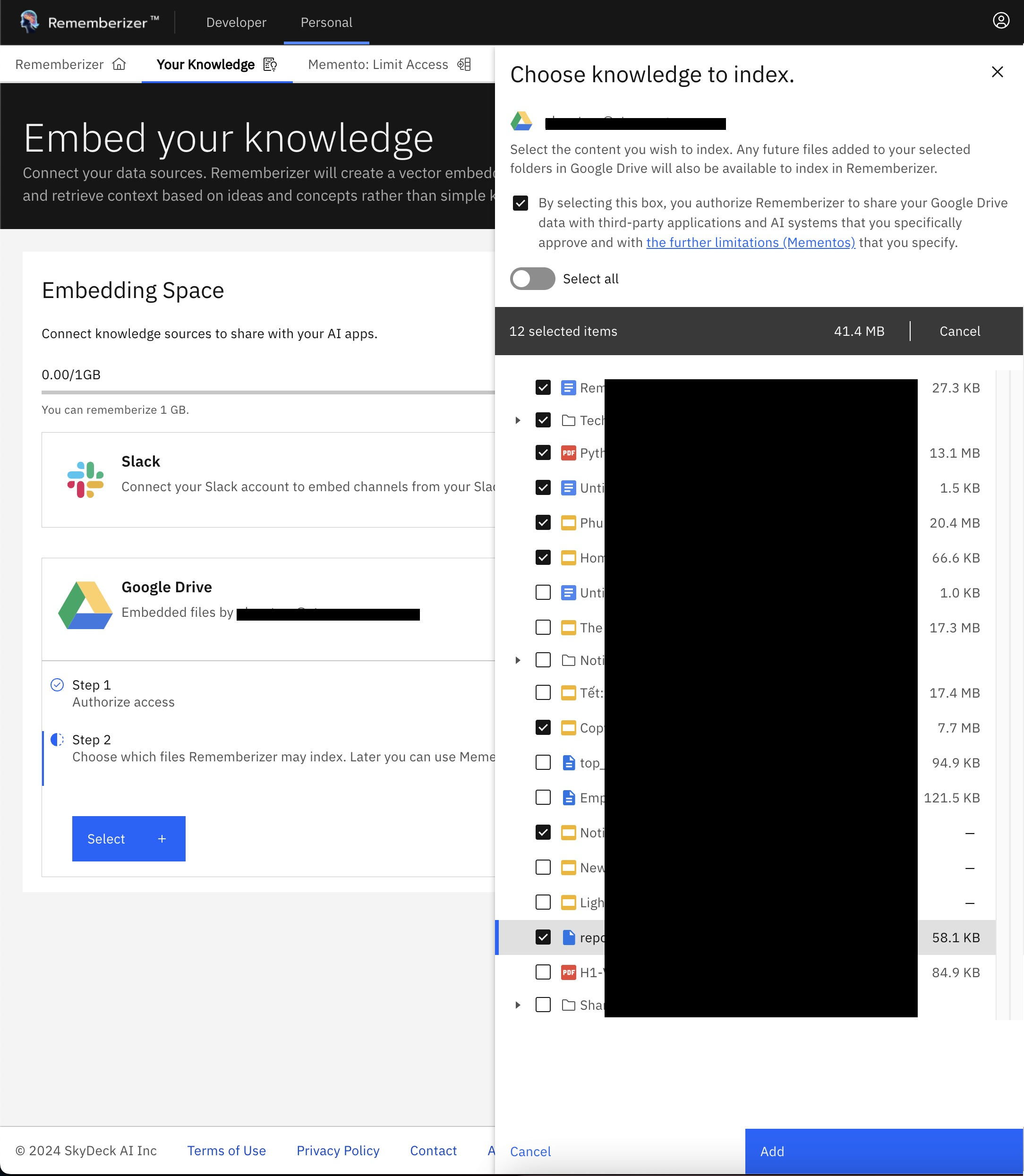
Bekræft data delingspolitik
Trin 7: Begynd Behandling
- Klik på "Tilføj" for at starte indekseringsprocessen
- Rememberizer vil begynde at downloade, behandle og indlejre dine filer
- Du vil se en fremdriftsindikator, mens filer behandles
- Den indledende behandling kan tage flere minutter til timer afhængigt af mængden og størrelsen af filer
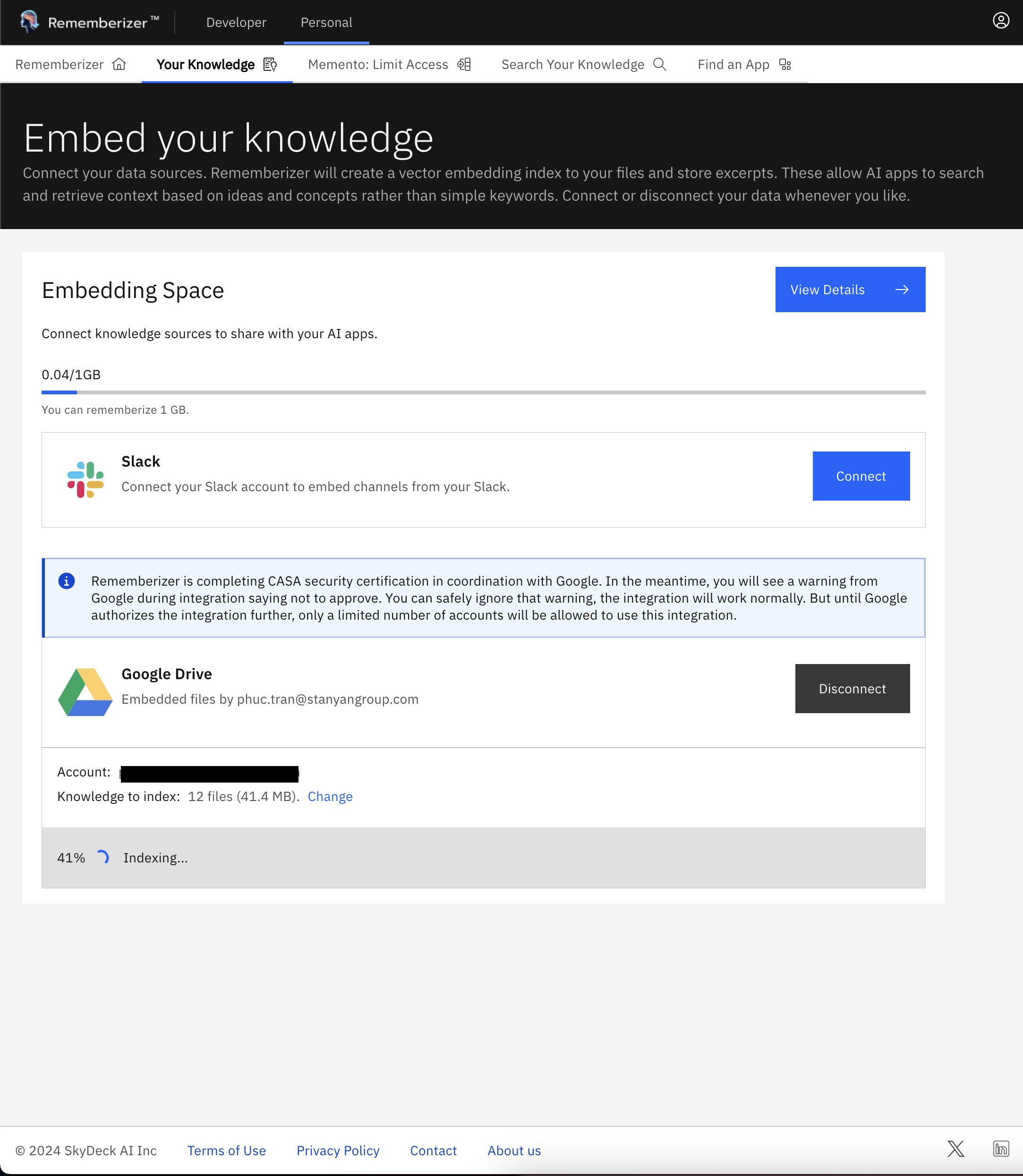
Filbehandling og indekseringsfremskridt
Hvordan Google Drive-data behandles
Når du forbinder Google Drive til Rememberizer, sker følgende:
- Godkendelse: Sikker OAuth-forbindelse etableret med mulighed for opdatering af token
- Filvalg: Kun dine valgte filer og mapper tilgås
- Indholdsekstraktion: Tekst udtrækkes fra kompatible filformater
- Indholdsbehandling:
- Dokumenter opdeles i passende segmenter
- Vektorindlejringer genereres for hver sektion
- Metadata såsom filnavn, sti og type bevares
- Løbende opdateringer: Ændrede filer opdages og behandles automatisk igen
Understøttede Filtyper
Google Drive-integrationen understøtter forskellige filformater, herunder:
| Kategori | Understøttede Formater |
|---|---|
| Google Workspace | Docs, Sheets, Slides, Tegninger |
| Microsoft Office | Word (.docx, .doc), Excel (.xlsx, .xls), PowerPoint (.pptx, .ppt) |
| Tekstdokumenter | .txt, .md, .rtf, .csv |
| PDF-dokumenter | |
| Andre Formater | .json, .xml, .html og mere |
Store filer over 50MB eller tungt formaterede dokumenter kan opleve langsommere behandlingstider.
Dataopdatering og synkronisering
Rememberizer holder automatisk din Google Drive viden opdateret:
- Ændringsdetektion: Bruger Google Drives ændringssporings-API til at opdage ændringer
- Opdateringsplan: Automatisk synkronisering sker cirka hver 4. time
- Selektive opdateringer: Kun ændrede filer genbehandles, ikke hele din Drive
- Manuel opdatering: Tving en øjeblikkelig opdatering ved at klikke på "Opdater" ikonet ved siden af din Google Drive forbindelse
- Nye filer i valgte mapper: Hvis du vælger en mappe, vil eventuelle nye filer, der tilføjes til den mappe, automatisk blive opdaget og behandlet
Sikkerheds- og Privatlivshensyn
Google Drive-integrationen inkluderer flere sikkerhedsforanstaltninger:
- OAuth-sikkerhed: Branchestandard autorisation med sikker tokenhåndtering
- Selektiv adgang: Behandler kun filer, du eksplicit vælger
- Krypteret opbevaring: Alt dokumentindhold er krypteret før opbevaring
- Kun læseadgang: Kan ikke ændre eller slette dine Google Drive-filer
- Tilladelses tilbagekaldelse: Du kan tilbagekalde adgang når som helst gennem Google-kontoindstillinger
- Datahåndtering: Originalfiler behandles lokalt og opbevares ikke permanent
Fejlfinding af almindelige problemer
Autentifikationsproblemer
Problem: Kan ikke oprette forbindelse til Google Drive eller "Adgang nægtet" fejl.
Løsninger:
- Tjek om du bruger den rigtige Google-konto
- Prøv at logge helt ud af Google og logge ind igen
- Bekræft at du ikke har browserudvidelser, der blokerer for tredjeparts-cookies
- Tjek om din organisation begrænser Google Workspace-forbindelser
Manglende filer eller mapper
Problem: Nogle filer eller mapper vises ikke i valgpanelet.
Løsninger:
- Bekræft filens delingsrettigheder (du skal have adgang til filerne)
- Tjek om filerne er i "Computers" backup-sektionen (ikke understøttet)
- Prøv at opdatere filbrowseren med opdateringsknappen
- For delte filer, sørg for at du har mindst visningsadgang
Behandlingsfejl
Problem: Filer kan ikke behandles eller viser fejlsituation.
Løsninger:
- Tjek om filformatet er understøttet
- Bekræft at filen ikke er beskadiget eller beskyttet med adgangskode
- For store filer, giv mere tid til behandling
- Prøv at vælge de problematiske filer igen
Synchroniseringsproblemer
Problem: Opdateret Google Drive-indhold afspejles ikke i søgninger.
Løsninger:
- Tjek hvornår den sidste synkronisering fandt sted (synlig i forbindelsesdetaljerne)
- Udløs manuelt en opdatering af din Google Drive-forbindelse
- Bekræft at filen blev ændret for mindst 4 timer siden (tid til automatisk synkronisering)
- Tjek om filen stadig eksisterer på den oprindelige placering
Begrænsninger ved Google Drive-integration
- "Computere" Sektion: Filer i Google Drive "Computere" backup-sektionen kan ikke tilgås på grund af Google API-restriktioner
- Genvejsfiler: Google Drive-genveje fungerer muligvis ikke korrekt
- Delte Drev: Nogle organisationsspecifikke restriktioner kan gælde for Delte Drev
- Filstørrelse: Meget store filer (>50MB) kan behandles langsomt eller ufuldstændigt
- Hastighedsbegrænsninger: Google API-hastighedsbegrænsninger kan midlertidigt nedsætte behandlingen af store samlinger
For lokal filintegration, overvej at bruge Rememberizer App desktopapplikationen.
Håndtering af din Google Drive-forbindelse
Tilføjelse af flere filer senere
- Naviger til videnssiden
- Find din Google Drive-forbindelse
- Klik på "Vælg" knappen for at åbne filbrowseren
- Vælg yderligere filer eller mapper
- Klik på "Gem" for at behandle de nye valg
Fjernelse af adgang til filer
- Naviger til vidensiden
- Find din Google Drive-forbindelse
- Klik på "Vælg" knappen
- Fjern markeringen af filer eller mapper, som du ikke længere ønsker indekseret
- Klik på "Gem" for at opdatere dine valg
Frakobling af Google Drive
- Naviger til videnssiden
- Find din Google Drive-forbindelse
- Klik på de tre prikker (⋮) menu
- Vælg "Frakobl"
- Bekræft frakoblingen
Derudover kan du tilbagekalde Rememberizers adgang gennem dine Google-konto sikkerhedsindstillinger.
Hvad er næste skridt?
Efter at have tilsluttet Google Drive til Rememberizer:
- Brug Mementos til at kontrollere, hvilke AI-værktøjer der kan få adgang til din Google Drive viden
- Kombiner med andre videnskilder som Slack eller Dropbox for mere omfattende kontekst
- Prøv at søge i din viden gennem webgrænsefladen
- Forbind din viden til AI-værktøjer ved hjælp af GPT-integration eller Rememberizer API
Hvis du støder på problemer under opsætning eller brug, kontakt vores supportteam for hjælp.