Rememberizer Dropbox Integration
Oversigt
Dropbox-integrationen giver dig mulighed for at forbinde dine Dropbox-filer og -mapper til Rememberizer, hvilket skaber en søgbar vidensbase fra dine dokumenter, præsentationer, regneark og andet indhold. Denne integration gør det muligt for AI-applikationer at referere til dit Dropbox-indhold, når de besvarer spørgsmål eller genererer indsigt.
Før Du Begynder
Før du forbinder Dropbox med Rememberizer, skal du sikre dig, at du: - Har en Rememberizer-konto - Har en Dropbox-konto med indhold, du ønsker at gøre søgbart - Forstår, hvilke filer og mapper der indeholder værdifuld viden - Overvejer eventuelle organisatoriske eller personlige datapolitikker
Forbindelsesproces
Trin 1: Adgang til Videnskilder
- Log ind på din Rememberizer-konto
- Naviger til fanen Personlig > Din Viden, eller besøg https://rememberizer.ai/personal/knowledge
- Find Dropbox-kortet blandt de tilgængelige videnskilder
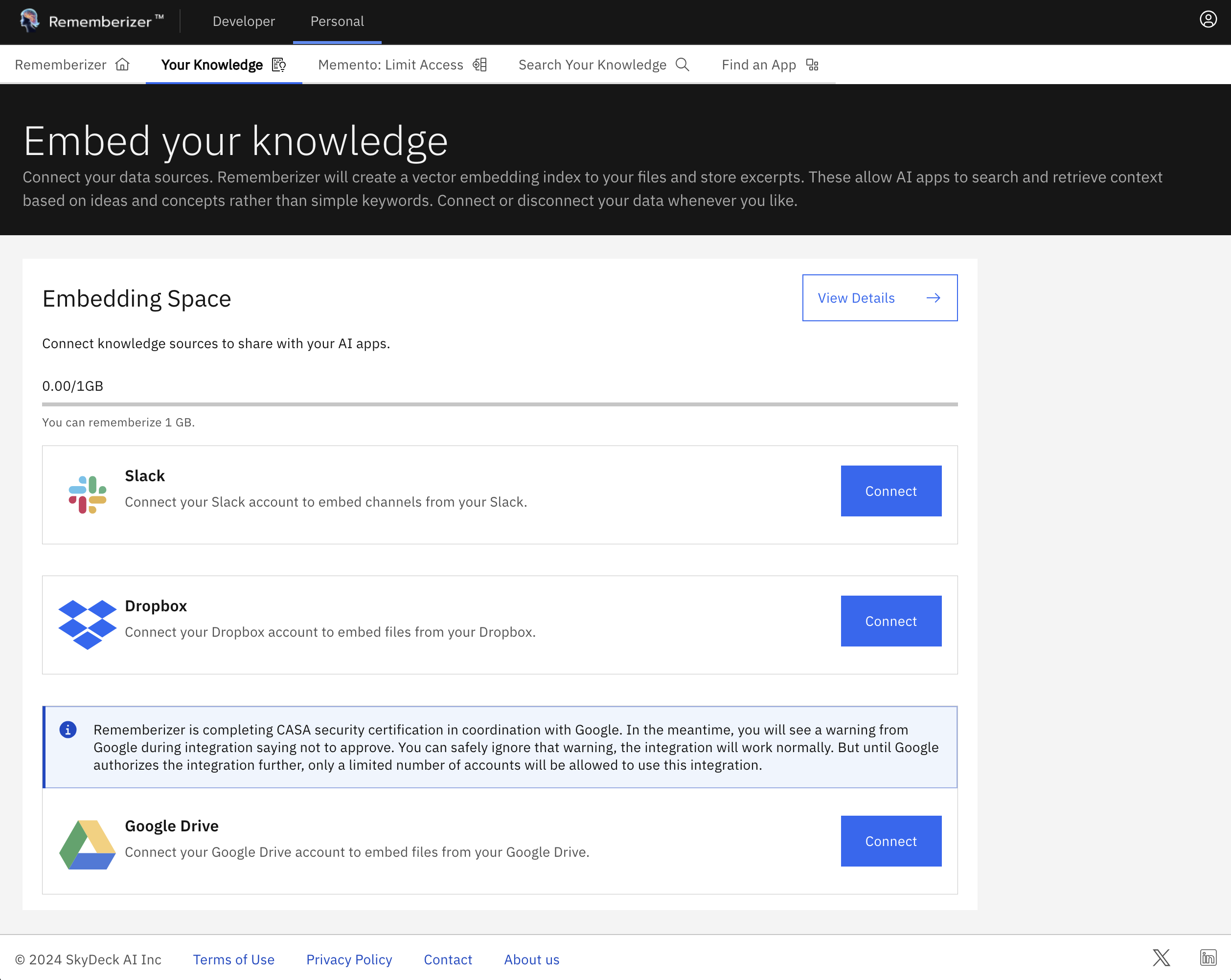
Dropbox videnskildekort på Viden-siden
Trin 2: Start Dropbox-forbindelse
- Klik på "Forbind"-knappen på Dropbox videnskildekortet
- Du vil blive omdirigeret til Dropbox autorisationssiden
- Hvis du ikke allerede er logget ind på Dropbox, skal du indtaste dine legitimationsoplysninger
- Gennemgå de tilladelser, Rememberizer anmoder om
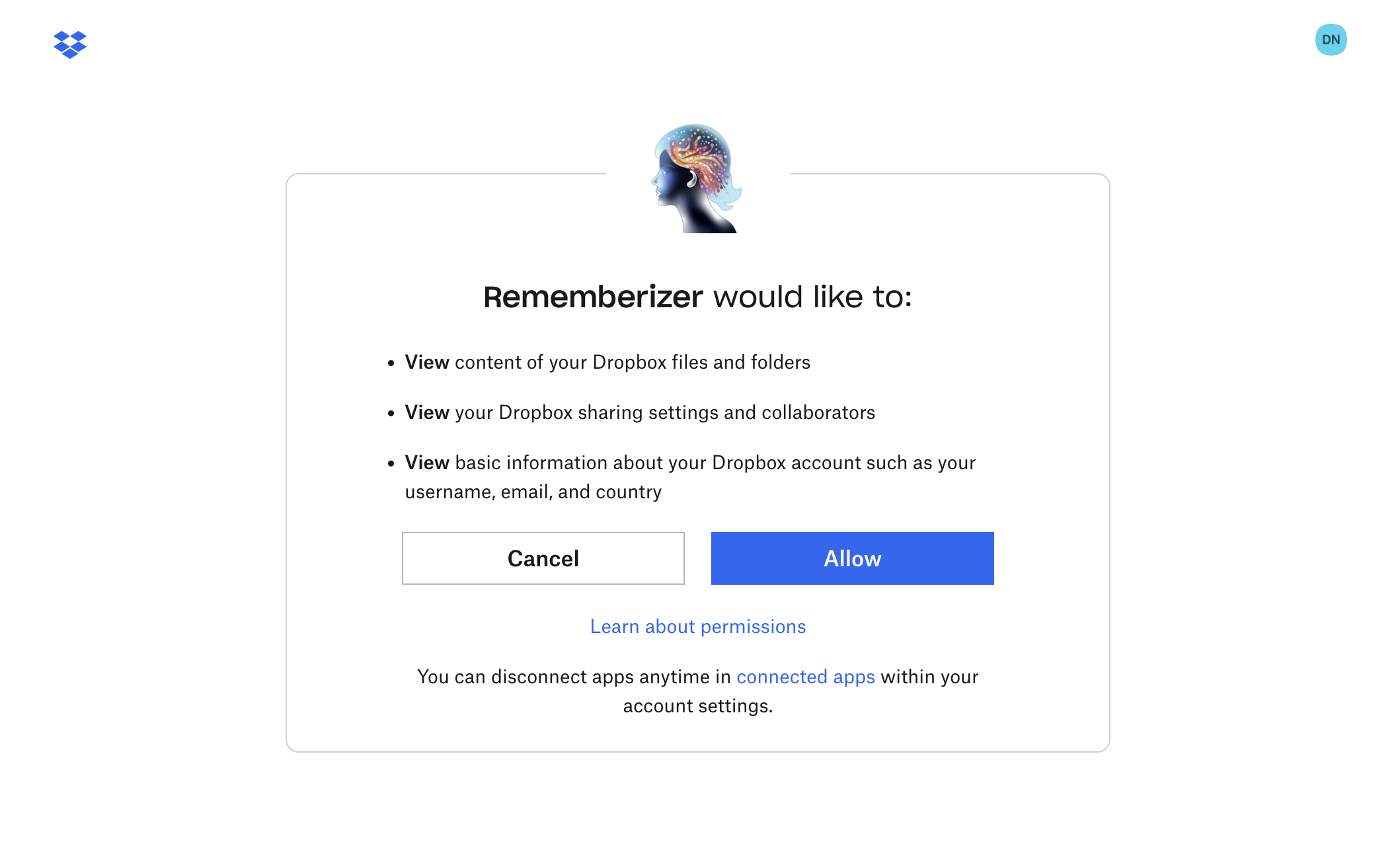
Dropbox tilladelsesanmodningsskærm
Trin 3: Giv Tilladelser
- Klik på "Tillad" for at give Rememberizer adgang til dine Dropbox-filer
- Dette giver Rememberizer skrivebeskyttet adgang til dine filer og mapper
Trin 4: Vend tilbage til Rememberizer
- Efter vellykket autorisation vil du blive omdirigeret tilbage til Rememberizer
- Platformen vil vise en bekræftelse på forbindelsen
- Et filvalgspanel vil automatisk åbne
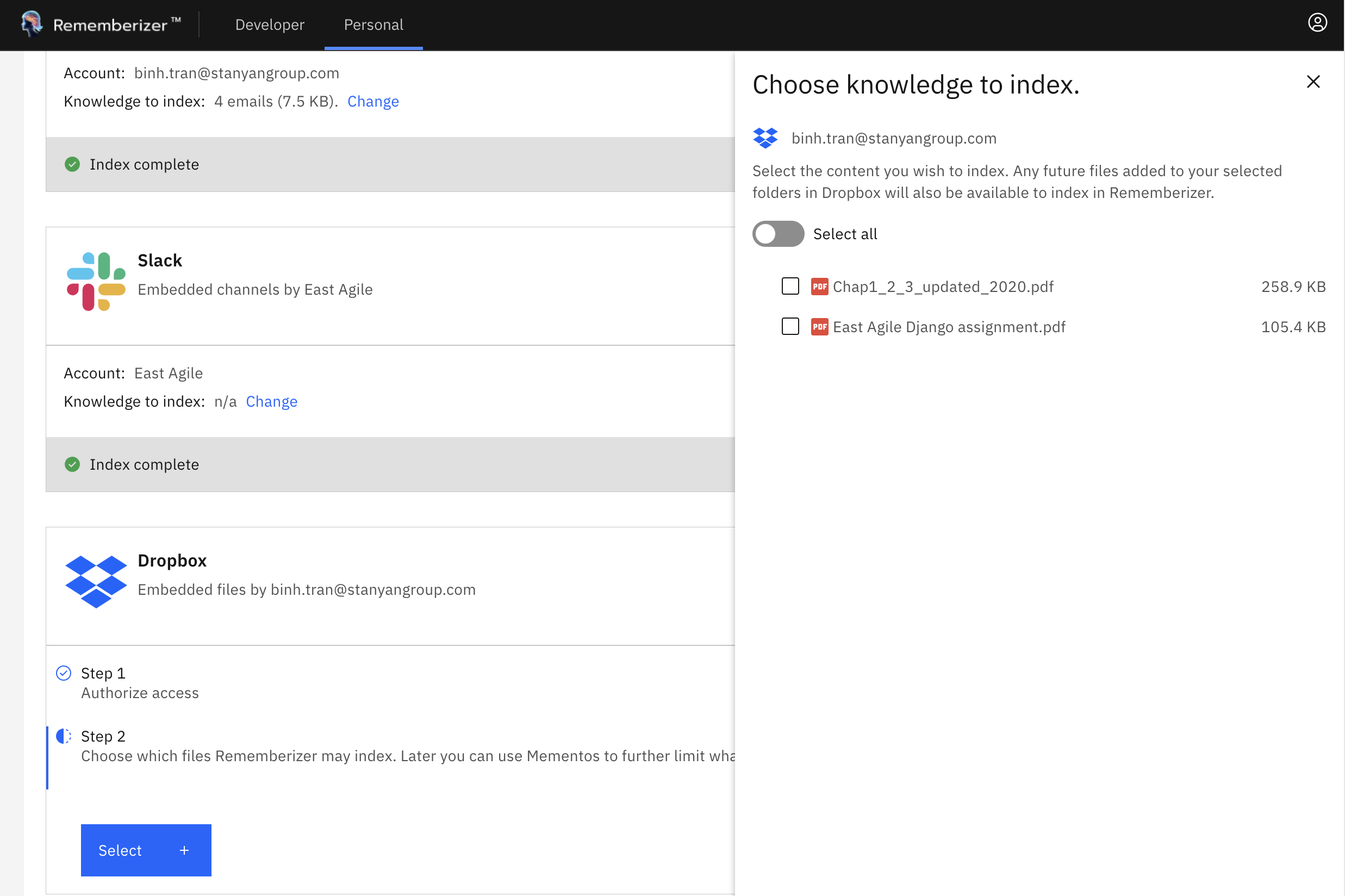
Vellykket Dropbox-forbindelse med filvalgspanel
Trin 5: Vælg Filer og Mapper
- I sidepanelet, gennemse din Dropbox-mappestruktur
- Vælg specifikke filer eller hele mapper ved at afkrydse boksene
- Naviger gennem mapper ved hjælp af brødkrummesti
- Hvis sidepanelet ikke vises, klik på "Vælg" knappen ved siden af din Dropbox-forbindelse
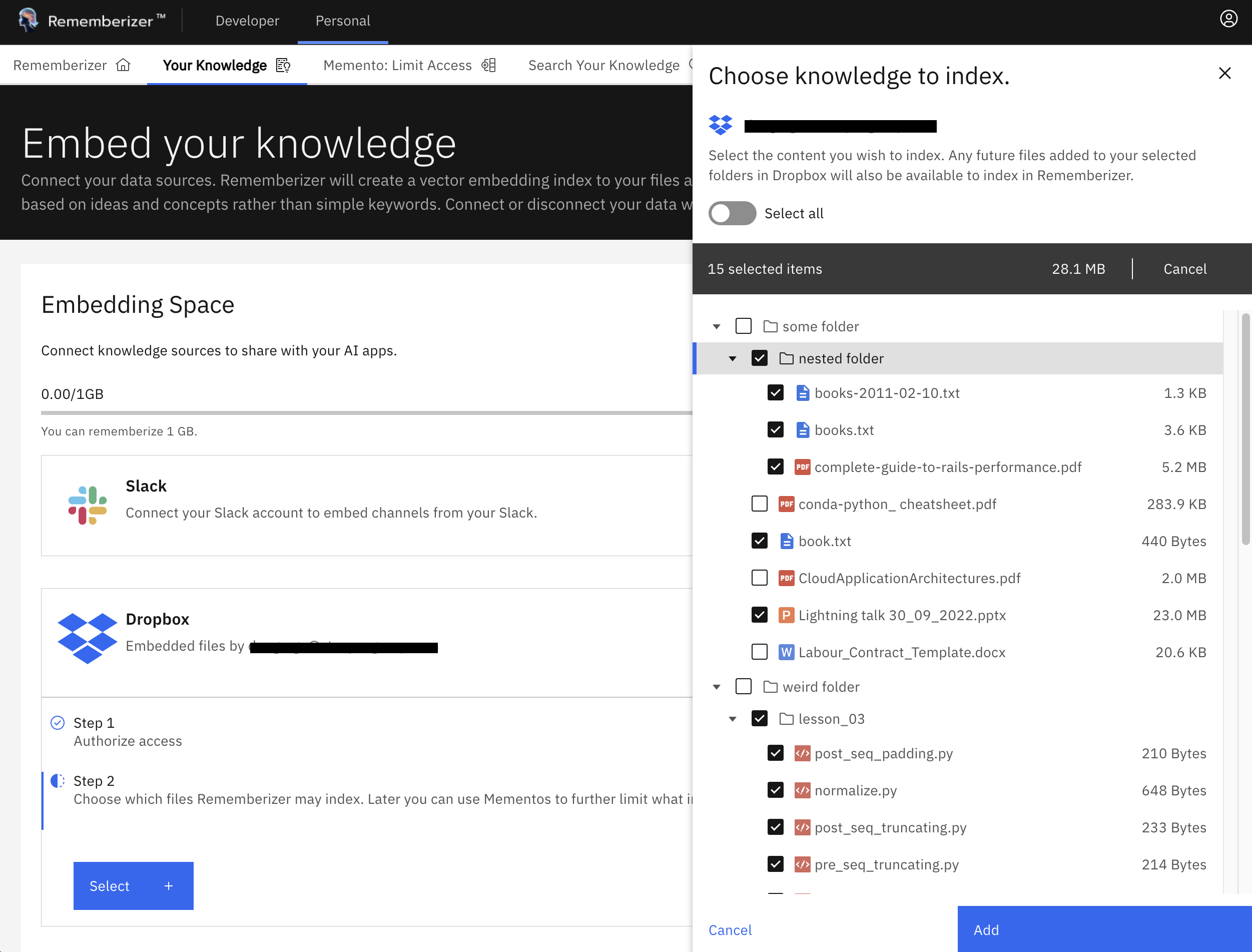
Vælg filer og mapper til behandling
Trin 6: Begynd Behandling
- Efter at have valgt dine filer og mapper, klik på "Tilføj"
- Rememberizer vil begynde at downloade, behandle og indlejre dine filer
- Du vil se en fremdriftsindikator, mens filer behandles
- Den indledende behandling kan tage flere minutter til timer afhængigt af mængden af data
Hvordan Dropbox-data behandles
Når du forbinder Dropbox til Rememberizer, sker følgende:
- Godkendelse: Sikker OAuth-forbindelse etableret med Dropbox
- Filvalg: Kun dine valgte filer og mapper tilgås
- Indholdsudtræk: Tekst udtrækkes fra kompatible filformater
- Indholdsbehandling:
- Dokumenter opdeles i passende segmenter
- Vektorindlejringer genereres for hver sektion
- Metadata som filnavn, sti og type bevares
- Løbende opdateringer: Filer overvåges for ændringer gennem Dropbox API
Understøttede filtyper
Dropbox-integrationen understøtter forskellige filformater, herunder:
| Kategori | Understøttede formater |
|---|---|
| Tekstdokumenter | .txt, .md, .rtf, .csv |
| Kontordokumenter | .docx, .doc, .xlsx, .xls, .pptx, .ppt |
| PDF-dokumenter | |
| Kodefiler | .py, .js, .java, .html, .css og mere |
| Datafiler | .json, .xml, .yaml, .csv |
Dataopdatering og synkronisering
Rememberizer holder automatisk din Dropbox-viden opdateret:
- Ændringsdetektion: Bruger Dropbox's cursor-baserede synkronisering til at opdage filændringer
- Opdateringsplan: Automatisk synkronisering sker cirka hver 6. time
- Selektive opdateringer: Kun ændrede filer genbehandles, ikke hele din Dropbox
- Manuel opdatering: Tving en øjeblikkelig opdatering ved at klikke på "Opdater" ikonet ved siden af din Dropbox-forbindelse
- Nye filer i valgte mapper: Hvis du vælger en mappe, vil eventuelle nye filer, der tilføjes til den mappe, automatisk blive opdaget og behandlet
Sikkerheds- og privatlivsovervejelser
Dropbox-integrationen inkluderer flere sikkerhedsforanstaltninger:
- OAuth-sikkerhed: Branchestandard autorisation med sikker tokenhåndtering
- Selektiv adgang: Behandler kun filer, du eksplicit vælger
- Krypteret opbevaring: Alt dokumentindhold er krypteret før opbevaring
- Skrivebeskyttet adgang: Kan ikke ændre eller slette dine Dropbox-filer
- Tilladelses tilbagekaldelse: Du kan tilbagekalde adgang når som helst gennem Dropbox-indstillinger
- Datahåndtering: Filer behandles til oprettelse af vektorembedninger, og originalindholdet gemmes ikke permanent
Fejlfinding af almindelige problemer
Autentifikationsproblemer
Problem: Kan ikke oprette forbindelse til Dropbox eller autorisationsfejl.
Løsninger:
- Sørg for, at du bruger den rigtige Dropbox-konto
- Prøv at rydde browserens cookies og cache
- Bekræft, at du ikke har browserudvidelser, der blokerer OAuth-omdirigeringer
- Tjek om Dropbox er tilgængelig direkte gennem din browser
Manglende filer eller mapper
Problem: Nogle filer eller mapper vises ikke i valgpanelet.
Løsninger:
- Bekræft at filerne findes i din Dropbox-konto
- Prøv at opdatere filbrowseren
- Tjek om filerne er i en delt mappe med begrænsede tilladelser
- Sørg for at filerne er synkroniseret til Dropbox (ikke kun på din computer)
Behandlingsfejl
Problem: Filer kan ikke behandles eller viser fejlsituation.
Løsninger:
- Tjek om filformatet er understøttet
- Bekræft at filen ikke er beskadiget eller beskyttet med adgangskode
- For store filer, giv mere tid til behandling
- Prøv at fjerne og genindsætte problematiske filer
Synchroniseringsproblemer
Problem: Opdateret Dropbox-indhold afspejles ikke i søgninger.
Løsninger:
- Tjek hvornår den sidste synkronisering fandt sted (synlig i forbindelsesdetaljerne)
- Udløs manuelt en opdatering af din Dropbox-forbindelse
- Bekræft at filen blev ændret for mindst 6 timer siden (tid til automatisk synkronisering)
- Tjek om filen stadig findes på den oprindelige placering
Håndtering af Flere Dropbox-konti
Forbindelse til en anden Dropbox-konto
Hvis du vil skifte til en anden Dropbox-konto:
- Først, tilbagekald Rememberizers adgang til din nuværende Dropbox-konto:
- Gå til Dropbox-webstedet og log ind
- Klik på dit profilbillede i øverste højre hjørne
- Vælg "Indstillinger" fra dropdown-menuen
- Naviger til fanen "Forbundne apps"
- Find Rememberizer i listen og klik på "Frakobl"
-
Log ud af din nuværende Dropbox-konto
-
Genforbind derefter i Rememberizer:
- Gå til Videnssiden i Rememberizer
- Hvis din nuværende forbindelse stadig er aktiv, klik på de tre prikker (⋮) menuen og vælg "Frakobl"
- Klik på "Forbind" på Dropbox-kortet
- Du bør nu blive bedt om at godkende med din nye Dropbox-konto
Begrænsninger og Overvejelser
- Delte Mapper: Nogle delte mapper kan have tilladelser, der påvirker behandlingen
- Papirdokumenter: Dropbox Paper-dokumenter har begrænset support
- Filstørrelse: Meget store filer (>50MB) kan blive behandlet langsomt eller ufuldstændigt
- Ratebegrænsninger: Dropbox API-ratebegrænsninger kan midlertidigt nedsætte behandlingen af store samlinger
- Binære Filer: Kørbare filer, billeder uden tekst og nogle specialiserede formater kan ikke behandles for tekstindhold
Håndtering af din Dropbox-forbindelse
Tilføjelse af flere filer senere
- Naviger til videnssiden
- Find din Dropbox-forbindelse
- Klik på "Vælg" knappen for at åbne filbrowseren
- Vælg yderligere filer eller mapper
- Klik på "Tilføj" for at behandle de nye valg
Fjernelse af adgang til filer
- Naviger til videnssiden
- Find din Dropbox-forbindelse
- Klik på knappen "Vælg"
- Fjern markeringen af filer eller mapper, som du ikke længere ønsker indekseret
- Klik på "Gem" for at opdatere dine valg
Frakobling af Dropbox
- Naviger til videnssiden
- Find din Dropbox-forbindelse
- Klik på de tre prikker (⋮) menu
- Vælg "Frakobl"
- Bekræft frakoblingen
Hvad er næste skridt?
Efter at have tilsluttet Dropbox til Rememberizer:
- Brug Mementos til at kontrollere, hvilke AI-værktøjer der kan få adgang til din Dropbox-viden
- Kombiner med andre videnskilder som Slack eller Google Drive for en mere omfattende kontekst
- Prøv at søge i din viden gennem webgrænsefladen
- Forbind din viden til AI-værktøjer ved hjælp af GPT-integration eller Rememberizer API'en
Hvis du støder på problemer under opsætning eller brug, kontakt vores supportteam for hjælp.