Rememberizer Dropbox統合
概要
Dropbox統合により、DropboxのファイルやフォルダーをRememberizerに接続し、ドキュメント、プレゼンテーション、スプレッドシート、その他のコンテンツから検索可能なナレッジベースを作成できます。この統合により、AIアプリケーションは質問に答えたり、洞察を生成したりする際にDropboxのコンテンツを参照できるようになります。
始める前に
RememberizerにDropboxを接続する前に、次のことを確認してください: - Rememberizerアカウントを持っている - 検索可能にしたいコンテンツを含むDropboxアカウントを持っている - どのファイルやフォルダーに貴重な知識が含まれているかを理解している - 組織や個人のデータポリシーを考慮している
接続プロセス
ステップ 1: 知識ソースにアクセスする
- Rememberizer アカウントにサインインします
- 個人 > あなたの知識 タブに移動するか、https://rememberizer.ai/personal/knowledge を訪問します
- 利用可能な知識ソースの中から Dropbox カードを見つけます
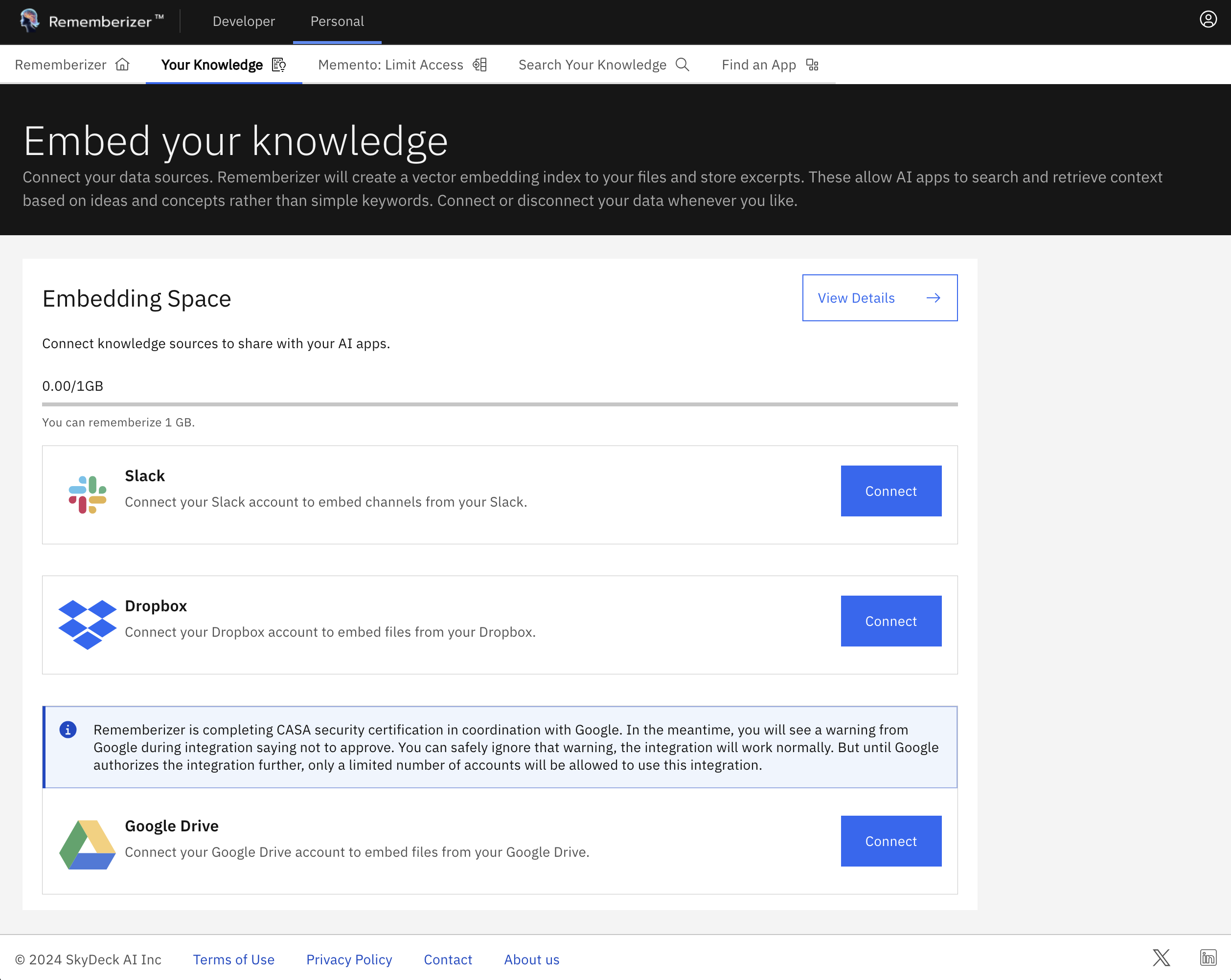
知識ページの Dropbox 知識ソースカード
ステップ 2: Dropbox 接続の開始
- Dropbox 知識ソースカードの "接続" ボタンをクリックします
- Dropbox 認証ページにリダイレクトされます
- まだ Dropbox にログインしていない場合は、認証情報を入力します
- Rememberizer が要求している権限を確認します
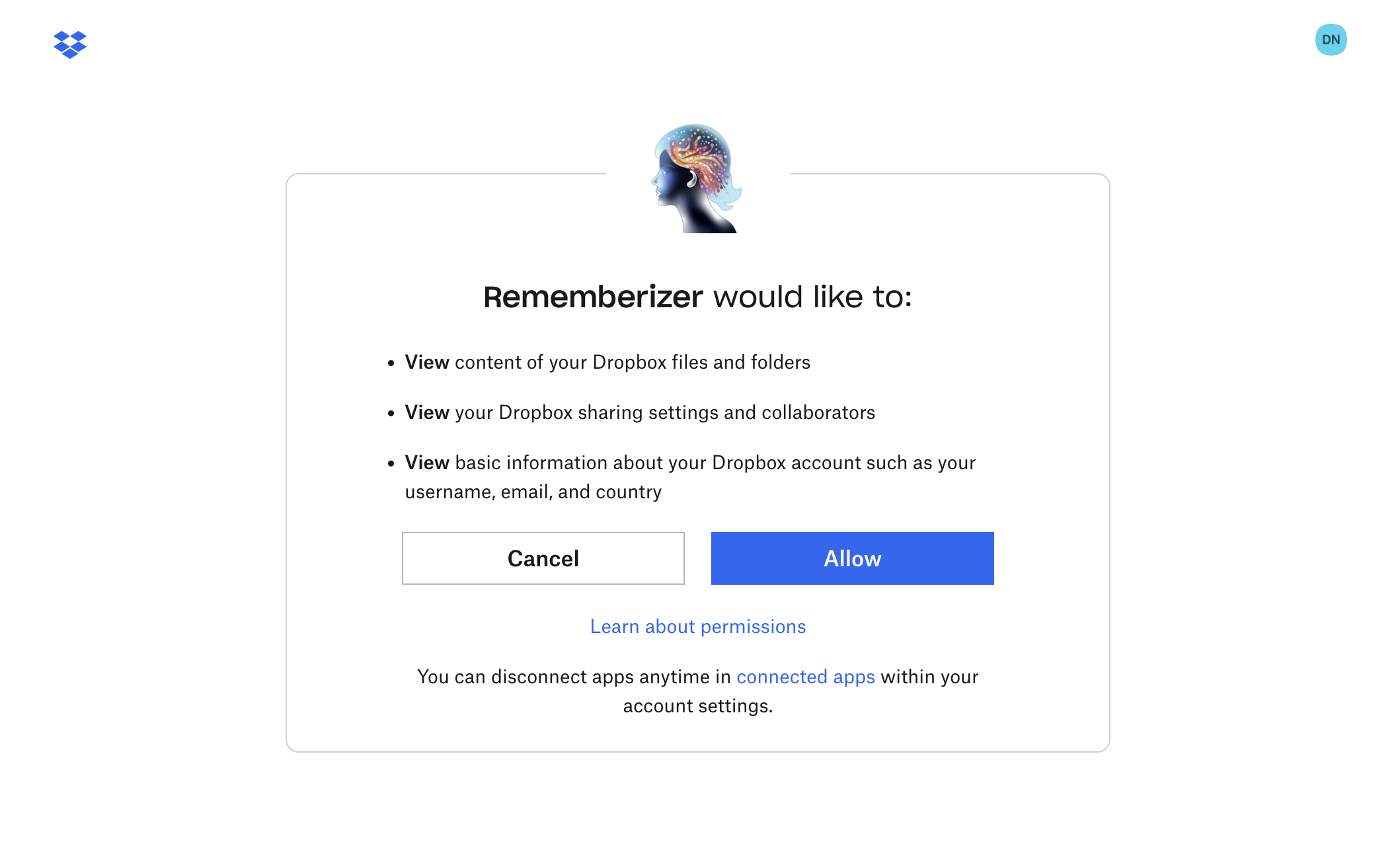
Dropbox 権限要求画面
ステップ 3: 権限を付与する
- 「許可」をクリックして、Rememberizer に Dropbox ファイルへのアクセスを許可します
- これにより、Rememberizer はあなたのファイルとフォルダへの読み取り専用アクセスを取得します
ステップ 4: Rememberizer に戻る
- 認証が成功すると、Rememberizer にリダイレクトされます
- プラットフォームは接続確認を表示します
- ファイル選択パネルが自動的に開きます
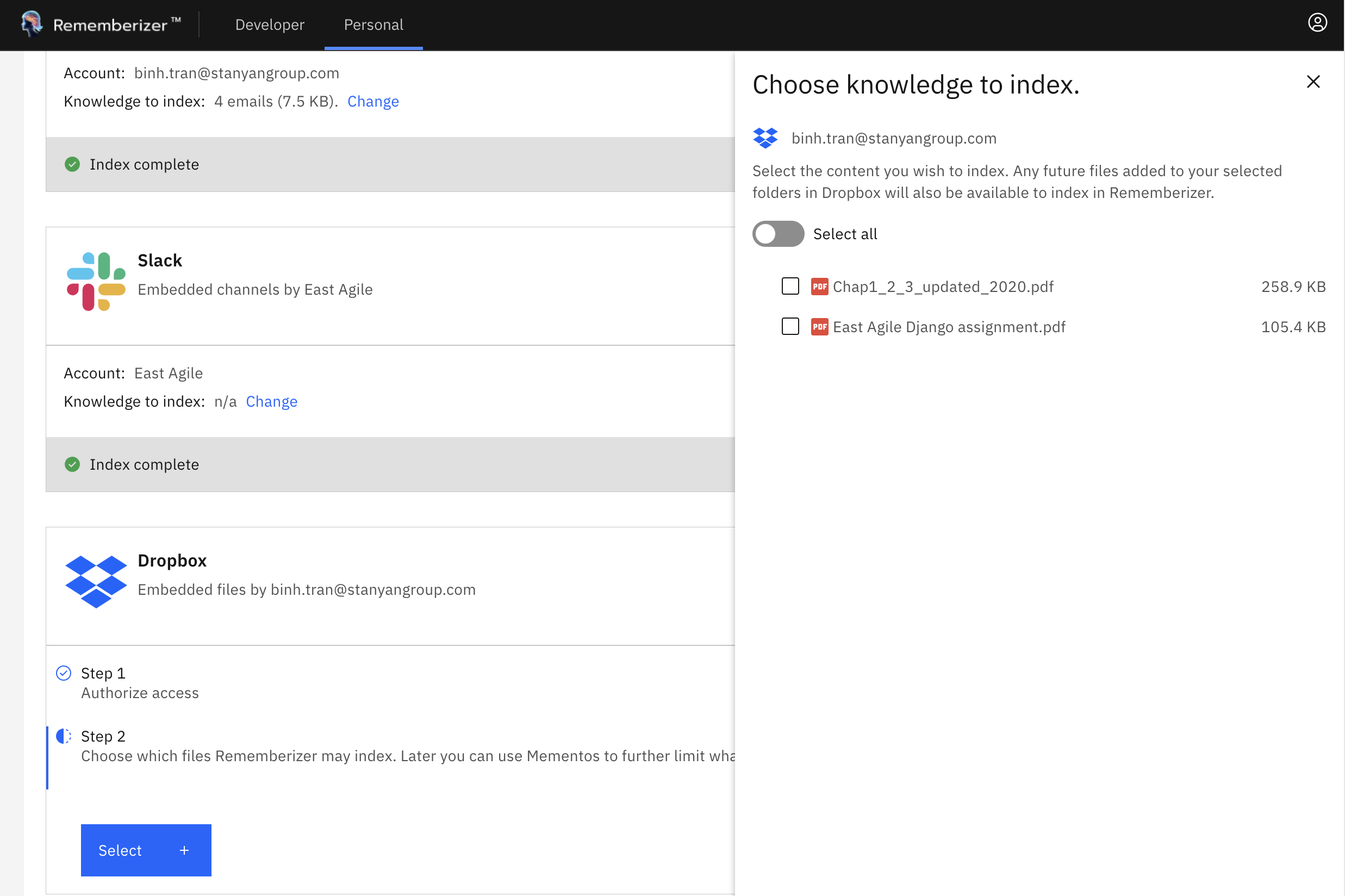
ファイル選択パネルを伴う成功した Dropbox 接続
ステップ 5: ファイルとフォルダーを選択
- サイドパネルで、Dropboxフォルダー構造をブラウズします
- チェックボックスをチェックして特定のファイルまたはフォルダー全体を選択します
- パンくずリストナビゲーションを使用してフォルダーを移動します
- サイドパネルが表示されない場合は、Dropbox接続の隣にある「選択」ボタンをクリックします
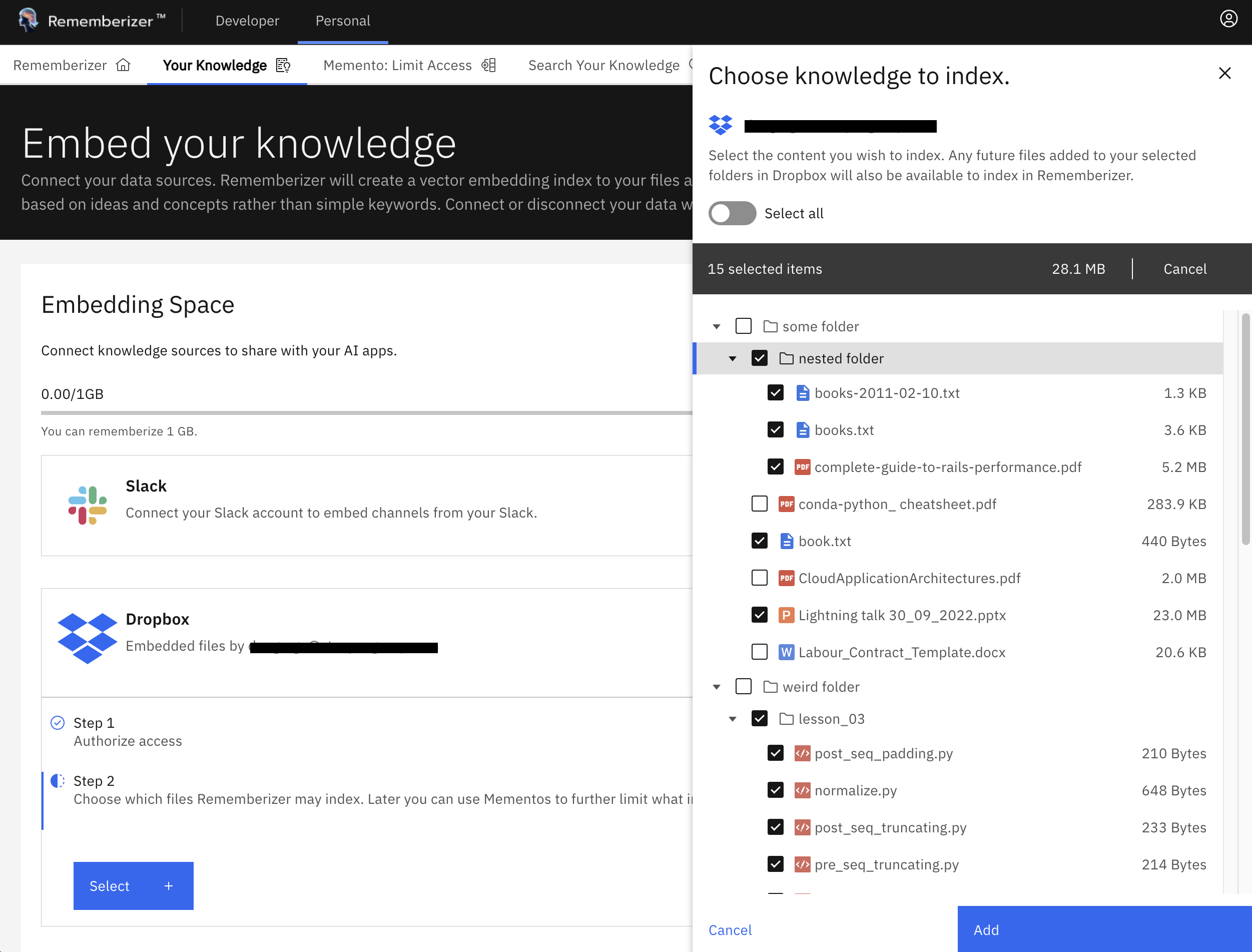
処理するファイルとフォルダーを選択
ステップ 6: 処理を開始する
- ファイルとフォルダーを選択したら、「追加」をクリックします
- Rememberizer がファイルのダウンロード、処理、および埋め込みを開始します
- ファイルが処理されると、進行状況インジケーターが表示されます
- 初期処理にはデータの量に応じて数分から数時間かかる場合があります
Dropboxデータの処理方法
RememberizerにDropboxを接続すると、以下のことが発生します:
- 認証:Dropboxとの安全なOAuth接続が確立されます
- ファイル選択:選択したファイルとフォルダのみがアクセスされます
- コンテンツ抽出:互換性のあるファイル形式からテキストが抽出されます
- コンテンツ処理:
- ドキュメントは適切なセグメントに分割されます
- 各チャンクのベクトル埋め込みが生成されます
- ファイル名、パス、タイプなどのメタデータが保持されます
- 継続的な更新:Dropbox APIを通じてファイルの変更が監視されます
対応ファイルタイプ
Dropbox統合は、さまざまなファイル形式をサポートしています。
| カテゴリ | 対応フォーマット |
|---|---|
| テキストドキュメント | .txt, .md, .rtf, .csv |
| オフィスドキュメント | .docx, .doc, .xlsx, .xls, .pptx, .ppt |
| PDFドキュメント | |
| コードファイル | .py, .js, .java, .html, .css など |
| データファイル | .json, .xml, .yaml, .csv |
データの更新と同期
RememberizerはDropboxの知識を自動的に最新の状態に保ちます:
- 変更検出:Dropboxのカーソルベースの同期を使用してファイルの変更を検出します
- 更新スケジュール:自動同期は約6時間ごとに行われます
- 選択的更新:変更されたファイルのみが再処理され、Dropbox全体は再処理されません
- 手動更新:Dropbox接続の隣にある「更新」アイコンをクリックすることで、即時更新を強制できます
- 選択したフォルダー内の新しいファイル:フォルダーを選択すると、そのフォルダーに追加された新しいファイルが自動的に検出され、処理されます
セキュリティとプライバシーに関する考慮事項
Dropbox統合には、いくつかのセキュリティ対策が含まれています:
- OAuthセキュリティ:安全なトークン管理による業界標準の認証
- 選択的アクセス:明示的に選択したファイルのみを処理
- 暗号化ストレージ:すべての文書内容は保存前に暗号化されます
- 読み取り専用アクセス:Dropboxファイルを変更または削除することはできません
- 権限の取り消し:Dropbox設定を通じていつでもアクセスを取り消すことができます
- データ処理:ファイルはベクトル埋め込み作成のために処理され、元の内容は永久に保存されません
一般的な問題のトラブルシューティング
認証の問題
問題: Dropboxに接続できない、または認証エラーが発生しています。
解決策:
- 正しいDropboxアカウントを使用していることを確認してください
- ブラウザのクッキーとキャッシュをクリアしてみてください
- OAuthリダイレクトをブロックしているブラウザ拡張がないか確認してください
- ブラウザを通じて直接Dropboxにアクセスできるか確認してください
不足しているファイルまたはフォルダー
問題: 一部のファイルまたはフォルダーが選択パネルに表示されません。
解決策:
- Dropboxアカウントにファイルが存在するか確認する
- ファイルブラウザを更新してみる
- ファイルが制限付きの共有フォルダーにあるか確認する
- ファイルがDropboxに同期されていることを確認する(コンピュータ上だけではなく)
処理エラー
問題: ファイルが処理に失敗するか、エラーステータスを表示します。
解決策:
- ファイル形式がサポートされているか確認する
- ファイルが破損していないか、パスワード保護されていないか確認する
- 大きなファイルの場合、処理にもっと時間をかける
- 問題のあるファイルを削除して再追加してみる
同期の問題
問題: 更新されたDropboxの内容が検索に反映されていません。
解決策:
- 最後の同期がいつ行われたか確認する(接続の詳細に表示されます)
- Dropbox接続の手動更新をトリガーする
- ファイルが少なくとも6時間前に変更されたことを確認する(自動同期の時間)
- ファイルが元の場所にまだ存在するか確認する
複数のDropboxアカウントの管理
別のDropboxアカウントへの接続
別のDropboxアカウントに切り替えたい場合:
- まず、Rememberizerの現在のDropboxアカウントへのアクセスを取り消します:
- Dropboxのウェブサイトにアクセスしてサインインします
- 右上隅のプロフィール写真をクリックします
- ドロップダウンメニューから「設定」を選択します
- 「接続されたアプリ」タブに移動します
- リストからRememberizerを見つけて「切断」をクリックします
-
現在のDropboxアカウントからサインアウトします
-
次に、Rememberizerで再接続します:
- Rememberizerの知識ページに移動します
- 現在の接続がまだアクティブな場合は、三点リーダー(⋮)メニューをクリックして「切断」を選択します
- Dropboxカードの「接続」をクリックします
- 新しいDropboxアカウントで認証を求められるはずです
制限事項と考慮事項
- 共有フォルダ: 一部の共有フォルダには処理に影響を与える権限があります
- 紙の文書: Dropbox Paper 文書はサポートが限られています
- ファイルサイズ: 非常に大きなファイル (>50MB) は処理が遅くなるか、不完全になる可能性があります
- レート制限: Dropbox API のレート制限により、大規模なコレクションの処理が一時的に遅くなることがあります
- バイナリファイル: 実行可能ファイル、テキストのない画像、および一部の特殊なフォーマットはテキストコンテンツとして処理できません
Dropbox接続の管理
後でファイルを追加する
- 知識ページに移動します
- Dropbox接続を見つけます
- "選択"ボタンをクリックしてファイルブラウザを開きます
- 追加のファイルまたはフォルダを選択します
- "追加"をクリックして新しい選択を処理します
ファイルへのアクセスを削除する
- ナレッジページに移動します
- Dropbox接続を見つけます
- 「選択」ボタンをクリックします
- インデックスに含めたくないファイルやフォルダーのチェックを外します
- 「保存」をクリックして選択を更新します
Dropboxの切断
- ナレッジページに移動します
- Dropbox接続を見つけます
- 三点リーダー (⋮) メニューをクリックします
- 「切断」を選択します
- 切断を確認します
次は何ですか?
DropboxをRememberizerに接続した後:
- Mementosを使用して、どのAIツールがDropboxの知識にアクセスできるかを制御します
- SlackやGoogle Driveなどの他の知識ソースと組み合わせて、より包括的なコンテキストを得ます
- ウェブUIを通じて知識を検索してみてください
- GPT統合またはRememberizer APIを使用して、知識をAIツールに接続します
セットアップや使用中に問題が発生した場合は、サポートチームにお問い合わせください。