Integração do Rememberizer com o Dropbox
Visão Geral
A integração do Dropbox permite que você conecte seus arquivos e pastas do Dropbox ao Rememberizer, criando uma base de conhecimento pesquisável a partir de seus documentos, apresentações, planilhas e outros conteúdos. Esta integração permite que aplicativos de IA façam referência ao seu conteúdo do Dropbox ao responder perguntas ou gerar insights.
Antes de Começar
Antes de conectar o Dropbox ao Rememberizer, certifique-se de que você: - Tem uma conta no Rememberizer - Tem uma conta no Dropbox com conteúdo que deseja tornar pesquisável - Entende quais arquivos e pastas contêm conhecimento valioso - Considera quaisquer políticas de dados organizacionais ou pessoais
Processo de Conexão
Passo 1: Acessar Fontes de Conhecimento
- Faça login na sua conta do Rememberizer
- Navegue até a aba Pessoal > Seu Conhecimento, ou visite https://rememberizer.ai/personal/knowledge
- Localize o cartão do Dropbox nas fontes de conhecimento disponíveis
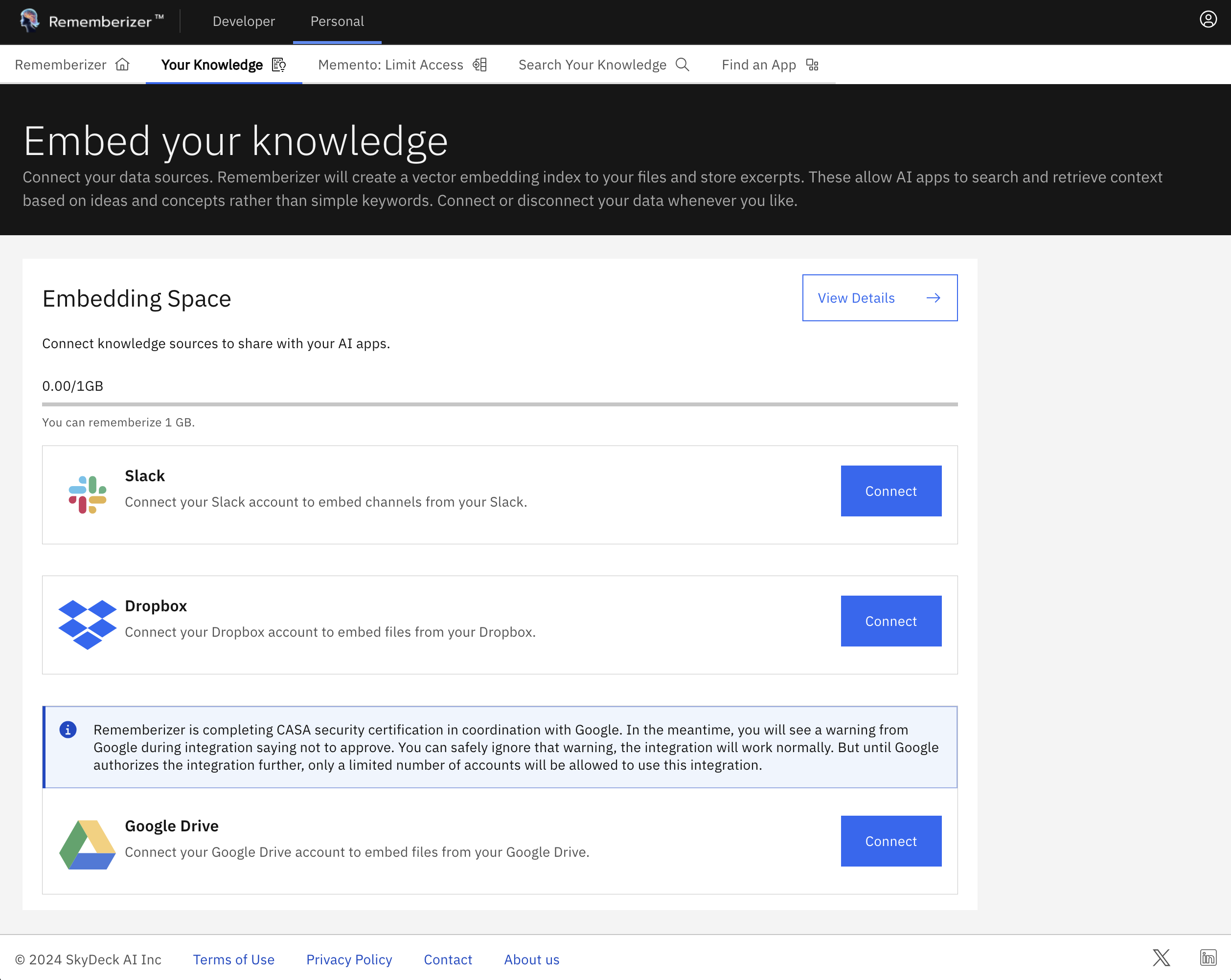
Cartão de fonte de conhecimento do Dropbox na página de Conhecimento
Etapa 2: Iniciar Conexão com o Dropbox
- Clique no botão "Conectar" no cartão da fonte de conhecimento do Dropbox
- Você será redirecionado para a página de autorização do Dropbox
- Se você ainda não estiver logado no Dropbox, insira suas credenciais
- Revise as permissões que o Rememberizer está solicitando
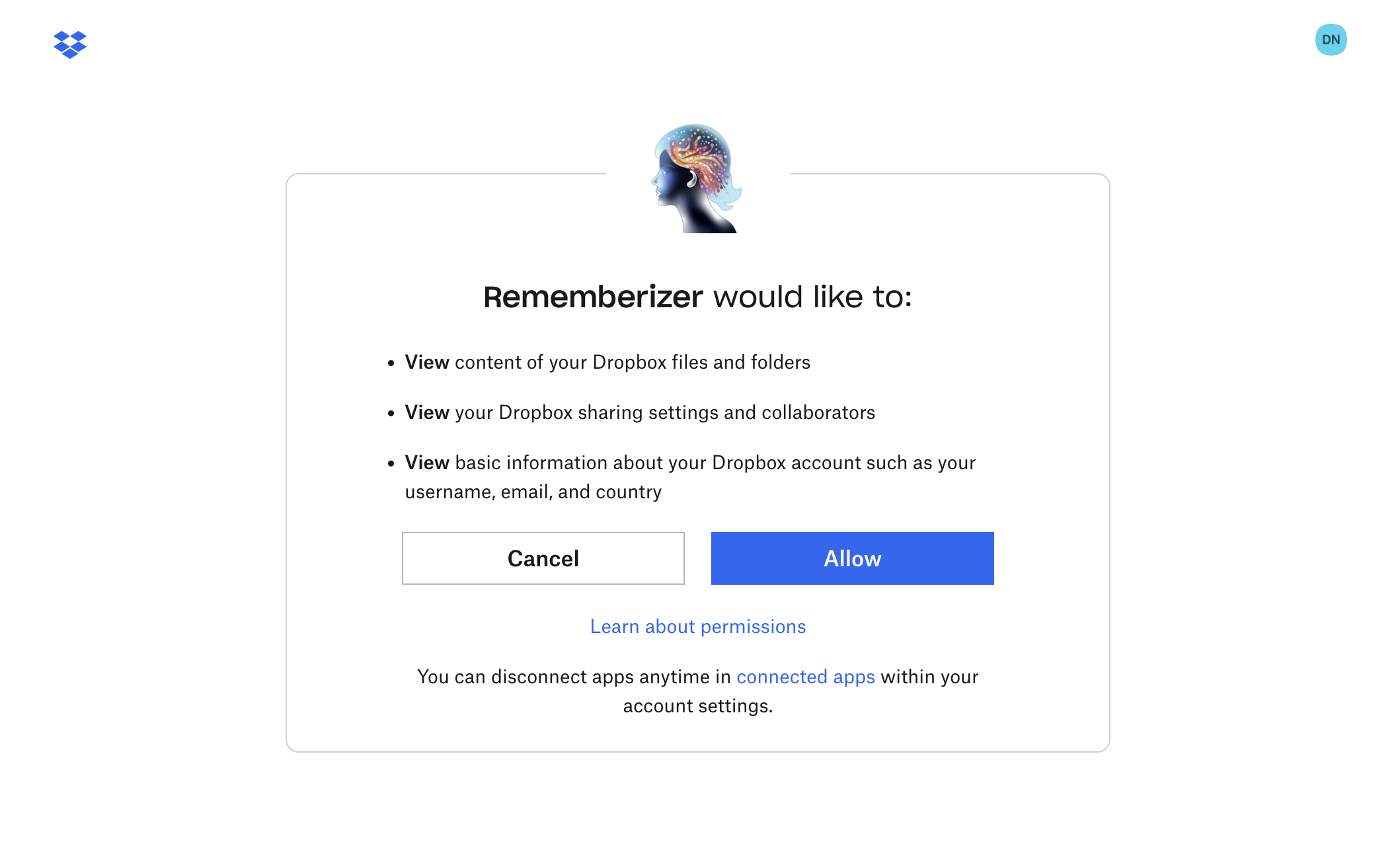
Tela de solicitação de permissões do Dropbox
Etapa 3: Conceder Permissões
- Clique em "Permitir" para autorizar o Rememberizer a acessar seus arquivos do Dropbox
- Isso concede ao Rememberizer acesso somente leitura aos seus arquivos e pastas
Etapa 4: Retorne ao Rememberizer
- Após a autorização bem-sucedida, você será redirecionado de volta ao Rememberizer
- A plataforma exibirá uma confirmação de conexão
- Um painel de seleção de arquivos será aberto automaticamente
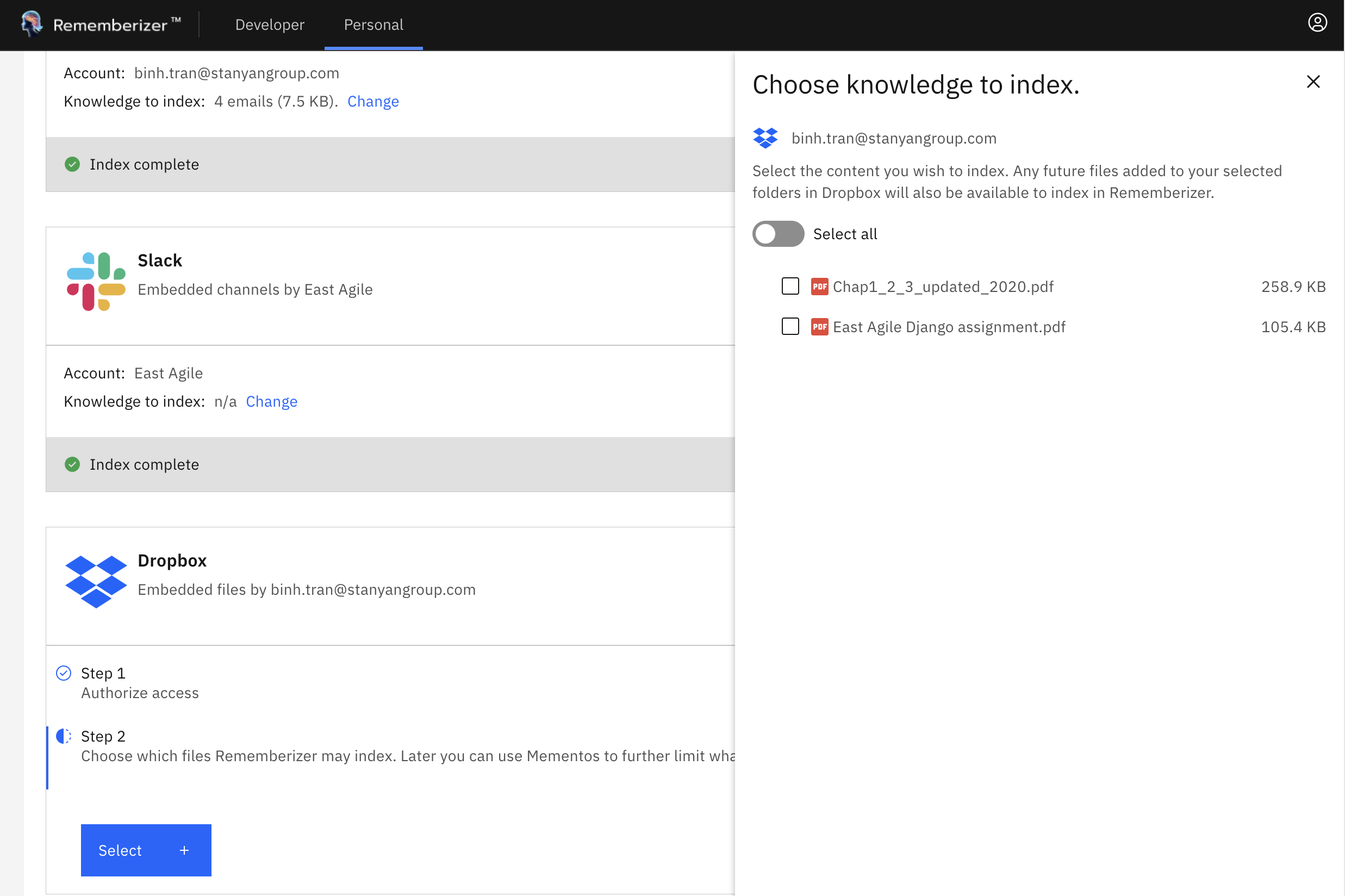
Conexão bem-sucedida com o Dropbox com painel de seleção de arquivos
Etapa 5: Selecionar Arquivos e Pastas
- No painel lateral, navegue pela estrutura de pastas do seu Dropbox
- Selecione arquivos específicos ou pastas inteiras marcando as caixas
- Navegue pelas pastas usando a navegação por trilha
- Se o painel lateral não aparecer, clique no botão "Selecionar" ao lado da sua conexão do Dropbox
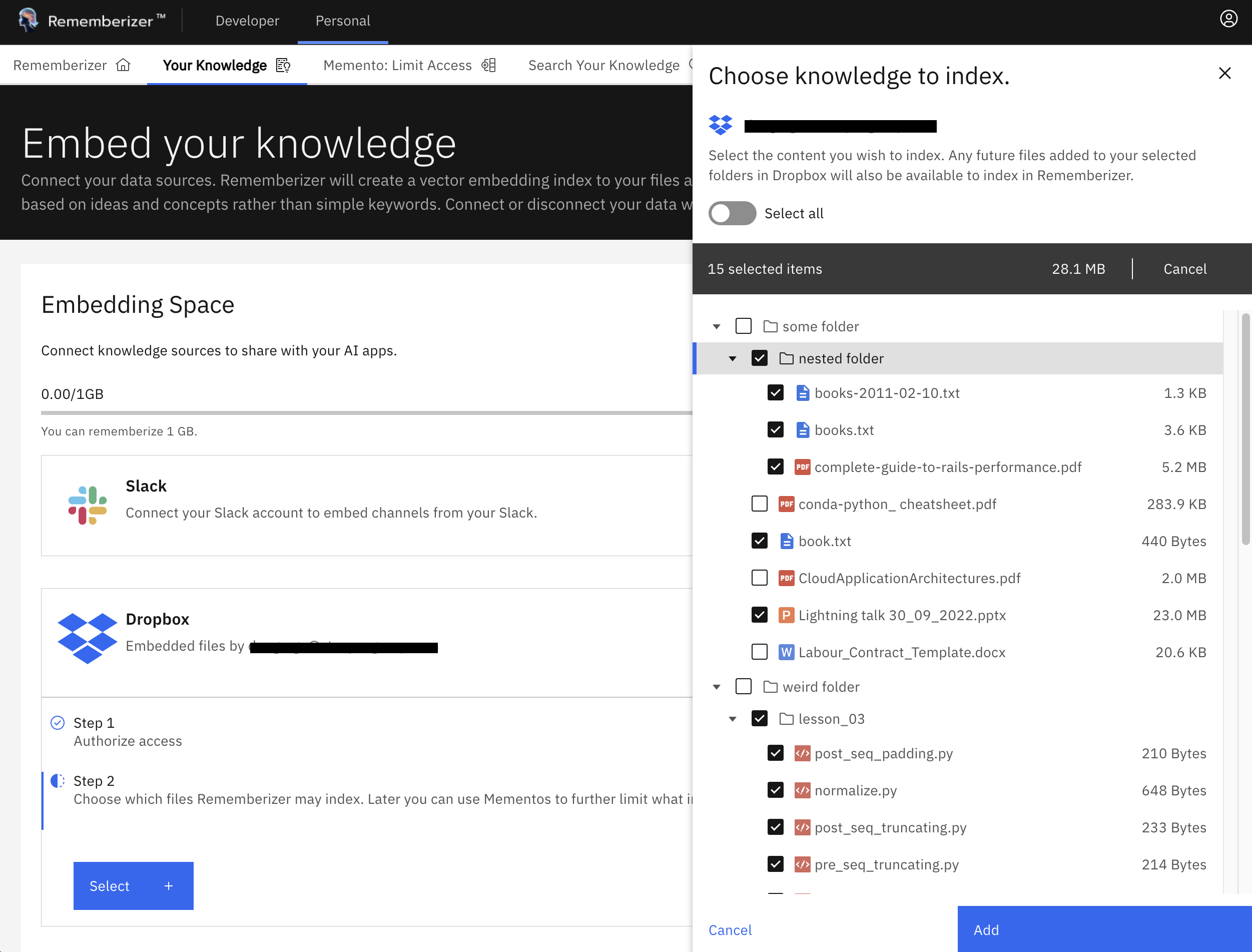
Selecione arquivos e pastas para processar
Passo 6: Comece o Processamento
- Após selecionar seus arquivos e pastas, clique em "Adicionar"
- O Rememberizer começará a baixar, processar e incorporar seus arquivos
- Você verá um indicador de progresso à medida que os arquivos são processados
- O processamento inicial pode levar de vários minutos a horas, dependendo da quantidade de dados
Como os Dados do Dropbox são Processados
Quando você conecta o Dropbox ao Rememberizer, o seguinte ocorre:
- Autenticação: Conexão OAuth segura estabelecida com o Dropbox
- Seleção de Arquivos: Apenas seus arquivos e pastas selecionados são acessados
- Extração de Conteúdo: O texto é extraído de formatos de arquivo compatíveis
- Processamento de Conteúdo:
- Documentos são divididos em segmentos apropriados
- Embeddings vetoriais são gerados para cada segmento
- Metadados como nome do arquivo, caminho e tipo são preservados
- Atualizações Contínuas: Arquivos são monitorados para alterações através da API do Dropbox
Tipos de Arquivos Suportados
A integração com o Dropbox suporta vários formatos de arquivo, incluindo:
| Categoria | Formatos Suportados |
|---|---|
| Documentos de Texto | .txt, .md, .rtf, .csv |
| Documentos do Office | .docx, .doc, .xlsx, .xls, .pptx, .ppt |
| Documentos PDF | |
| Arquivos de Código | .py, .js, .java, .html, .css, e mais |
| Arquivos de Dados | .json, .xml, .yaml, .csv |
Atualização de Dados e Sincronização
O Rememberizer mantém automaticamente seu conhecimento do Dropbox atualizado:
- Detecção de Mudanças: Usa a sincronização baseada em cursor do Dropbox para detectar alterações em arquivos
- Agenda de Atualização: A sincronização automática ocorre aproximadamente a cada 6 horas
- Atualizações Seletivas: Apenas arquivos alterados são reprocessados, não todo o seu Dropbox
- Atualização Manual: Force uma atualização imediata clicando no ícone "Atualizar" ao lado da sua conexão com o Dropbox
- Novos Arquivos em Pastas Selecionadas: Se você selecionar uma pasta, quaisquer novos arquivos adicionados a essa pasta serão automaticamente detectados e processados
Considerações de Segurança e Privacidade
A integração com o Dropbox inclui várias medidas de segurança:
- Segurança OAuth: Autorização padrão da indústria com gerenciamento seguro de tokens
- Acesso Seletivo: Processa apenas arquivos que você seleciona explicitamente
- Armazenamento Criptografado: Todo o conteúdo do documento é criptografado antes do armazenamento
- Acesso Somente Leitura: Não é possível modificar ou excluir seus arquivos do Dropbox
- Revogação de Permissão: Você pode revogar o acesso a qualquer momento através das configurações do Dropbox
- Manipulação de Dados: Os arquivos são processados para a criação de embeddings vetoriais e o conteúdo original não é armazenado permanentemente
Solucionando Problemas Comuns
Problemas de Autenticação
Problema: Incapaz de se conectar ao Dropbox ou erros de autorização.
Soluções:
- Certifique-se de que está usando a conta correta do Dropbox
- Tente limpar os cookies e o cache do navegador
- Verifique se você não tem extensões do navegador bloqueando redirecionamentos OAuth
- Verifique se o Dropbox é acessível diretamente através do seu navegador
Arquivos ou Pastas Ausentes
Problema: Alguns arquivos ou pastas não aparecem no painel de seleção.
Soluções:
- Verifique se os arquivos existem na sua conta do Dropbox
- Tente atualizar o navegador de arquivos
- Verifique se os arquivos estão em uma pasta compartilhada com permissões limitadas
- Certifique-se de que os arquivos estão sincronizados com o Dropbox (não apenas no seu computador)
Erros de Processamento
Problema: Arquivos falham ao processar ou mostram status de erro.
Soluções:
- Verifique se o formato do arquivo é suportado
- Verifique se o arquivo não está corrompido ou protegido por senha
- Para arquivos grandes, permita mais tempo para processamento
- Tente remover e re-adicionar arquivos problemáticos
Problemas de Sincronização
Problema: O conteúdo atualizado do Dropbox não está refletido nas buscas.
Soluções:
- Verifique quando a última sincronização ocorreu (visível nos detalhes da conexão)
- Acione manualmente uma atualização da sua conexão com o Dropbox
- Verifique se o arquivo foi alterado há pelo menos 6 horas (tempo para a sincronização automática)
- Verifique se o arquivo ainda existe na localização original
Gerenciando Múltiplas Contas do Dropbox
Conectando a Outra Conta do Dropbox
Se você quiser mudar para uma conta do Dropbox diferente:
- Primeiro, revogue o acesso do Rememberizer à sua conta atual do Dropbox:
- Vá para o site do Dropbox e faça login
- Clique na sua foto de perfil no canto superior direito
- Selecione "Configurações" no menu suspenso
- Navegue até a aba "Aplicativos conectados"
- Encontre o Rememberizer na lista e clique em "Desconectar"
-
Saia da sua conta atual do Dropbox
-
Em seguida, reconecte-se no Rememberizer:
- Vá para a página de Conhecimento no Rememberizer
- Se sua conexão atual ainda estiver ativa, clique no menu de três pontos (⋮) e selecione "Desconectar"
- Clique em "Conectar" no cartão do Dropbox
- Você deve ser solicitado a autorizar com sua nova conta do Dropbox
Limitações e Considerações
- Pastas Compartilhadas: Algumas pastas compartilhadas podem ter permissões que afetam o processamento
- Documentos em Papel: Documentos do Dropbox Paper têm suporte limitado
- Tamanho do Arquivo: Arquivos muito grandes (>50MB) podem ser processados lentamente ou incompletamente
- Limites de Taxa: Os limites de taxa da API do Dropbox podem temporariamente desacelerar o processamento para grandes coleções
- Arquivos Binários: Arquivos executáveis, imagens sem texto e alguns formatos especializados não podem ser processados para conteúdo de texto
Gerenciando Sua Conexão com o Dropbox
Adicionando Mais Arquivos Depois
- Navegue até a página de Conhecimento
- Encontre sua conexão do Dropbox
- Clique no botão "Selecionar" para abrir o navegador de arquivos
- Escolha arquivos ou pastas adicionais
- Clique em "Adicionar" para processar as novas seleções
Removendo Acesso a Arquivos
- Navegue até a página de Conhecimento
- Encontre sua conexão com o Dropbox
- Clique no botão "Selecionar"
- Desmarque arquivos ou pastas que você não deseja mais indexar
- Clique em "Salvar" para atualizar suas seleções
Desconectando o Dropbox
- Navegue até a página de Conhecimento
- Encontre sua conexão com o Dropbox
- Clique no menu de três pontos (⋮)
- Selecione "Desconectar"
- Confirme a desconexão
O que vem a seguir?
Após conectar o Dropbox ao Rememberizer:
- Use Mementos para controlar quais ferramentas de IA podem acessar seu conhecimento no Dropbox
- Combine com outras fontes de conhecimento, como Slack ou Google Drive, para um contexto mais abrangente
- Tente pesquisar seu conhecimento através da interface web
- Conecte seu conhecimento a ferramentas de IA usando a integração GPT ou a API do Rememberizer
Se você encontrar algum problema durante a configuração ou uso, entre em contato com nossa equipe de suporte para assistência.