Integrazione di Rememberizer con Dropbox
Panoramica
L'integrazione di Dropbox ti consente di collegare i tuoi file e cartelle di Dropbox a Rememberizer, creando una base di conoscenza ricercabile dai tuoi documenti, presentazioni, fogli di calcolo e altri contenuti. Questa integrazione consente alle applicazioni AI di fare riferimento ai tuoi contenuti di Dropbox quando rispondono a domande o generano approfondimenti.
Prima di Iniziare
Prima di collegare Dropbox a Rememberizer, assicurati di: - Avere un account Rememberizer - Avere un account Dropbox con contenuti che desideri rendere ricercabili - Comprendere quali file e cartelle contengono conoscenze preziose - Considerare eventuali politiche sui dati organizzativi o personali
Processo di Connessione
Passo 1: Accedi alle Fonti di Conoscenza
- Accedi al tuo account Rememberizer
- Naviga alla scheda Personale > La tua Conoscenza, oppure visita https://rememberizer.ai/personal/knowledge
- Trova la scheda di Dropbox nelle fonti di conoscenza disponibili
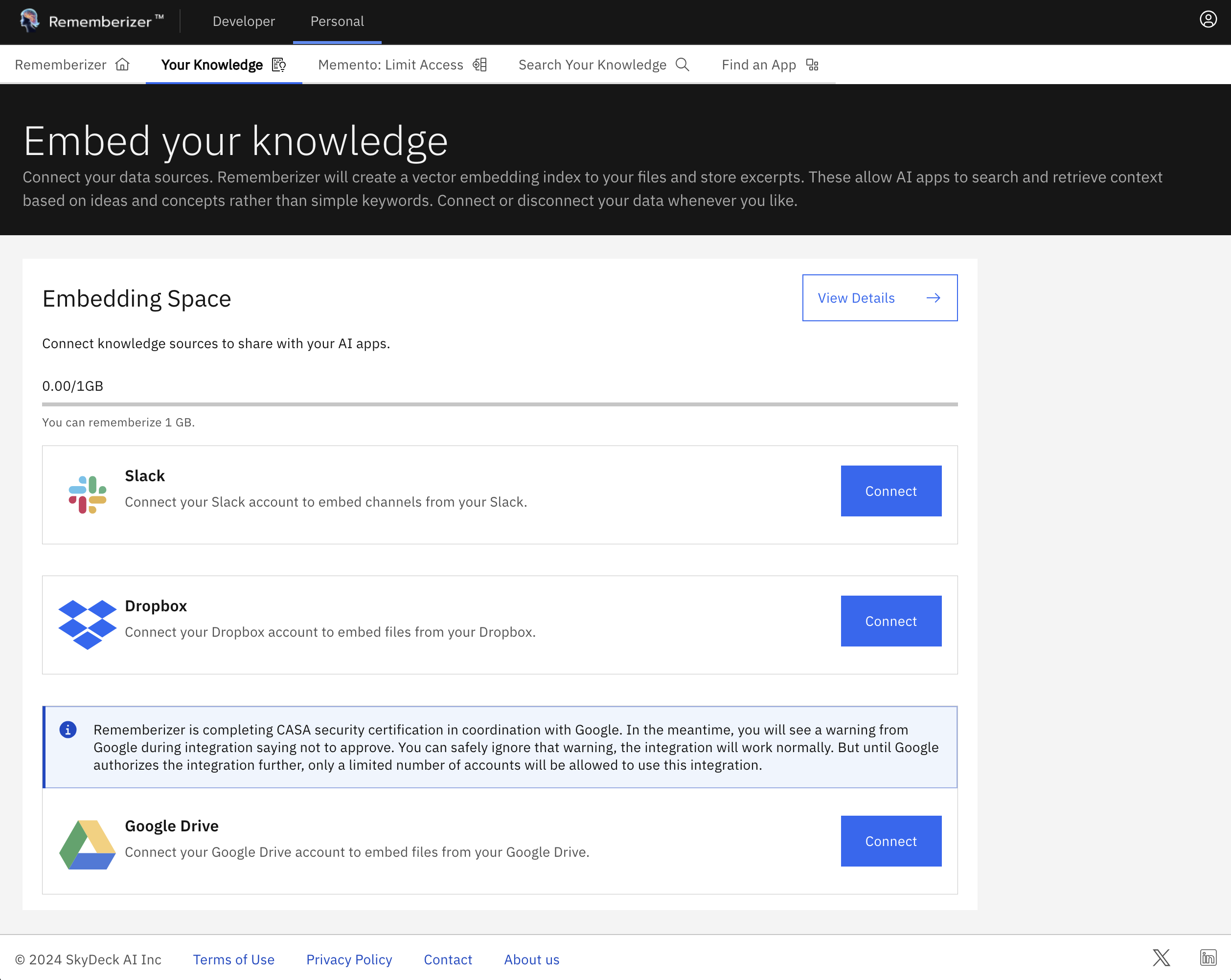
Scheda fonte di conoscenza Dropbox nella pagina della Conoscenza
Passo 2: Iniziare la Connessione a Dropbox
- Clicca il pulsante "Connetti" sulla scheda della fonte di conoscenza di Dropbox
- Sarai reindirizzato alla pagina di autorizzazione di Dropbox
- Se non sei già connesso a Dropbox, inserisci le tue credenziali
- Rivedi le autorizzazioni richieste da Rememberizer
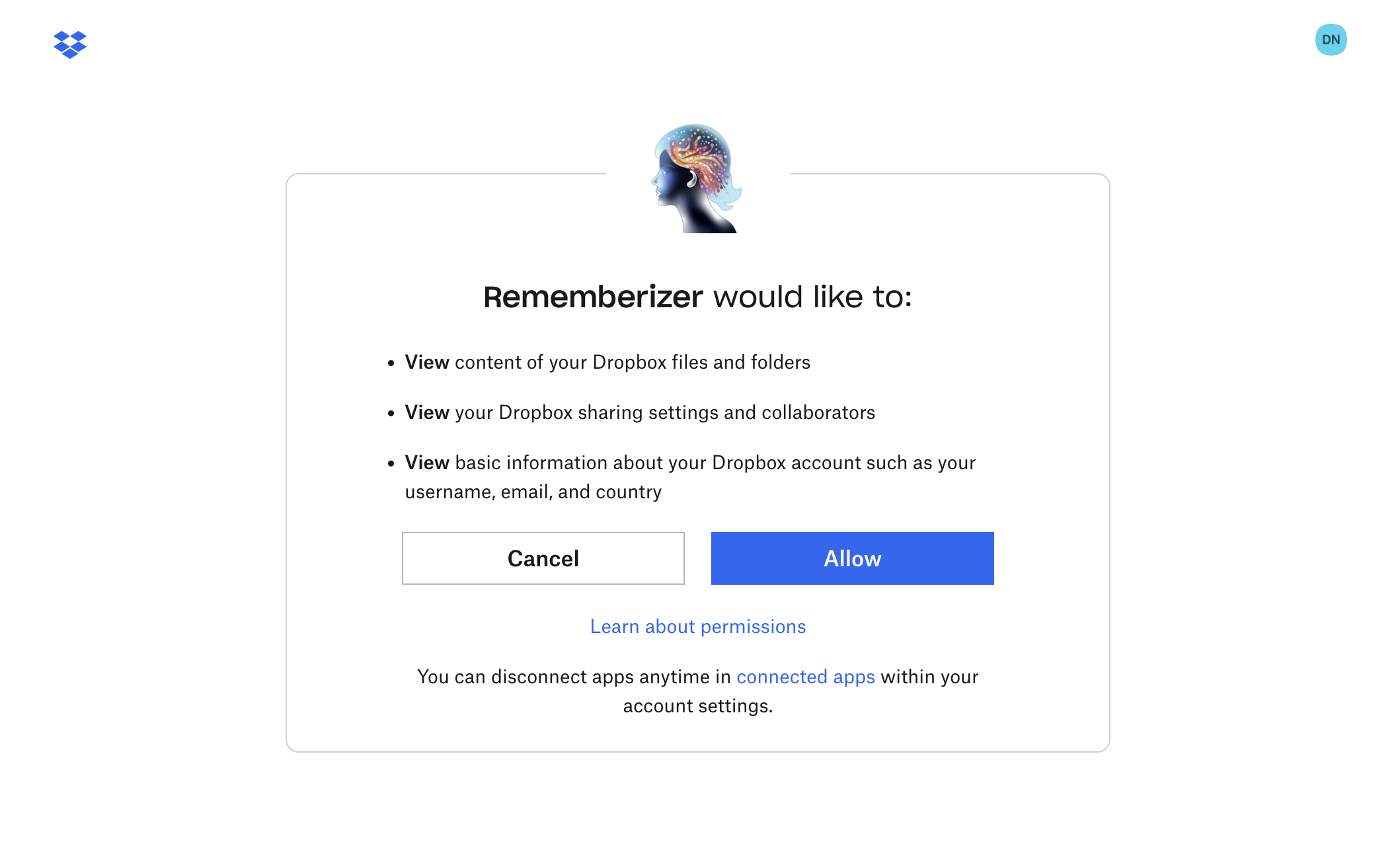
Schermata di richiesta di autorizzazione di Dropbox
Passo 3: Concedi Permessi
- Clicca su "Consenti" per autorizzare Rememberizer ad accedere ai tuoi file di Dropbox
- Questo concede a Rememberizer l'accesso in sola lettura ai tuoi file e cartelle
Passo 4: Torna a Rememberizer
- Dopo un'autorizzazione riuscita, verrai reindirizzato a Rememberizer
- La piattaforma mostrerà una conferma di connessione
- Un pannello di selezione file si aprirà automaticamente
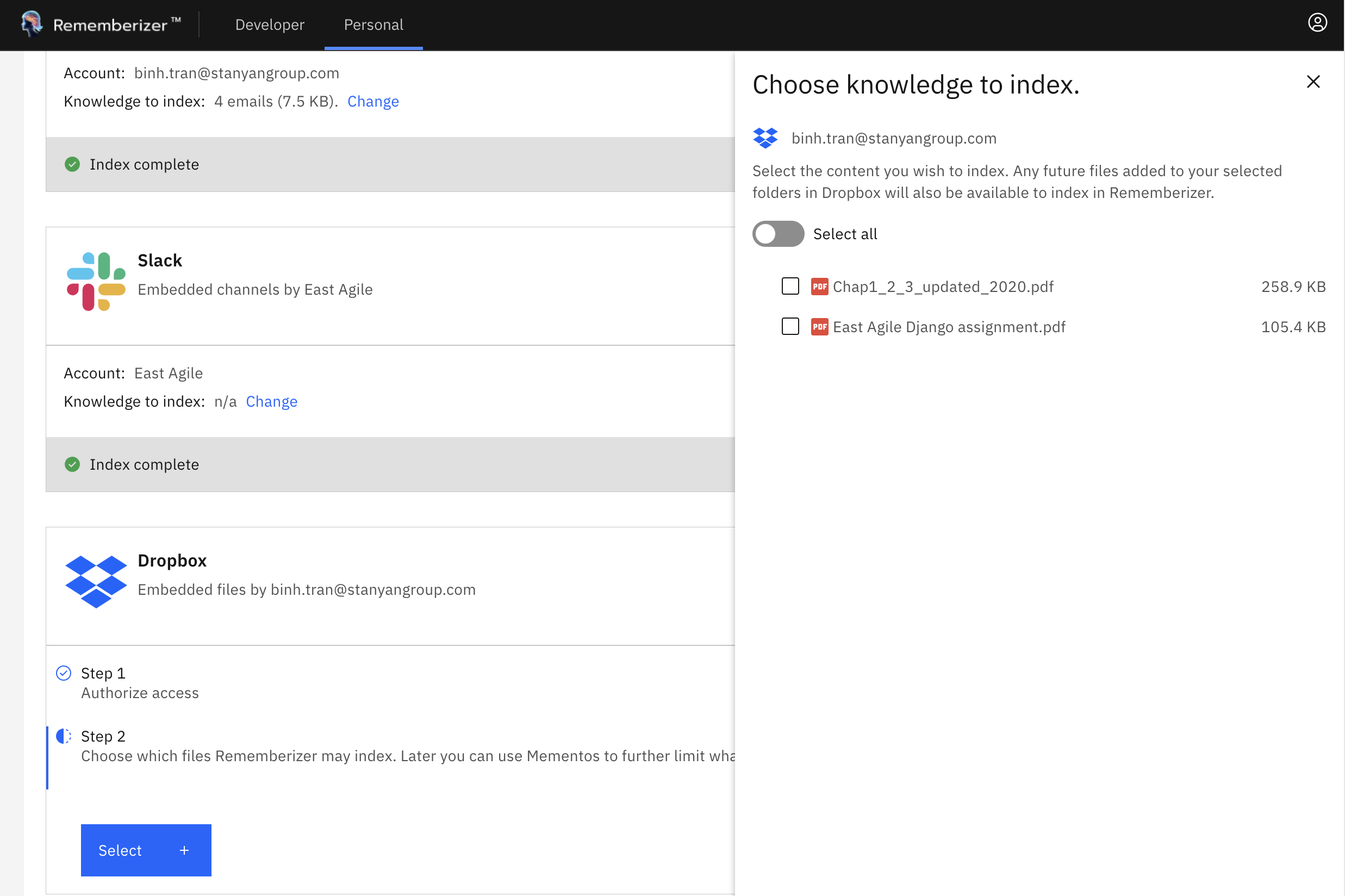
Connessione Dropbox riuscita con pannello di selezione file
Passo 5: Seleziona File e Cartelle
- Nel pannello laterale, esplora la struttura delle cartelle di Dropbox
- Seleziona file specifici o intere cartelle spuntando le caselle
- Naviga tra le cartelle utilizzando la navigazione a briciole di pane
- Se il pannello laterale non appare, clicca sul pulsante "Seleziona" accanto alla tua connessione Dropbox
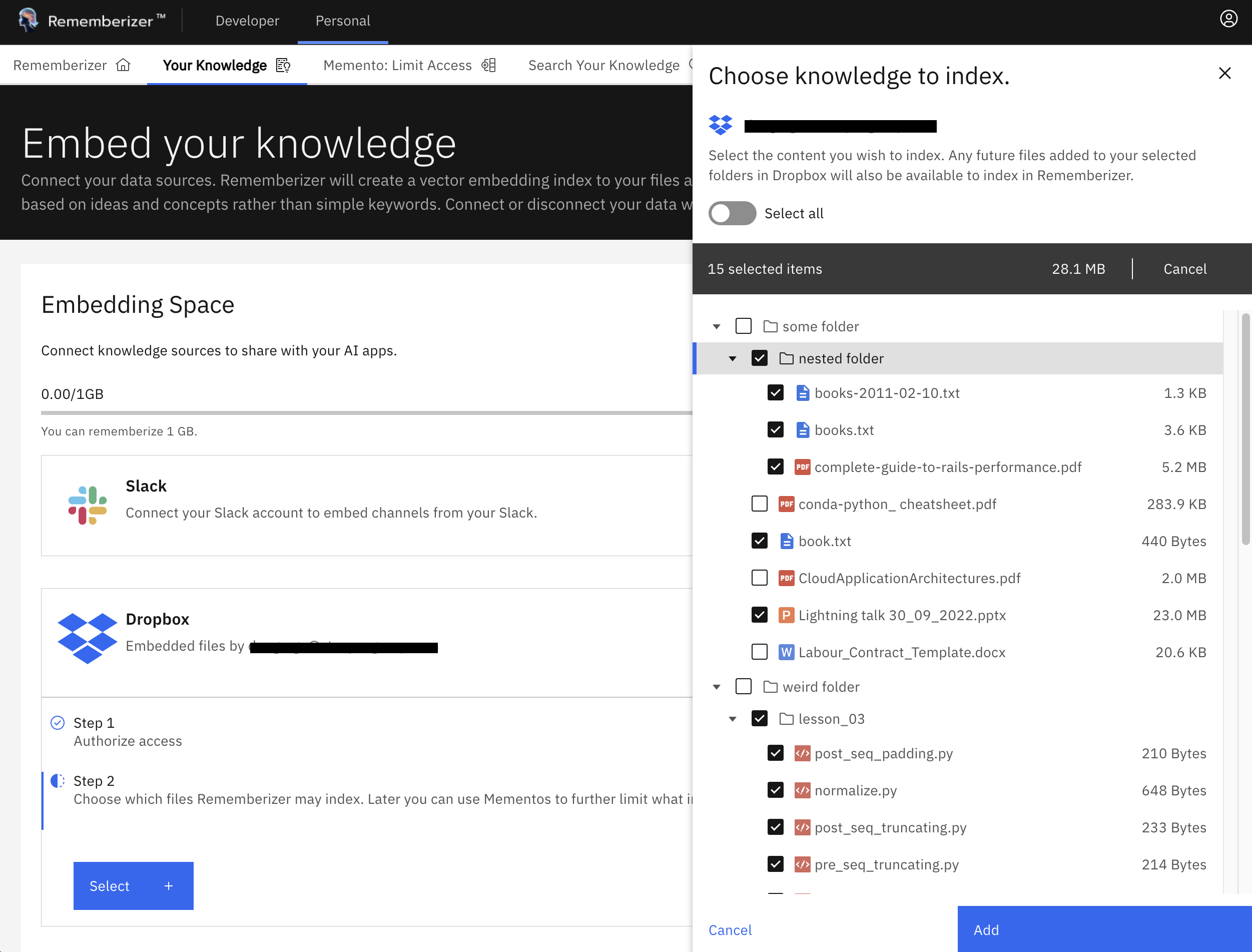
Seleziona file e cartelle da elaborare
Passo 6: Inizia l'elaborazione
- Dopo aver selezionato i tuoi file e cartelle, fai clic su "Aggiungi"
- Rememberizer inizierà a scaricare, elaborare e incorporare i tuoi file
- Vedrai un indicatore di progresso mentre i file vengono elaborati
- L'elaborazione iniziale può richiedere da alcuni minuti a ore a seconda della quantità di dati
Come vengono elaborati i dati di Dropbox
Quando colleghi Dropbox a Rememberizer, si verifica quanto segue:
- Autenticazione: Connessione OAuth sicura stabilita con Dropbox
- Selezione dei file: Vengono accessi solo i file e le cartelle selezionati
- Estrazione del contenuto: Il testo viene estratto da formati di file compatibili
- Elaborazione del contenuto:
- I documenti vengono suddivisi in segmenti appropriati
- Vengono generati vettori di embedding per ogni segmento
- I metadati come nome del file, percorso e tipo vengono preservati
- Aggiornamenti continui: I file vengono monitorati per le modifiche tramite l'API di Dropbox
Tipi di File Supportati
L'integrazione di Dropbox supporta vari formati di file, tra cui:
| Categoria | Formati Supportati |
|---|---|
| Documenti di Testo | .txt, .md, .rtf, .csv |
| Documenti di Ufficio | .docx, .doc, .xlsx, .xls, .pptx, .ppt |
| Documenti PDF | |
| File di Codice | .py, .js, .java, .html, .css, e altro |
| File di Dati | .json, .xml, .yaml, .csv |
Aggiornamento dei Dati e Sincronizzazione
Rememberizer mantiene automaticamente aggiornate le tue conoscenze su Dropbox:
- Rilevamento delle Modifiche: Utilizza la sincronizzazione basata su cursore di Dropbox per rilevare le modifiche ai file
- Programma di Aggiornamento: La sincronizzazione automatica avviene circa ogni 6 ore
- Aggiornamenti Selettivi: Solo i file modificati vengono rielaborati, non l'intero Dropbox
- Aggiornamento Manuale: Forza un aggiornamento immediato facendo clic sull'icona "Aggiorna" accanto alla tua connessione Dropbox
- Nuovi File nelle Cartelle Selezionate: Se selezioni una cartella, eventuali nuovi file aggiunti a quella cartella verranno automaticamente rilevati e elaborati
Considerazioni sulla Sicurezza e sulla Privacy
L'integrazione di Dropbox include diverse misure di sicurezza:
- Sicurezza OAuth: Autorizzazione standard del settore con gestione sicura dei token
- Accesso Selettivo: Elabora solo i file che selezioni esplicitamente
- Archiviazione Cifrata: Tutto il contenuto dei documenti è cifrato prima dell'archiviazione
- Accesso in Sola Lettura: Non è possibile modificare o eliminare i tuoi file di Dropbox
- Revoca dei Permessi: Puoi revocare l'accesso in qualsiasi momento tramite le impostazioni di Dropbox
- Gestione dei Dati: I file vengono elaborati per la creazione di embedding vettoriali e il contenuto originale non è memorizzato permanentemente
Risoluzione dei problemi comuni
Problemi di Autenticazione
Problema: Impossibile connettersi a Dropbox o errori di autorizzazione.
Soluzioni:
- Assicurati di utilizzare l'account Dropbox corretto
- Prova a svuotare i cookie e la cache del browser
- Verifica di non avere estensioni del browser che bloccano i reindirizzamenti OAuth
- Controlla se Dropbox è accessibile direttamente tramite il tuo browser
File o Cartelle Mancanti
Problema: Alcuni file o cartelle non appaiono nel pannello di selezione.
Soluzioni:
- Verifica che i file esistano nel tuo account Dropbox
- Prova a aggiornare il browser dei file
- Controlla se i file sono in una cartella condivisa con permessi limitati
- Assicurati che i file siano sincronizzati con Dropbox (non solo sul tuo computer)
Errori di Elaborazione
Problema: I file non vengono elaborati o mostrano stato di errore.
Soluzioni:
- Controlla se il formato del file è supportato
- Verifica che il file non sia corrotto o protetto da password
- Per file di grandi dimensioni, concedi più tempo per l'elaborazione
- Prova a rimuovere e riaggiungere i file problematici
Problemi di sincronizzazione
Problema: I contenuti aggiornati di Dropbox non sono riflessi nelle ricerche.
Soluzioni:
- Controlla quando è avvenuta l'ultima sincronizzazione (visibile nei dettagli della connessione)
- Attiva manualmente un aggiornamento della tua connessione Dropbox
- Verifica che il file sia stato modificato almeno 6 ore fa (tempo per la sincronizzazione automatica)
- Controlla se il file esiste ancora nella posizione originale
Gestire più account Dropbox
Collegamento a un Altro Account Dropbox
Se desideri passare a un altro account Dropbox:
- Prima, revoca l'accesso di Rememberizer al tuo attuale account Dropbox:
- Vai al sito web di Dropbox e accedi
- Clicca sulla tua foto profilo nell'angolo in alto a destra
- Seleziona "Impostazioni" dal menu a discesa
- Naviga alla scheda "App collegate"
- Trova Rememberizer nell'elenco e clicca su "Disconnetti"
-
Esci dal tuo attuale account Dropbox
-
Poi riconnettiti in Rememberizer:
- Vai alla pagina Conoscenza in Rememberizer
- Se la tua connessione attuale è ancora attiva, clicca sul menu dei tre punti (⋮) e seleziona "Disconnetti"
- Clicca su "Collegati" sulla scheda Dropbox
- Ora dovresti essere invitato ad autorizzare con il tuo nuovo account Dropbox
Limitazioni e Considerazioni
- Cartelle Condivise: Alcune cartelle condivise potrebbero avere permessi che influenzano l'elaborazione
- Documenti Paper: I documenti Dropbox Paper hanno supporto limitato
- Dimensione del File: File molto grandi (>50MB) potrebbero essere elaborati lentamente o incompletamente
- Limiti di Frequenza: I limiti di frequenza dell'API di Dropbox potrebbero rallentare temporaneamente l'elaborazione per grandi collezioni
- File Binari: File eseguibili, immagini senza testo e alcuni formati specializzati non possono essere elaborati per il contenuto testuale
Gestire la tua connessione Dropbox
Aggiungere Altri File Successivamente
- Naviga alla pagina della Conoscenza
- Trova la tua connessione Dropbox
- Clicca il pulsante "Seleziona" per aprire il browser di file
- Scegli file o cartelle aggiuntive
- Clicca "Aggiungi" per elaborare le nuove selezioni
Rimuovere l'accesso ai file
- Naviga alla pagina della Conoscenza
- Trova la tua connessione Dropbox
- Clicca sul pulsante "Seleziona"
- Deseleziona i file o le cartelle che non vuoi più indicizzati
- Clicca su "Salva" per aggiornare le tue selezioni
Disconnettere Dropbox
- Naviga alla pagina della Conoscenza
- Trova la tua connessione Dropbox
- Clicca sul menu con i tre punti (⋮)
- Seleziona "Disconnetti"
- Conferma la disconnessione
Cosa c'è dopo?
Dopo aver collegato Dropbox a Rememberizer:
- Usa Mementos per controllare quali strumenti AI possono accedere alla tua conoscenza di Dropbox
- Combina con altre fonti di conoscenza come Slack o Google Drive per un contesto più completo
- Prova a cercare la tua conoscenza attraverso l'interfaccia web
- Collega la tua conoscenza agli strumenti AI utilizzando l'integrazione GPT o l'API di Rememberizer
Se riscontri problemi durante la configurazione o l'uso, contatta il nostro team di supporto per assistenza.