Rememberizer Dropbox-Integration
Übersicht
Die Dropbox-Integration ermöglicht es Ihnen, Ihre Dropbox-Dateien und -Ordner mit Rememberizer zu verbinden und eine durchsuchbare Wissensdatenbank aus Ihren Dokumenten, Präsentationen, Tabellenkalkulationen und anderen Inhalten zu erstellen. Diese Integration ermöglicht es KI-Anwendungen, auf Ihre Dropbox-Inhalte zuzugreifen, wenn sie Fragen beantworten oder Erkenntnisse generieren.
Bevor Sie Beginnen
Bevor Sie Dropbox mit Rememberizer verbinden, stellen Sie sicher, dass Sie: - Ein Rememberizer-Konto haben - Ein Dropbox-Konto mit Inhalten haben, die Sie durchsuchbar machen möchten - Verstehen, welche Dateien und Ordner wertvolles Wissen enthalten - Alle organisatorischen oder persönlichen Datenschutzrichtlinien berücksichtigen
Verbindungsprozess
Schritt 1: Zugriff auf Wissensquellen
- Melden Sie sich bei Ihrem Rememberizer-Konto an
- Navigieren Sie zum Tab Persönlich > Ihr Wissen, oder besuchen Sie https://rememberizer.ai/personal/knowledge
- Suchen Sie die Dropbox-Karte in den verfügbaren Wissensquellen
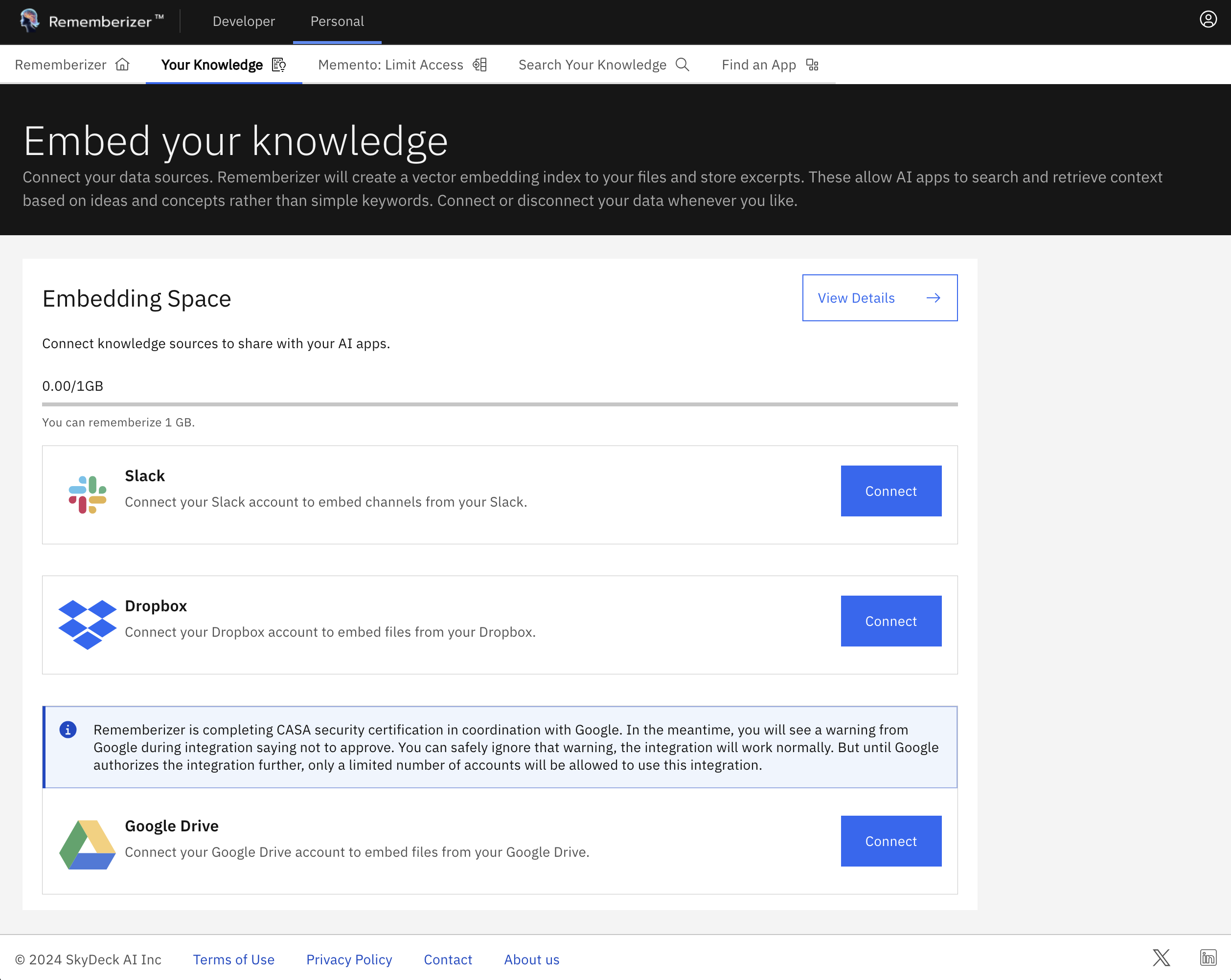
Dropbox-Wissensquellenkarte auf der Wissensseite
Schritt 2: Dropbox-Verbindung herstellen
- Klicken Sie auf die Schaltfläche "Verbinden" auf der Dropbox-Wissensquelle-Karte
- Sie werden zur Dropbox-Autorisierungsseite weitergeleitet
- Wenn Sie nicht bereits bei Dropbox angemeldet sind, geben Sie Ihre Anmeldedaten ein
- Überprüfen Sie die Berechtigungen, die Rememberizer anfordert
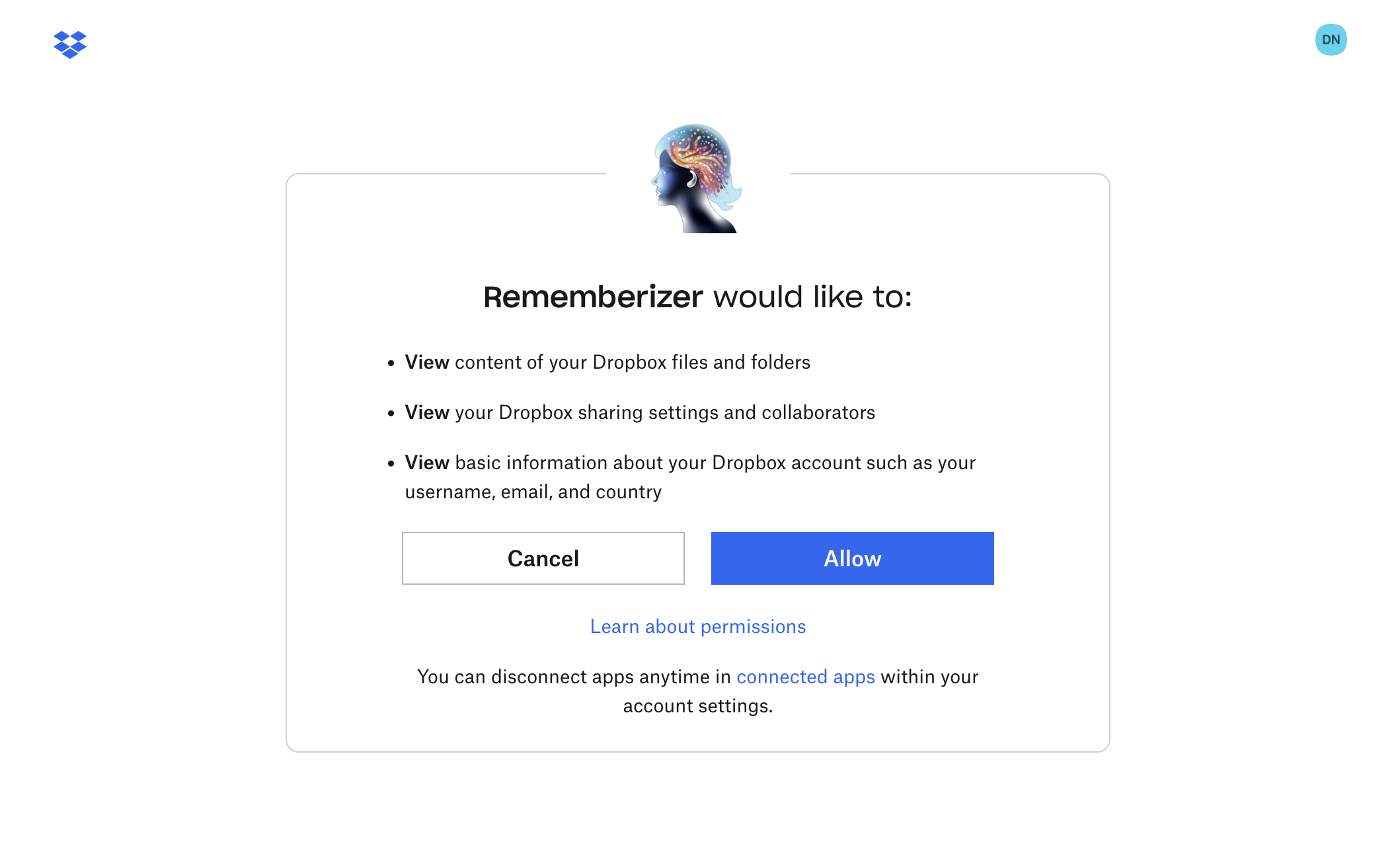
Bildschirm zur Berechtigungsanforderung von Dropbox
Schritt 3: Berechtigungen gewähren
- Klicken Sie auf "Erlauben", um Rememberizer den Zugriff auf Ihre Dropbox-Dateien zu gestatten
- Dies gewährt Rememberizer nur Lesezugriff auf Ihre Dateien und Ordner
Schritt 4: Zurück zu Rememberizer
- Nach erfolgreicher Autorisierung werden Sie zurück zu Rememberizer weitergeleitet
- Die Plattform zeigt eine Verbindungsbestätigung an
- Ein Dateiauswahlfenster wird automatisch geöffnet
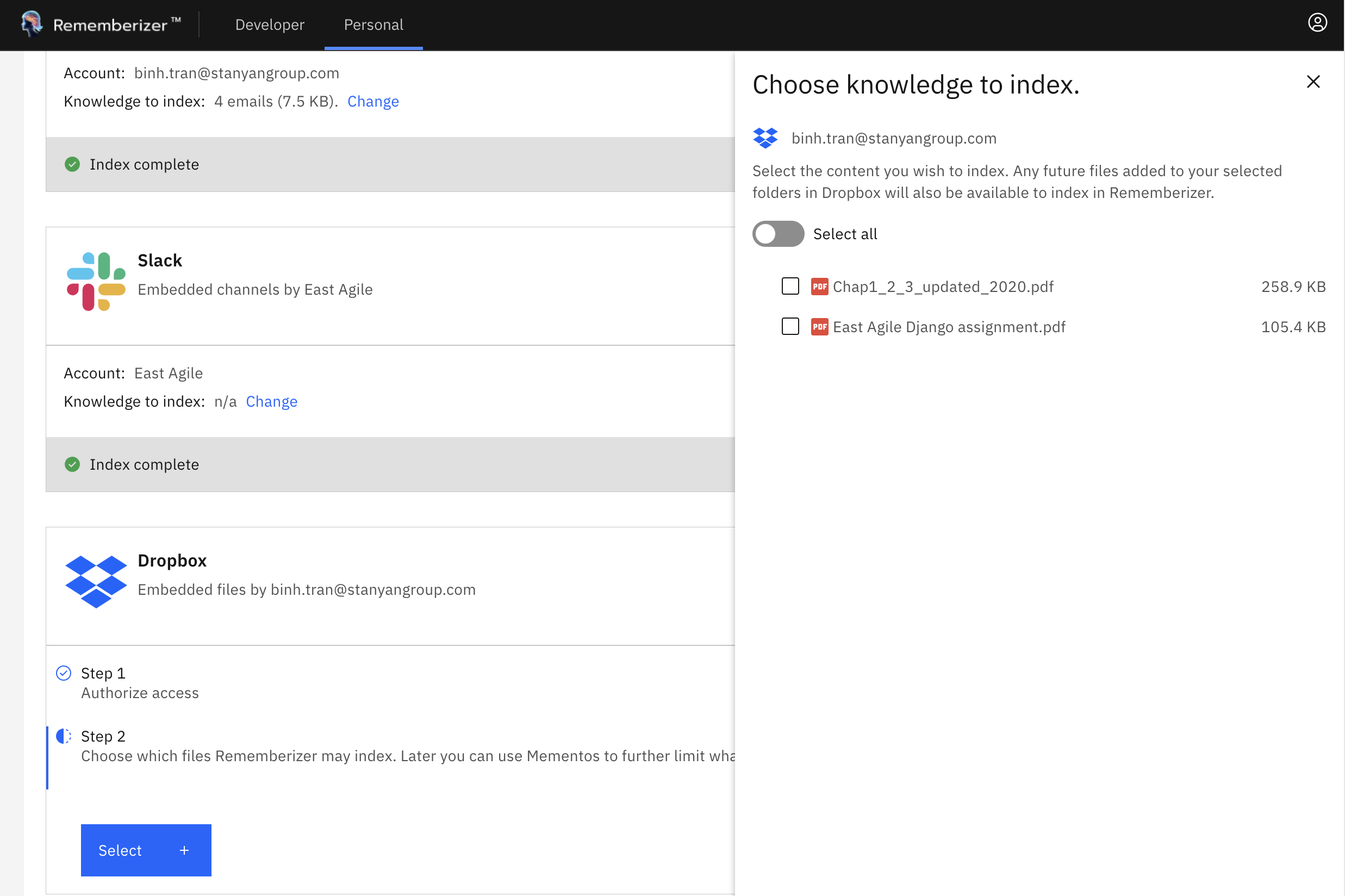
Erfolgreiche Dropbox-Verbindung mit Dateiauswahlfenster
Schritt 5: Dateien und Ordner auswählen
- Durchsuchen Sie im Seitenpanel Ihre Dropbox-Ordnerstruktur
- Wählen Sie bestimmte Dateien oder ganze Ordner aus, indem Sie die Kästchen ankreuzen
- Navigieren Sie durch Ordner mit der Breadcrumb-Navigation
- Wenn das Seitenpanel nicht angezeigt wird, klicken Sie auf die Schaltfläche "Auswählen" neben Ihrer Dropbox-Verbindung
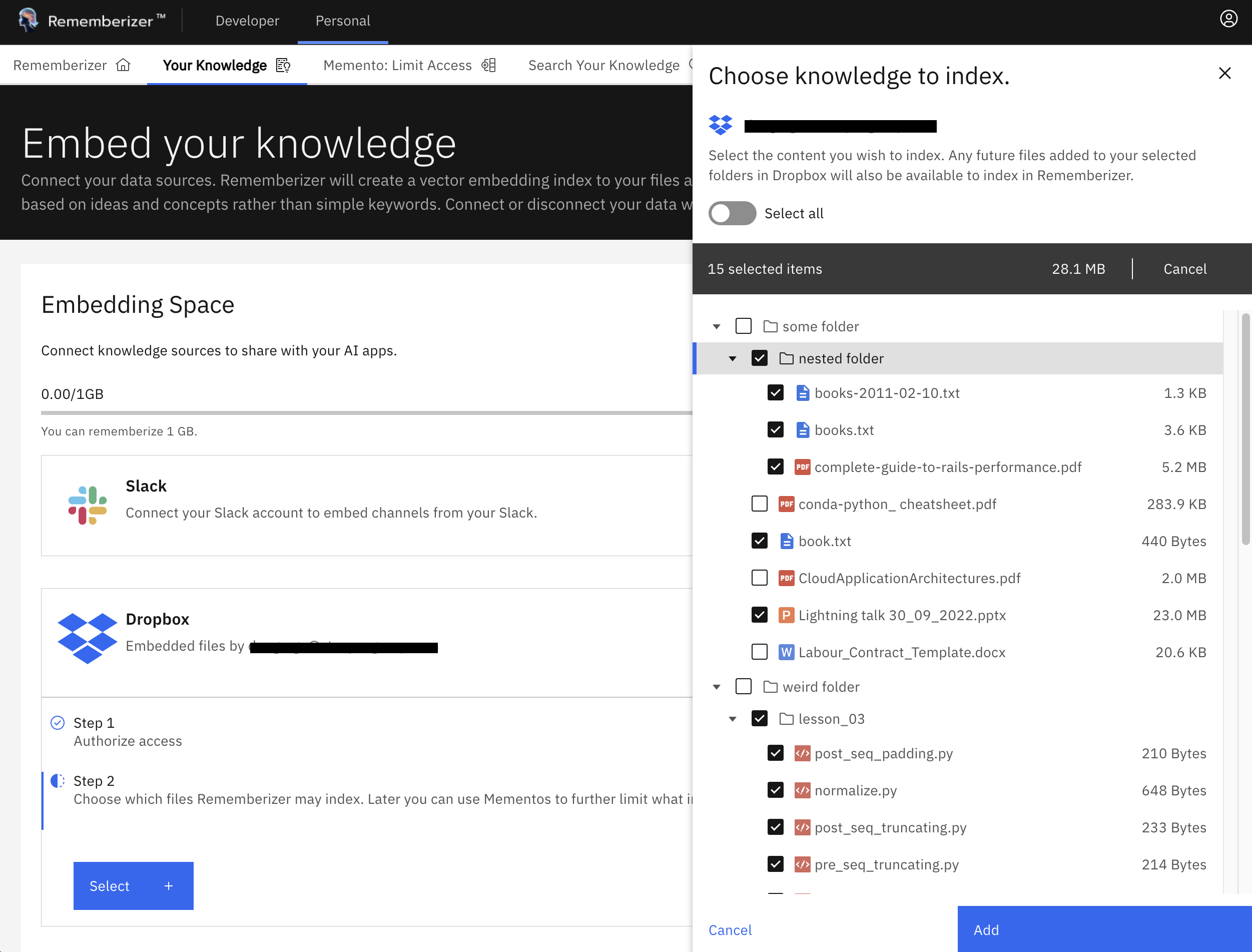
Wählen Sie Dateien und Ordner zur Verarbeitung aus
Schritt 6: Verarbeitung Beginnen
- Nachdem Sie Ihre Dateien und Ordner ausgewählt haben, klicken Sie auf "Hinzufügen"
- Rememberizer beginnt mit dem Herunterladen, Verarbeiten und Einbetten Ihrer Dateien
- Sie sehen einen Fortschrittsindikator, während die Dateien verarbeitet werden
- Die erste Verarbeitung kann je nach Datenmenge mehrere Minuten bis Stunden in Anspruch nehmen
Wie Dropbox-Daten verarbeitet werden
Wenn Sie Dropbox mit Rememberizer verbinden, geschieht Folgendes:
- Authentifizierung: Sichere OAuth-Verbindung mit Dropbox hergestellt
- Dateiauswahl: Nur Ihre ausgewählten Dateien und Ordner werden zugegriffen
- Inhaltsextraktion: Text wird aus kompatiblen Dateiformaten extrahiert
- Inhaltsverarbeitung:
- Dokumente werden in geeignete Segmente unterteilt
- Vektor-Embeddings werden für jedes Segment generiert
- Metadaten wie Dateiname, Pfad und Typ werden beibehalten
- Kontinuierliche Updates: Dateien werden über die Dropbox-API auf Änderungen überwacht
Unterstützte Dateitypen
Die Dropbox-Integration unterstützt verschiedene Dateiformate, einschließlich:
| Kategorie | Unterstützte Formate |
|---|---|
| Textdokumente | .txt, .md, .rtf, .csv |
| Bürodokumente | .docx, .doc, .xlsx, .xls, .pptx, .ppt |
| PDF-Dokumente | |
| Code-Dateien | .py, .js, .java, .html, .css und mehr |
| Datendateien | .json, .xml, .yaml, .csv |
Datenaktualisierung und Synchronisierung
Rememberizer hält Ihr Dropbox-Wissen automatisch auf dem neuesten Stand:
- Änderungserkennung: Verwendet die cursorbasierte Synchronisierung von Dropbox, um Dateiänderungen zu erkennen
- Aktualisierungszeitplan: Die automatische Synchronisierung erfolgt ungefähr alle 6 Stunden
- Selektive Updates: Nur geänderte Dateien werden erneut verarbeitet, nicht Ihre gesamte Dropbox
- Manuelle Aktualisierung: Erzwingen Sie eine sofortige Aktualisierung, indem Sie auf das "Aktualisieren"-Symbol neben Ihrer Dropbox-Verbindung klicken
- Neue Dateien in ausgewählten Ordnern: Wenn Sie einen Ordner auswählen, werden alle neuen Dateien, die zu diesem Ordner hinzugefügt werden, automatisch erkannt und verarbeitet
Sicherheits- und Datenschutzüberlegungen
Die Dropbox-Integration umfasst mehrere Sicherheitsmaßnahmen:
- OAuth-Sicherheit: Branchenübliche Autorisierung mit sicherem Token-Management
- Selektiver Zugriff: Verarbeitet nur Dateien, die Sie ausdrücklich auswählen
- Verschlüsselte Speicherung: Alle Dokumentinhalte werden vor der Speicherung verschlüsselt
- Schreibgeschützter Zugriff: Kann Ihre Dropbox-Dateien nicht ändern oder löschen
- Widerruf von Berechtigungen: Sie können den Zugriff jederzeit über die Dropbox-Einstellungen widerrufen
- Datenverarbeitung: Dateien werden zur Erstellung von Vektor-Embeddings verarbeitet und der ursprüngliche Inhalt wird nicht dauerhaft gespeichert
Fehlersuche bei häufigen Problemen
Authentifizierungsprobleme
Problem: Keine Verbindung zu Dropbox oder Autorisierungsfehler.
Lösungen:
- Stellen Sie sicher, dass Sie das richtige Dropbox-Konto verwenden
- Versuchen Sie, die Browser-Cookies und den Cache zu löschen
- Überprüfen Sie, ob Sie Browsererweiterungen haben, die OAuth-Weiterleitungen blockieren
- Überprüfen Sie, ob Dropbox direkt über Ihren Browser zugänglich ist
Fehlende Dateien oder Ordner
Problem: Einige Dateien oder Ordner erscheinen nicht im Auswahlfenster.
Lösungen:
- Überprüfen Sie, ob die Dateien in Ihrem Dropbox-Konto vorhanden sind
- Versuchen Sie, den Datei-Browser zu aktualisieren
- Überprüfen Sie, ob sich die Dateien in einem freigegebenen Ordner mit eingeschränkten Berechtigungen befinden
- Stellen Sie sicher, dass die Dateien mit Dropbox synchronisiert sind (nicht nur auf Ihrem Computer)
Verarbeitungsfehler
Problem: Dateien können nicht verarbeitet werden oder zeigen den Fehlerstatus an.
Lösungen:
- Überprüfen Sie, ob das Dateiformat unterstützt wird
- Stellen Sie sicher, dass die Datei nicht beschädigt oder passwortgeschützt ist
- Bei großen Dateien mehr Zeit für die Verarbeitung einplanen
- Versuchen Sie, problematische Dateien zu entfernen und erneut hinzuzufügen
Synchronisierungsprobleme
Problem: Aktualisierte Dropbox-Inhalte werden nicht in den Suchergebnissen angezeigt.
Lösungen:
- Überprüfen Sie, wann die letzte Synchronisierung stattgefunden hat (sichtbar in den Verbindungsdetails)
- Manuell eine Aktualisierung Ihrer Dropbox-Verbindung auslösen
- Überprüfen Sie, ob die Datei mindestens vor 6 Stunden geändert wurde (Zeit für die automatische Synchronisierung)
- Überprüfen Sie, ob die Datei noch am ursprünglichen Speicherort vorhanden ist
Verwaltung mehrerer Dropbox-Konten
Verbindung zu einem anderen Dropbox-Konto
Wenn Sie zu einem anderen Dropbox-Konto wechseln möchten:
- Zuerst widerrufen Sie den Zugriff von Rememberizer auf Ihr aktuelles Dropbox-Konto:
- Gehen Sie zur Dropbox-Website und melden Sie sich an
- Klicken Sie auf Ihr Profilbild in der oberen rechten Ecke
- Wählen Sie "Einstellungen" aus dem Dropdown-Menü
- Navigieren Sie zum Tab "Verbundene Apps"
- Suchen Sie Rememberizer in der Liste und klicken Sie auf "Trennen"
-
Melden Sie sich von Ihrem aktuellen Dropbox-Konto ab
-
Stellen Sie dann die Verbindung in Rememberizer wieder her:
- Gehen Sie zur Wissensseite in Rememberizer
- Wenn Ihre aktuelle Verbindung noch aktiv ist, klicken Sie auf das Drei-Punkte-Menü (⋮) und wählen Sie "Trennen"
- Klicken Sie auf "Verbinden" auf der Dropbox-Karte
- Sie sollten jetzt aufgefordert werden, sich mit Ihrem neuen Dropbox-Konto zu authentifizieren
Einschränkungen und Überlegungen
- Geteilte Ordner: Einige geteilte Ordner können Berechtigungen haben, die die Verarbeitung beeinflussen
- Papierdokumente: Dropbox Paper-Dokumente haben eingeschränkte Unterstützung
- Dateigröße: Sehr große Dateien (>50MB) können langsam oder unvollständig verarbeitet werden
- Ratenlimits: Die Ratenlimits der Dropbox-API können die Verarbeitung großer Sammlungen vorübergehend verlangsamen
- Binärdateien: Ausführbare Dateien, Bilder ohne Text und einige spezialisierte Formate können nicht auf Textinhalt verarbeitet werden
Verwaltung Ihrer Dropbox-Verbindung
Weitere Dateien später hinzufügen
- Navigieren Sie zur Wissensseite
- Finden Sie Ihre Dropbox-Verbindung
- Klicken Sie auf die Schaltfläche "Auswählen", um den Datei-Browser zu öffnen
- Wählen Sie zusätzliche Dateien oder Ordner aus
- Klicken Sie auf "Hinzufügen", um die neuen Auswahl zu verarbeiten
Entfernen des Zugriffs auf Dateien
- Navigieren Sie zur Wissensseite
- Finden Sie Ihre Dropbox-Verbindung
- Klicken Sie auf die Schaltfläche "Auswählen"
- Deaktivieren Sie Dateien oder Ordner, die Sie nicht mehr indiziert haben möchten
- Klicken Sie auf "Speichern", um Ihre Auswahl zu aktualisieren
Trennen von Dropbox
- Gehe zur Wissensseite
- Finde deine Dropbox-Verbindung
- Klicke auf das Drei-Punkte-Menü (⋮)
- Wähle "Trennen"
- Bestätige die Trennung
Was kommt als Nächstes?
Nachdem Sie Dropbox mit Rememberizer verbunden haben:
- Verwenden Sie Mementos, um zu steuern, welche KI-Tools auf Ihr Dropbox-Wissen zugreifen können
- Kombinieren Sie es mit anderen Wissensquellen wie Slack oder Google Drive für einen umfassenderen Kontext
- Versuchen Sie, Ihr Wissen zu durchsuchen über die Web-Oberfläche
- Verbinden Sie Ihr Wissen mit KI-Tools über die GPT-Integration oder die Rememberizer-API
Wenn Sie während der Einrichtung oder Nutzung auf Probleme stoßen, wenden Sie sich an unser Support-Team zur Unterstützung.