Integración de Rememberizer con Dropbox
Descripción general
La integración de Dropbox te permite conectar tus archivos y carpetas de Dropbox a Rememberizer, creando una base de conocimientos buscable a partir de tus documentos, presentaciones, hojas de cálculo y otro contenido. Esta integración permite que las aplicaciones de IA hagan referencia a tu contenido de Dropbox al responder preguntas o generar ideas.
Antes de Comenzar
Antes de conectar Dropbox a Rememberizer, asegúrate de que: - Tienes una cuenta de Rememberizer - Tienes una cuenta de Dropbox con contenido que deseas hacer buscable - Entiendes qué archivos y carpetas contienen conocimiento valioso - Consideras cualquier política de datos organizacionales o personales
Proceso de Conexión
Paso 1: Acceder a Fuentes de Conocimiento
- Inicia sesión en tu cuenta de Rememberizer
- Navega a la pestaña Personal > Tu Conocimiento, o visita https://rememberizer.ai/personal/knowledge
- Localiza la tarjeta de Dropbox en las fuentes de conocimiento disponibles
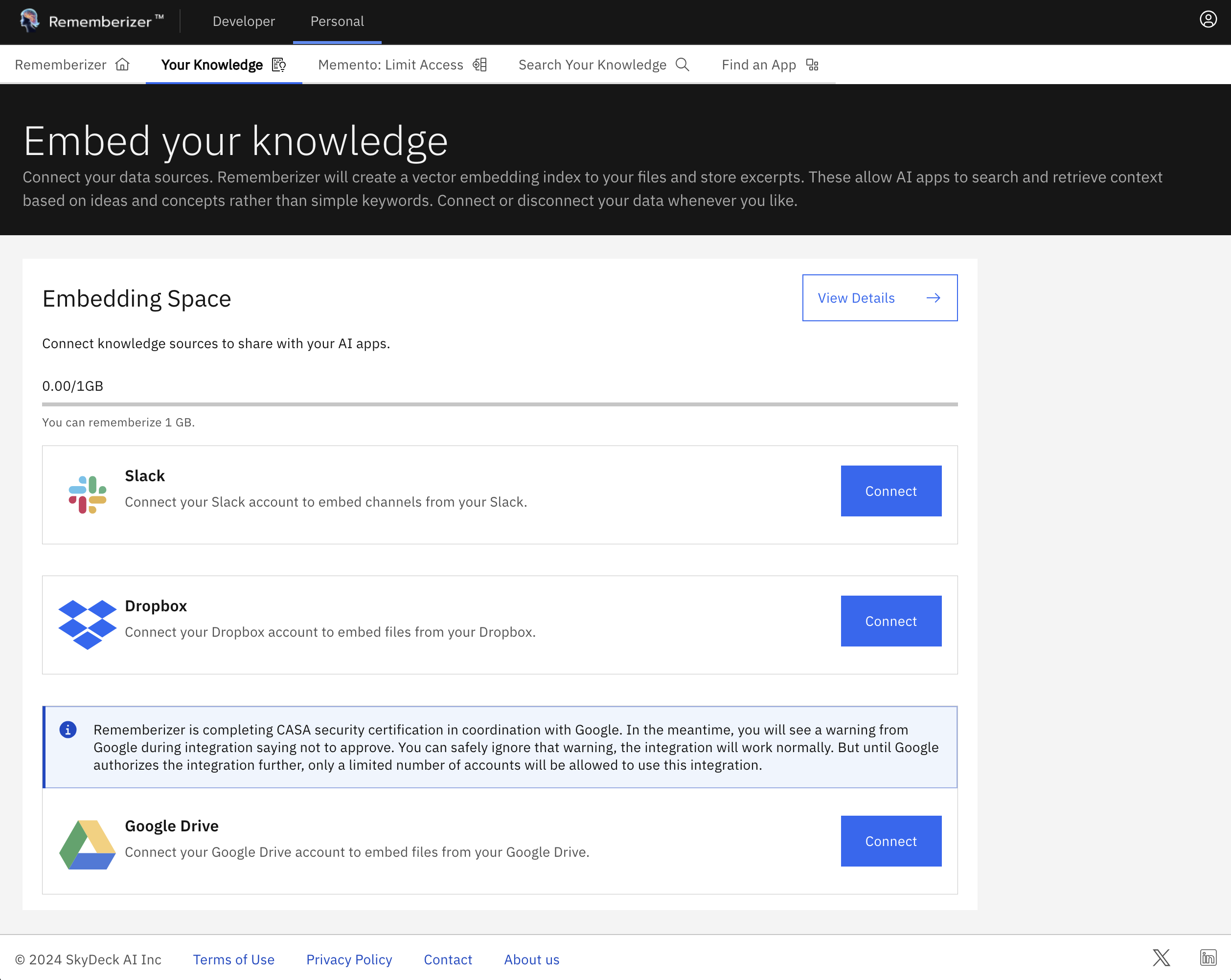
Tarjeta de fuente de conocimiento de Dropbox en la página de Conocimiento
Paso 2: Iniciar Conexión con Dropbox
- Haz clic en el botón "Conectar" en la tarjeta de fuente de conocimiento de Dropbox
- Serás redirigido a la página de autorización de Dropbox
- Si aún no has iniciado sesión en Dropbox, ingresa tus credenciales
- Revisa los permisos que Rememberizer está solicitando
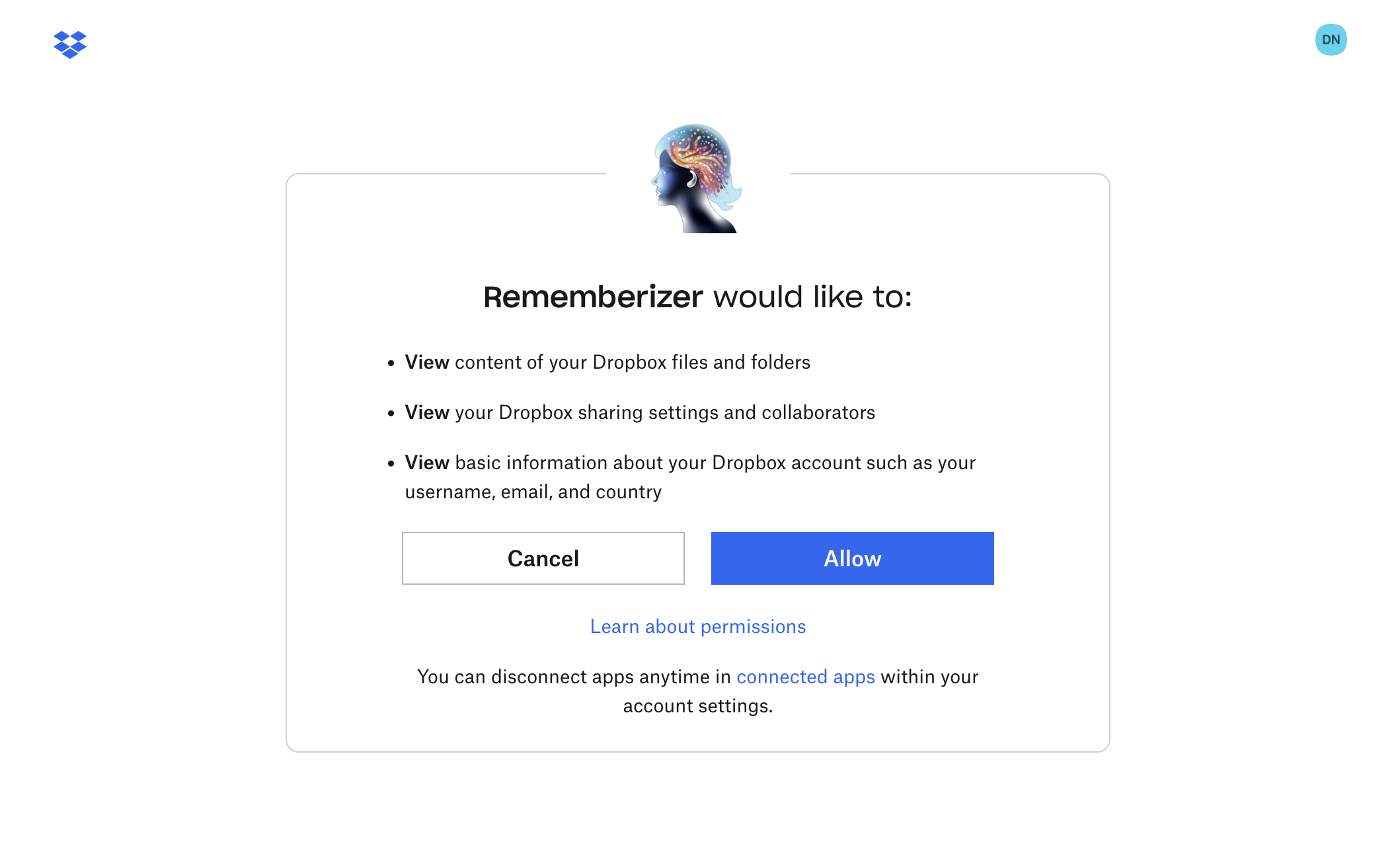
Pantalla de solicitud de permisos de Dropbox
Paso 3: Conceder Permisos
- Haz clic en "Permitir" para autorizar a Rememberizer a acceder a tus archivos de Dropbox
- Esto le concede a Rememberizer acceso de solo lectura a tus archivos y carpetas
Paso 4: Regresar a Rememberizer
- Después de una autorización exitosa, serás redirigido de vuelta a Rememberizer
- La plataforma mostrará una confirmación de conexión
- Un panel de selección de archivos se abrirá automáticamente
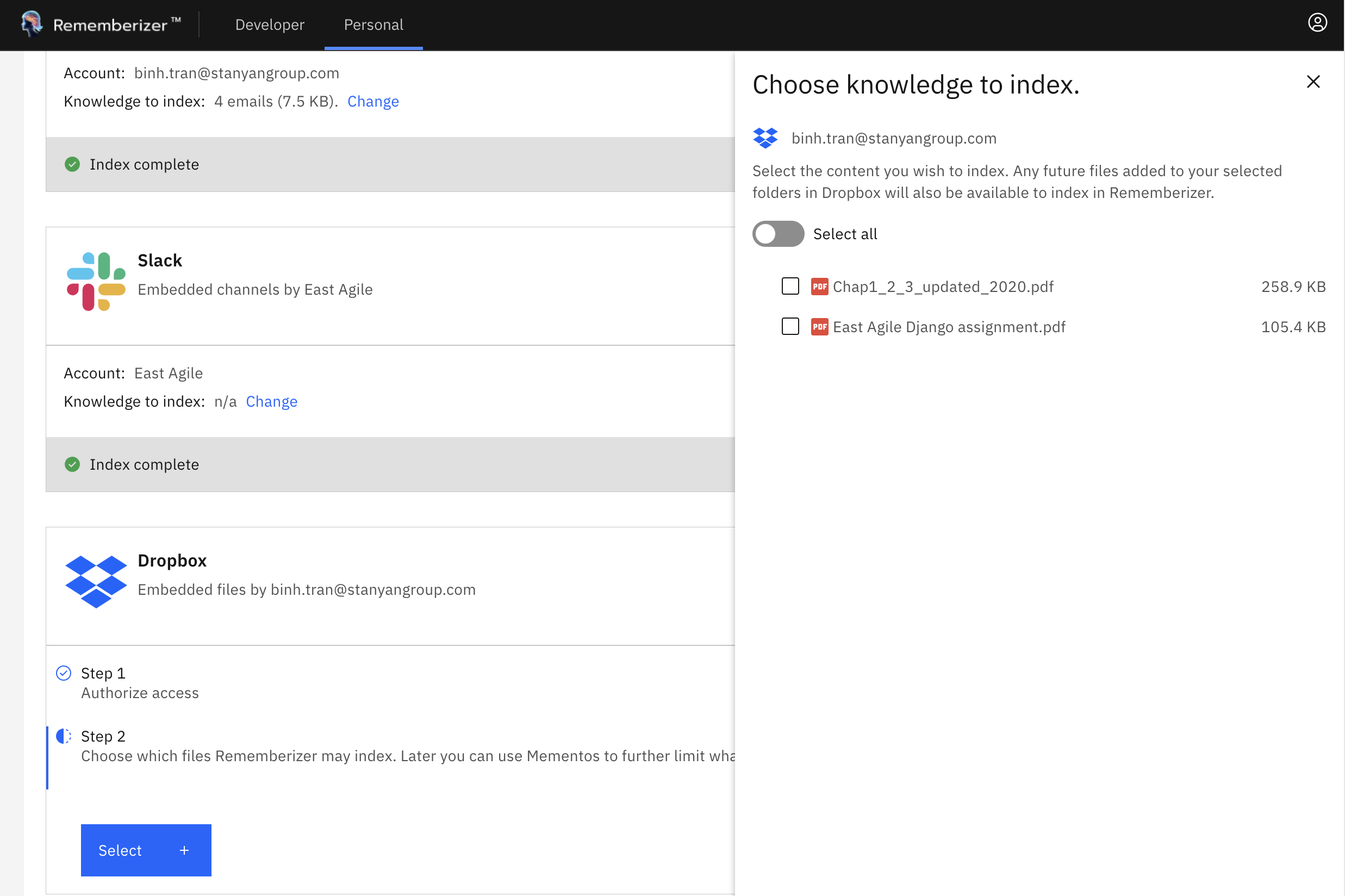
Conexión exitosa a Dropbox con panel de selección de archivos
Paso 5: Seleccionar Archivos y Carpetas
- En el panel lateral, navega por la estructura de carpetas de tu Dropbox
- Selecciona archivos específicos o carpetas enteras marcando las casillas
- Navega a través de las carpetas utilizando la navegación por migas de pan
- Si el panel lateral no aparece, haz clic en el botón "Seleccionar" junto a tu conexión de Dropbox
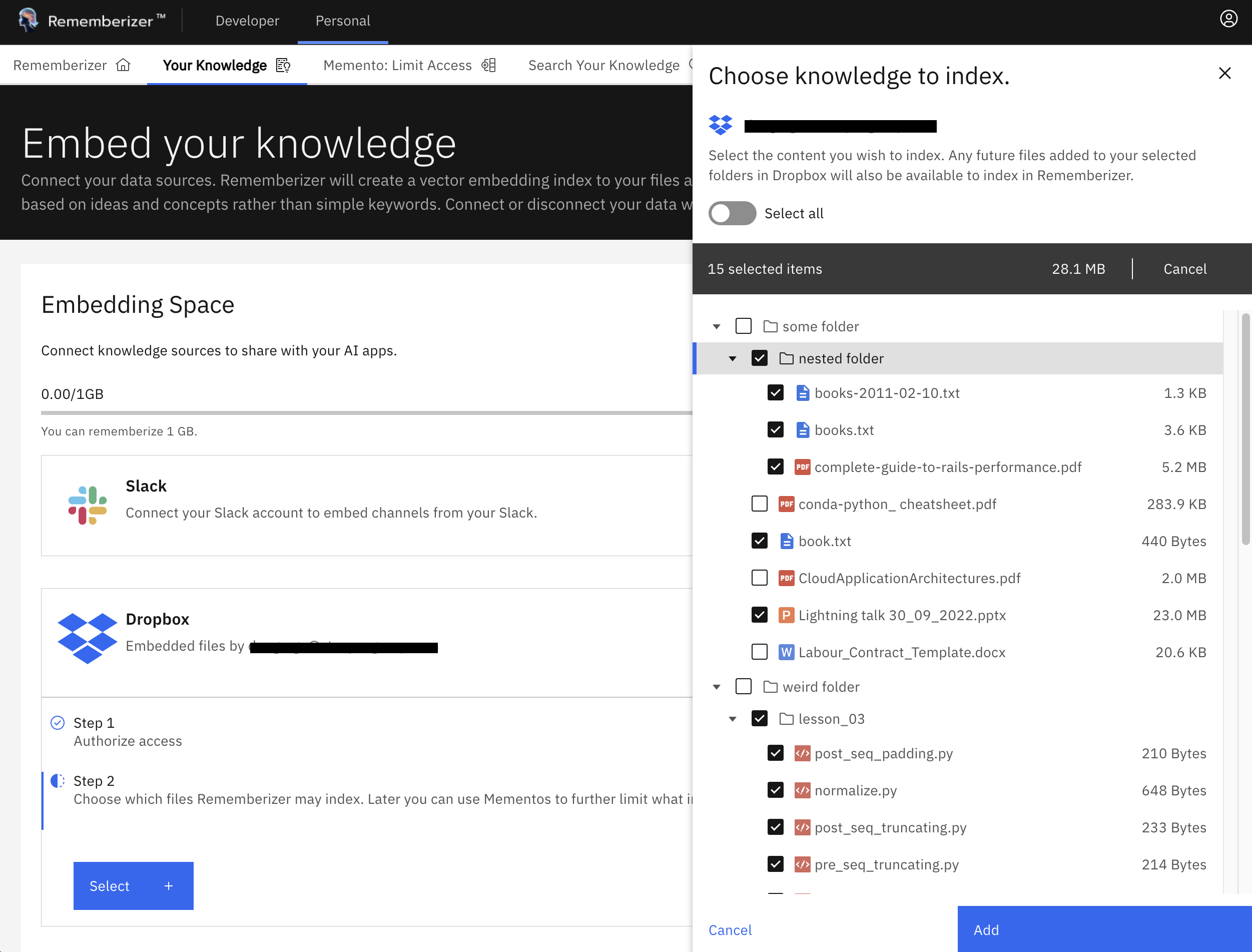
Selecciona archivos y carpetas para procesar
Paso 6: Comenzar el Procesamiento
- Después de seleccionar tus archivos y carpetas, haz clic en "Agregar"
- Rememberizer comenzará a descargar, procesar e incrustar tus archivos
- Verás un indicador de progreso a medida que se procesen los archivos
- El procesamiento inicial puede tardar varios minutos a horas dependiendo de la cantidad de datos
Cómo se Procesan los Datos de Dropbox
Cuando conectas Dropbox a Rememberizer, ocurre lo siguiente:
- Autenticación: Conexión OAuth segura establecida con Dropbox
- Selección de Archivos: Solo se accede a tus archivos y carpetas seleccionados
- Extracción de Contenido: Se extrae texto de formatos de archivo compatibles
- Procesamiento de Contenido:
- Los documentos se dividen en segmentos apropiados
- Se generan incrustaciones vectoriales para cada segmento
- Se preserva la metadata como el nombre del archivo, la ruta y el tipo
- Actualizaciones Continuas: Los archivos se monitorean para detectar cambios a través de la API de Dropbox
Tipos de Archivos Soportados
La integración de Dropbox soporta varios formatos de archivo, incluyendo:
| Categoría | Formatos Soportados |
|---|---|
| Documentos de Texto | .txt, .md, .rtf, .csv |
| Documentos de Oficina | .docx, .doc, .xlsx, .xls, .pptx, .ppt |
| Documentos PDF | |
| Archivos de Código | .py, .js, .java, .html, .css, y más |
| Archivos de Datos | .json, .xml, .yaml, .csv |
Actualización de Datos y Sincronización
Rememberizer mantiene automáticamente tu conocimiento de Dropbox actualizado:
- Detección de Cambios: Utiliza la sincronización basada en cursor de Dropbox para detectar cambios en los archivos
- Programa de Actualización: La sincronización automática ocurre aproximadamente cada 6 horas
- Actualizaciones Selectivas: Solo se reprocesan los archivos cambiados, no toda tu Dropbox
- Actualización Manual: Fuerza una actualización inmediata haciendo clic en el ícono de "Actualizar" junto a tu conexión de Dropbox
- Nuevos Archivos en Carpetas Seleccionadas: Si seleccionas una carpeta, cualquier nuevo archivo agregado a esa carpeta será detectado y procesado automáticamente
Consideraciones de Seguridad y Privacidad
La integración de Dropbox incluye varias medidas de seguridad:
- Seguridad OAuth: Autorización estándar de la industria con gestión segura de tokens
- Acceso Selectivo: Solo procesa archivos que selecciones explícitamente
- Almacenamiento Encriptado: Todo el contenido del documento se encripta antes del almacenamiento
- Acceso Solo de Lectura: No se pueden modificar ni eliminar tus archivos de Dropbox
- Revocación de Permisos: Puedes revocar el acceso en cualquier momento a través de la configuración de Dropbox
- Manejo de Datos: Los archivos se procesan para la creación de incrustaciones vectoriales y el contenido original no se almacena de forma permanente
Solución de Problemas Comunes
Problemas de Autenticación
Problema: No se puede conectar a Dropbox o errores de autorización.
Soluciones:
- Asegúrate de que estás utilizando la cuenta de Dropbox correcta
- Intenta borrar las cookies y la caché del navegador
- Verifica que no tengas extensiones del navegador bloqueando las redirecciones de OAuth
- Comprueba si Dropbox es accesible directamente a través de tu navegador
Archivos o Carpetas Faltantes
Problema: Algunos archivos o carpetas no aparecen en el panel de selección.
Soluciones:
- Verifica que los archivos existan en tu cuenta de Dropbox
- Intenta actualizar el explorador de archivos
- Verifica si los archivos están en una carpeta compartida con permisos limitados
- Asegúrate de que los archivos estén sincronizados con Dropbox (no solo en tu computadora)
Errores de Procesamiento
Problema: Los archivos no se procesan o muestran estado de error.
Soluciones:
- Verifique si el formato del archivo es compatible
- Verifique que el archivo no esté dañado o protegido por contraseña
- Para archivos grandes, permita más tiempo para el procesamiento
- Intente eliminar y volver a agregar archivos problemáticos
Problemas de Sincronización
Problema: El contenido actualizado de Dropbox no se refleja en las búsquedas.
Soluciones:
- Verifica cuándo ocurrió la última sincronización (visible en los detalles de la conexión)
- Activa manualmente una actualización de tu conexión de Dropbox
- Verifica que el archivo haya sido cambiado hace al menos 6 horas (tiempo para la sincronización automática)
- Verifica si el archivo aún existe en la ubicación original
Gestionando Múltiples Cuentas de Dropbox
Conectando a Otra Cuenta de Dropbox
Si deseas cambiar a una cuenta de Dropbox diferente:
- Primero, revoca el acceso de Rememberizer a tu cuenta actual de Dropbox:
- Ve al sitio web de Dropbox e inicia sesión
- Haz clic en tu foto de perfil en la esquina superior derecha
- Selecciona "Configuración" en el menú desplegable
- Navega a la pestaña "Aplicaciones conectadas"
- Encuentra Rememberizer en la lista y haz clic en "Desconectar"
-
Cierra sesión en tu cuenta actual de Dropbox
-
Luego, reconéctate en Rememberizer:
- Ve a la página de Conocimiento en Rememberizer
- Si tu conexión actual sigue activa, haz clic en el menú de tres puntos (⋮) y selecciona "Desconectar"
- Haz clic en "Conectar" en la tarjeta de Dropbox
- Ahora deberías recibir un aviso para autorizarte con tu nueva cuenta de Dropbox
Limitaciones y Consideraciones
- Carpetas Compartidas: Algunas carpetas compartidas pueden tener permisos que afectan el procesamiento
- Documentos de Paper: Los documentos de Dropbox Paper tienen soporte limitado
- Tamaño de Archivo: Los archivos muy grandes (>50MB) pueden procesarse lentamente o incompletamente
- Límites de Tasa: Los límites de tasa de la API de Dropbox pueden ralentizar temporalmente el procesamiento de grandes colecciones
- Archivos Binarios: Los archivos ejecutables, imágenes sin texto y algunos formatos especializados no pueden procesarse para contenido de texto
Gestionando Tu Conexión de Dropbox
Agregar Más Archivos Más Tarde
- Navega a la página de Conocimiento
- Encuentra tu conexión de Dropbox
- Haz clic en el botón "Seleccionar" para abrir el explorador de archivos
- Elige archivos o carpetas adicionales
- Haz clic en "Agregar" para procesar las nuevas selecciones
Eliminando el Acceso a Archivos
- Navega a la página de Conocimiento
- Encuentra tu conexión de Dropbox
- Haz clic en el botón "Seleccionar"
- Desmarca los archivos o carpetas que ya no deseas indexar
- Haz clic en "Guardar" para actualizar tus selecciones
Desconectar Dropbox
- Navega a la página de Conocimiento
- Encuentra tu conexión de Dropbox
- Haz clic en el menú de tres puntos (⋮)
- Selecciona "Desconectar"
- Confirma la desconexión
¿Qué sigue?
Después de conectar Dropbox a Rememberizer:
- Usa Mementos para controlar qué herramientas de IA pueden acceder a tu conocimiento de Dropbox
- Combina con otras fuentes de conocimiento como Slack o Google Drive para un contexto más completo
- Intenta buscar tu conocimiento a través de la interfaz web
- Conecta tu conocimiento a herramientas de IA utilizando la integración de GPT o la API de Rememberizer
Si encuentras algún problema durante la configuración o el uso, contacta a nuestro equipo de soporte para obtener asistencia.