Integración de Rememberizer con Google Drive
Resumen
La integración de Google Drive te permite conectar tus archivos y carpetas de Google Drive a Rememberizer, haciendo que tus documentos sean buscables a través de la búsqueda semántica. Esta integración permite que las aplicaciones de IA hagan referencia a tus documentos, presentaciones, hojas de cálculo y otro contenido de Google Drive al responder tus preguntas o proporcionar información.
Antes de Comenzar
Antes de conectar Google Drive a Rememberizer, asegúrate de que: - Tienes una cuenta de Rememberizer - Tienes una cuenta de Google con acceso a Google Drive - Entiendes qué archivos y carpetas deseas hacer buscables - Consideras organizar tus archivos para facilitar la selección - Revisas cualquier política organizativa sobre la conexión de Google Workspace a servicios de terceros
Proceso de Conexión
Paso 1: Acceder a Fuentes de Conocimiento
- Inicia sesión en tu cuenta de Rememberizer
- Navega a la pestaña Personal > Tu Conocimiento, o visita https://rememberizer.ai/personal/knowledge
- Deberías ver todas las fuentes de conocimiento disponibles, incluyendo Google Drive
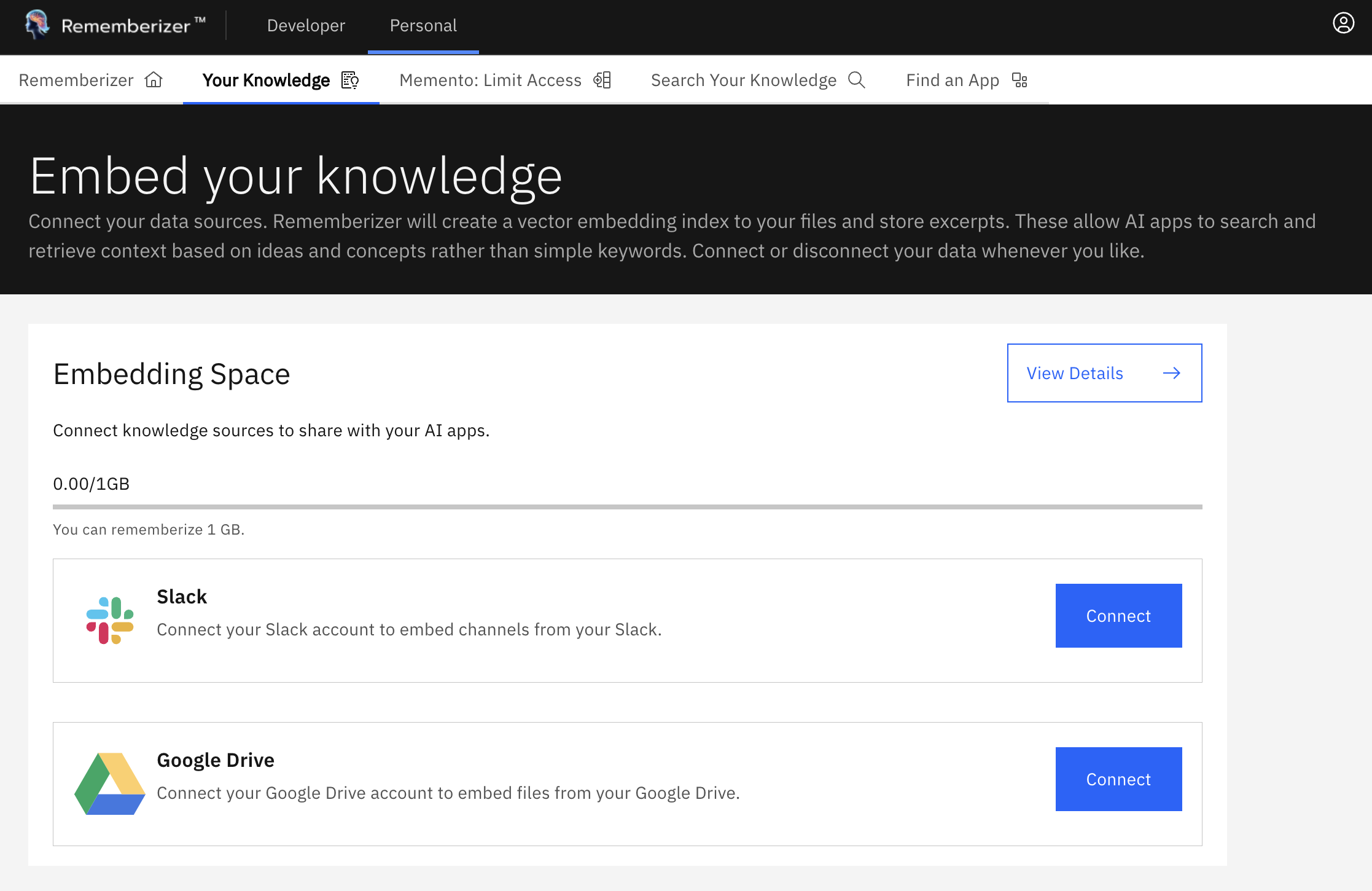
Página de fuentes de conocimiento con la opción de Google Drive
Paso 2: Iniciar Conexión con Google Drive
- Haz clic en el botón "Conectar" en la tarjeta de fuente de conocimiento de Google Drive
- Serás redirigido a la página de inicio de sesión de Google
- Selecciona la cuenta de Google que deseas conectar (si tienes múltiples cuentas)
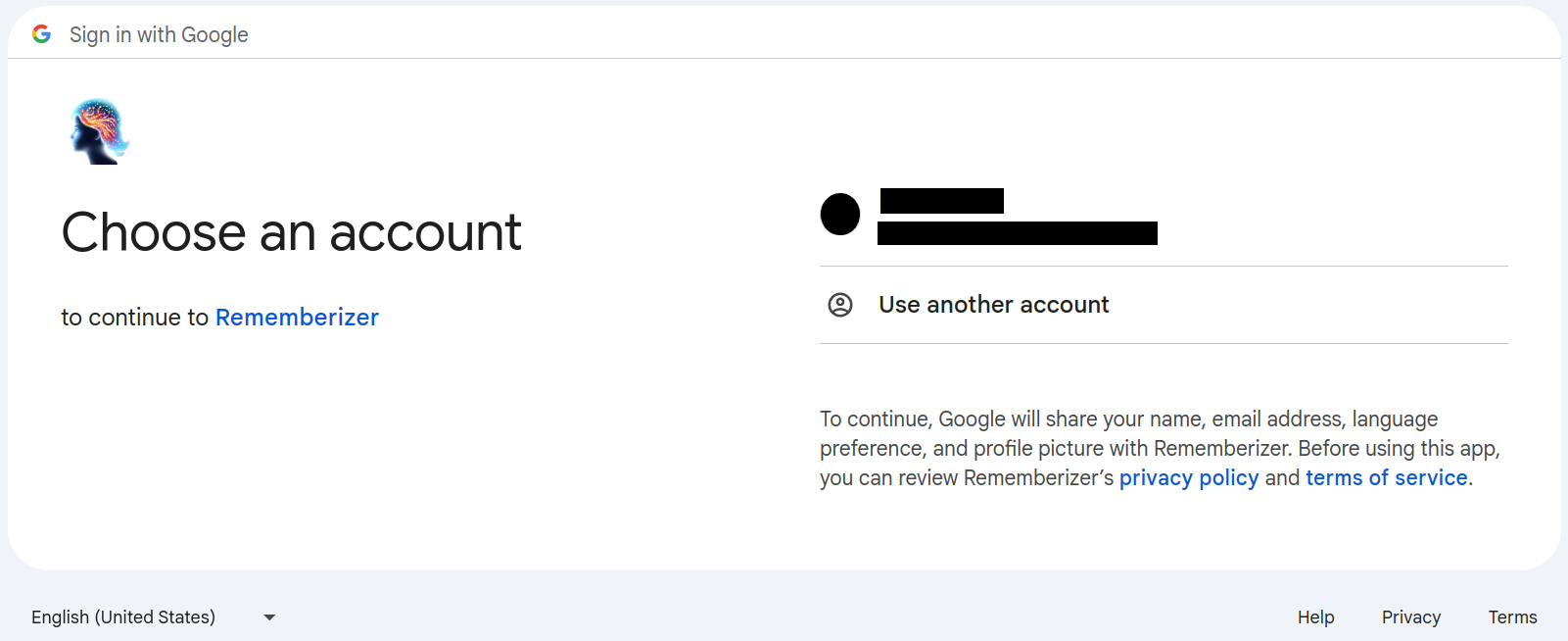
Selecciona tu cuenta de Google
Paso 3: Conceder Permisos
- Revisa la información de verificación de la aplicación y haz clic en "Continuar"
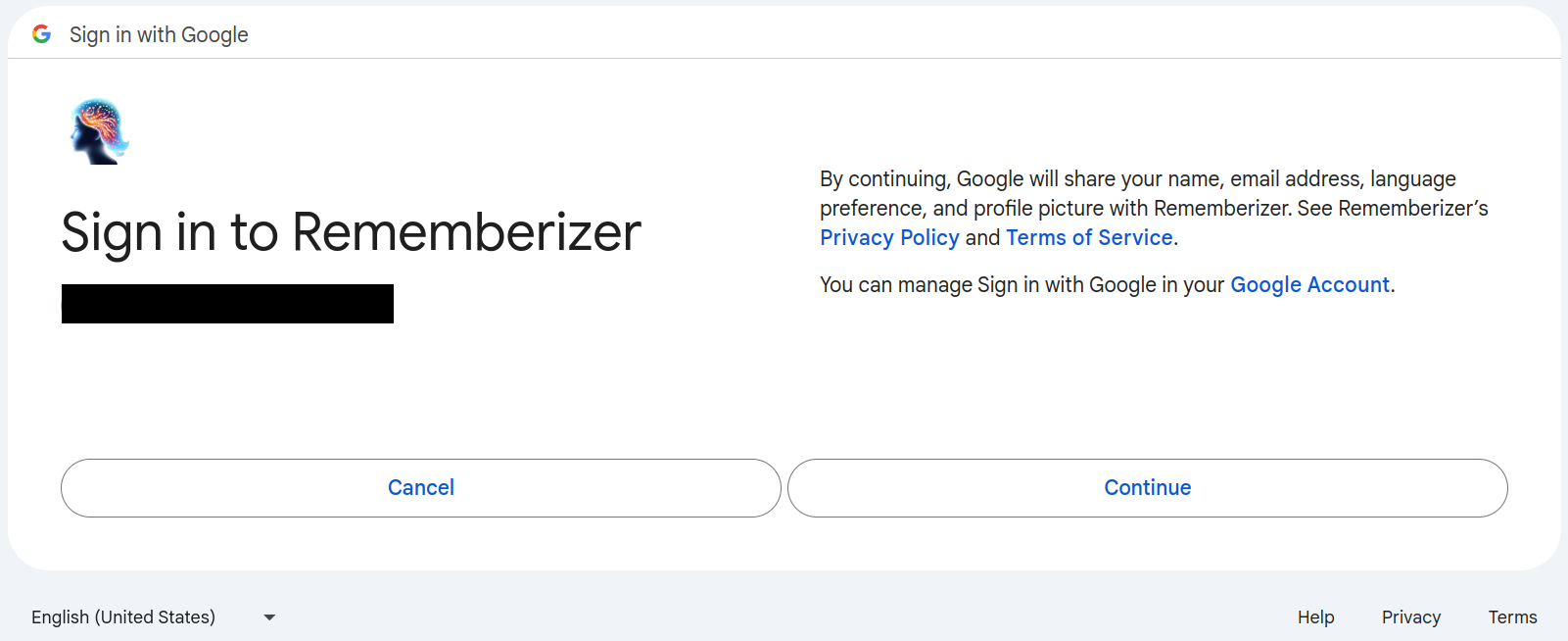
Pantalla de verificación de la aplicación
- Revisa la solicitud de permisos para "Ver y descargar todos tus archivos de Google Drive" y haz clic en "Continuar"
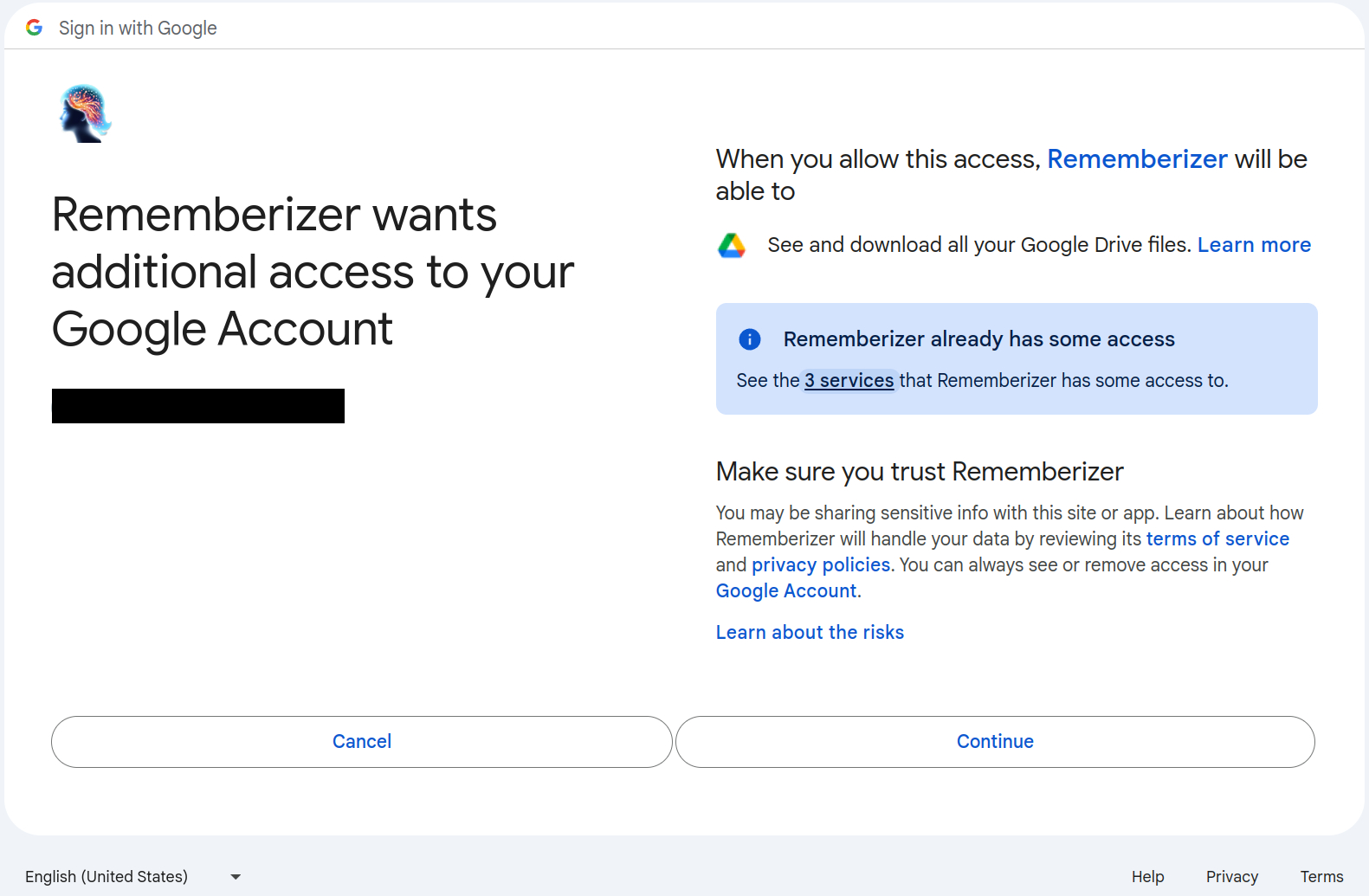
Pantalla de permisos de Google Drive
Paso 4: Regresar a Rememberizer
- Después de la autorización exitosa, serás redirigido de vuelta a Rememberizer
- La plataforma mostrará una confirmación de conexión
- Un panel de selección de archivos se abrirá automáticamente
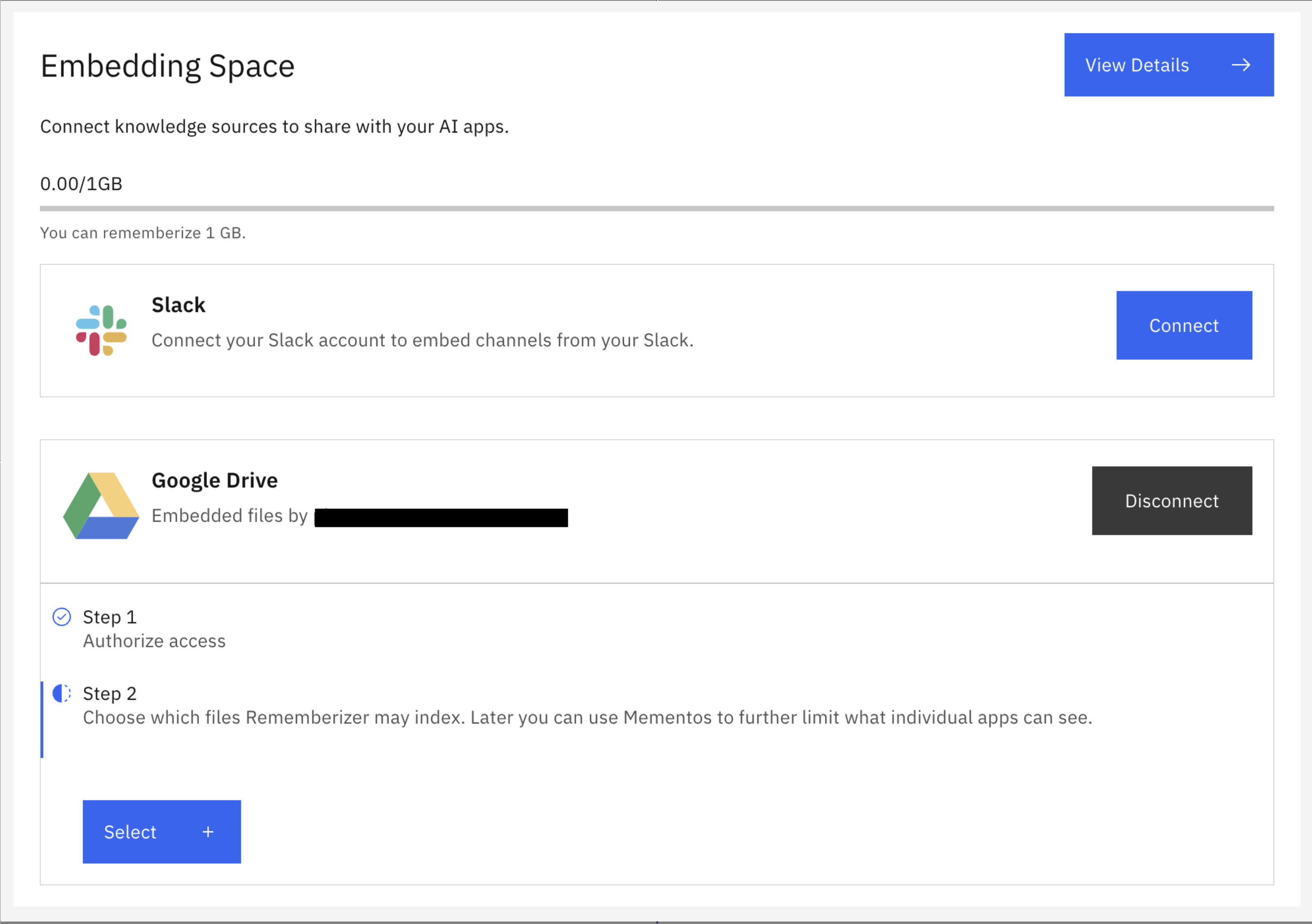
Conexión exitosa a Google Drive
Paso 5: Seleccionar Archivos y Carpetas
- En el panel lateral, navega por la estructura de tu Google Drive
- Selecciona archivos específicos o carpetas enteras marcando las casillas
- Navega a través de las carpetas utilizando la navegación por migas de pan
- Usa la función de búsqueda para encontrar archivos o carpetas específicos
- Si el panel lateral no aparece, haz clic en el botón "Seleccionar" junto a tu conexión de Google Drive
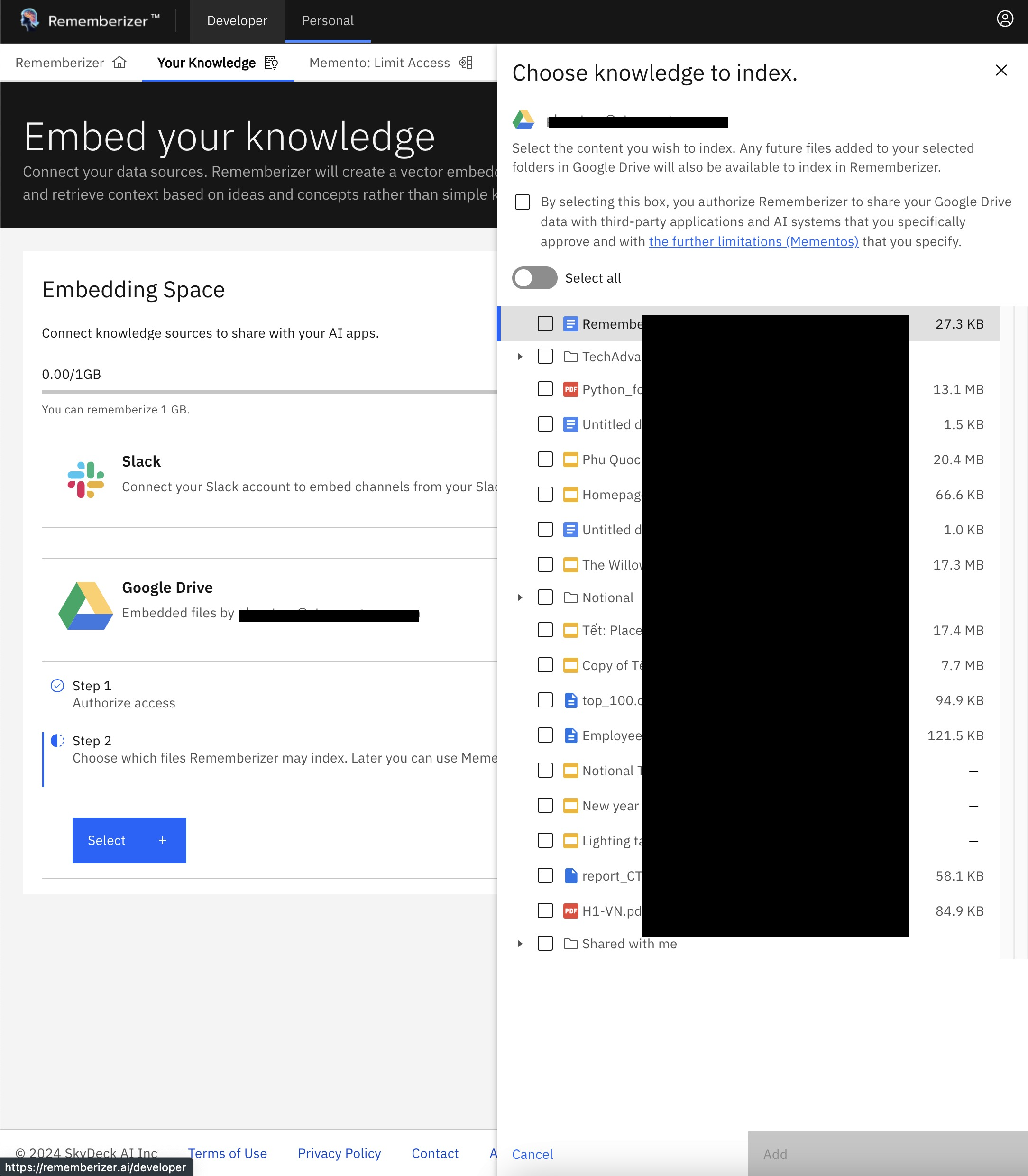
Selecciona archivos y carpetas para indexar
Paso 6: Confirmar la Política de Compartición de Datos
- Después de seleccionar archivos, marque la casilla para reconocer la política de compartición de datos de Rememberizer
- Esto confirma que entiende que los archivos seleccionados pueden ser accesibles para aplicaciones de IA que autorice
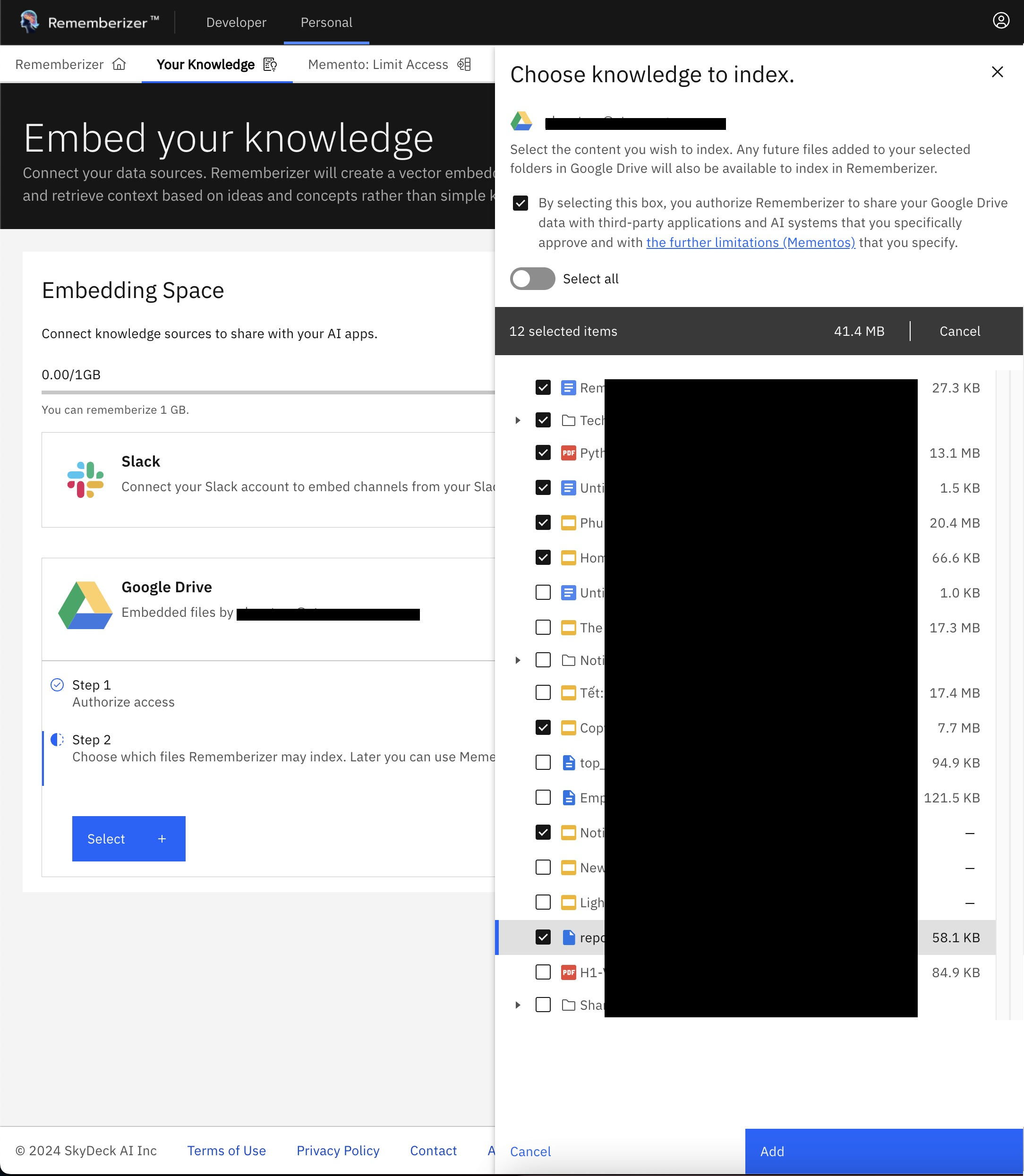
Confirmar política de compartición de datos
Paso 7: Comenzar el Procesamiento
- Haz clic en "Agregar" para iniciar el proceso de indexación
- Rememberizer comenzará a descargar, procesar e incrustar tus archivos
- Verás un indicador de progreso a medida que se procesen los archivos
- El procesamiento inicial puede tardar varios minutos a horas dependiendo del volumen y tamaño de los archivos
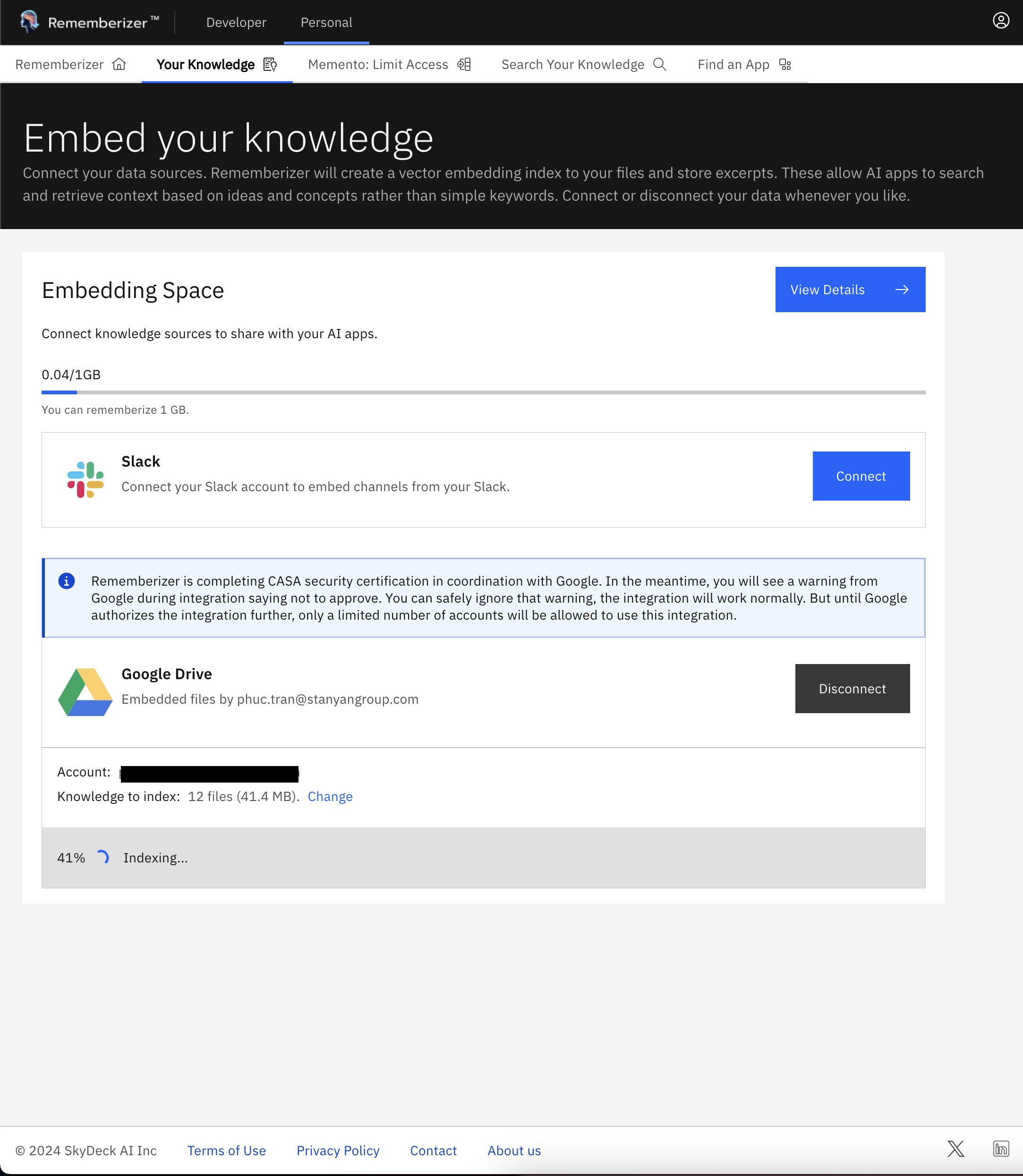
Progreso del procesamiento e indexación de archivos
Cómo se Procesan los Datos de Google Drive
Cuando conectas Google Drive a Rememberizer, ocurre lo siguiente:
- Autenticación: Conexión OAuth segura establecida con capacidad de token de actualización
- Selección de Archivos: Solo se accede a tus archivos y carpetas seleccionados
- Extracción de Contenido: Se extrae texto de formatos de archivo compatibles
- Procesamiento de Contenido:
- Los documentos se dividen en segmentos apropiados
- Se generan incrustaciones vectoriales para cada segmento
- Se preserva la metadata como el nombre del archivo, la ruta y el tipo
- Actualizaciones Continuas: Los archivos cambiados se detectan y se reprocesan automáticamente
Tipos de Archivos Soportados
La integración de Google Drive soporta varios formatos de archivo, incluyendo:
| Categoría | Formatos Soportados |
|---|---|
| Google Workspace | Docs, Sheets, Slides, Drawings |
| Microsoft Office | Word (.docx, .doc), Excel (.xlsx, .xls), PowerPoint (.pptx, .ppt) |
| Documentos de Texto | .txt, .md, .rtf, .csv |
| Documentos PDF | |
| Otros Formatos | .json, .xml, .html, y más |
Los archivos grandes de más de 50MB o documentos con un formato pesado pueden experimentar tiempos de procesamiento más lentos.
Actualización de Datos y Sincronización
Rememberizer mantiene automáticamente tu conocimiento de Google Drive actualizado:
- Detección de Cambios: Utiliza la API de seguimiento de cambios de Google Drive para detectar modificaciones
- Programa de Actualización: La sincronización automática ocurre aproximadamente cada 4 horas
- Actualizaciones Selectivas: Solo se reprocesan los archivos cambiados, no todo tu Drive
- Actualización Manual: Fuerza una actualización inmediata haciendo clic en el ícono de "Actualizar" junto a tu conexión de Google Drive
- Nuevos Archivos en Carpetas Seleccionadas: Si seleccionas una carpeta, cualquier nuevo archivo agregado a esa carpeta será detectado y procesado automáticamente
Consideraciones de Seguridad y Privacidad
La integración de Google Drive incluye varias medidas de seguridad:
- Seguridad OAuth: Autorización estándar de la industria con gestión segura de tokens
- Acceso Selectivo: Solo procesa archivos que selecciones explícitamente
- Almacenamiento Encriptado: Todo el contenido del documento se encripta antes del almacenamiento
- Acceso Solo de Lectura: No se pueden modificar ni eliminar tus archivos de Google Drive
- Revocación de Permisos: Puedes revocar el acceso en cualquier momento a través de la configuración de la cuenta de Google
- Manejo de Datos: Los archivos originales se procesan localmente y no se almacenan de forma permanente
Solución de Problemas Comunes
Problemas de Autenticación
Problema: No se puede conectar a Google Drive o errores de "Acceso Denegado".
Soluciones:
- Verifica si estás utilizando la cuenta de Google correcta
- Intenta cerrar sesión en Google por completo y volver a iniciar sesión
- Verifica que no tengas extensiones del navegador bloqueando cookies de terceros
- Comprueba si tu organización restringe las conexiones de Google Workspace
Archivos o Carpetas Faltantes
Problema: Algunos archivos o carpetas no aparecen en el panel de selección.
Soluciones:
- Verifica los permisos de compartición de archivos (debes tener acceso a los archivos)
- Comprueba si los archivos están en la sección de respaldo de "Computadoras" (no soportado)
- Intenta actualizar el explorador de archivos con el botón de actualizar
- Para archivos compartidos, asegúrate de tener al menos acceso de Visualizador
Errores de Procesamiento
Problema: Los archivos no se procesan o muestran un estado de error.
Soluciones:
- Verifica si el formato del archivo es compatible
- Asegúrate de que el archivo no esté dañado ni protegido por contraseña
- Para archivos grandes, permite más tiempo para el procesamiento
- Intenta volver a seleccionar los archivos problemáticos
Problemas de Sincronización
Problema: El contenido actualizado de Google Drive no se refleja en las búsquedas.
Soluciones:
- Verifica cuándo ocurrió la última sincronización (visible en los detalles de la conexión)
- Activa manualmente una actualización de tu conexión de Google Drive
- Verifica que el archivo haya sido cambiado hace al menos 4 horas (tiempo para la sincronización automática)
- Comprueba si el archivo todavía existe en la ubicación original
Limitaciones de la Integración con Google Drive
- Sección "Computadoras": Los archivos en la sección de respaldo "Computadoras" de Google Drive no se pueden acceder debido a las restricciones de la API de Google
- Archivos de acceso directo: Los accesos directos de Google Drive pueden no procesarse correctamente
- Unidades compartidas: Pueden aplicarse algunas restricciones específicas de la organización a las Unidades compartidas
- Tamaño del archivo: Los archivos muy grandes (>50MB) pueden procesarse lentamente o de manera incompleta
- Límites de tasa: Los límites de tasa de la API de Google pueden ralentizar temporalmente el procesamiento de colecciones grandes
Para la integración de archivos locales, considera usar la aplicación de escritorio Rememberizer App.
Gestionando Tu Conexión de Google Drive
Agregar Más Archivos Más Tarde
- Navega a la página de Conocimiento
- Encuentra tu conexión de Google Drive
- Haz clic en el botón "Seleccionar" para abrir el explorador de archivos
- Elige archivos o carpetas adicionales
- Haz clic en "Guardar" para procesar las nuevas selecciones
Eliminando el Acceso a Archivos
- Navega a la página de Conocimiento
- Encuentra tu conexión de Google Drive
- Haz clic en el botón "Seleccionar"
- Desmarca los archivos o carpetas que ya no deseas indexar
- Haz clic en "Guardar" para actualizar tus selecciones
Desconectar Google Drive
- Navega a la página de Conocimiento
- Encuentra tu conexión de Google Drive
- Haz clic en el menú de tres puntos (⋮)
- Selecciona "Desconectar"
- Confirma la desconexión
Además, puedes revocar el acceso de Rememberizer a través de la Configuración de Seguridad de tu Cuenta de Google.
¿Qué sigue?
Después de conectar Google Drive a Rememberizer:
- Usa Mementos para controlar qué herramientas de IA pueden acceder a tu conocimiento en Google Drive
- Combina con otras fuentes de conocimiento como Slack o Dropbox para un contexto más completo
- Intenta buscar tu conocimiento a través de la interfaz web
- Conecta tu conocimiento a herramientas de IA utilizando la integración de GPT o la API de Rememberizer
Si encuentras algún problema durante la configuración o el uso, contacta a nuestro equipo de soporte para obtener asistencia.