Rememberizer Slack統合
概要
Slack統合により、あなたのSlackワークスペースをRememberizerに接続でき、AIアプリケーションがチームのSlackメッセージや共有ファイルを検索し参照できるようになります。この統合は、Slackでキャプチャされた会話、発表、質問、決定から検索可能なナレッジベースを作成します。
始める前に
SlackをRememberizerに接続する前に、次のことを確認してください: - Rememberizerアカウントを持っている - アプリをインストールする権限があるSlackワークスペースにアクセスできる - 検索可能にしたい知識が含まれているチャンネルを理解している - サードパーティ統合に関する組織のデータポリシーを考慮している
接続プロセス
ステップ 1: 知識ソースにアクセスする
- Rememberizer アカウントにサインインします
- 個人 > あなたの知識 タブに移動するか、https://rememberizer.ai/personal/knowledge を訪問します
- Slack を含むすべての利用可能な知識ソースが表示されるはずです
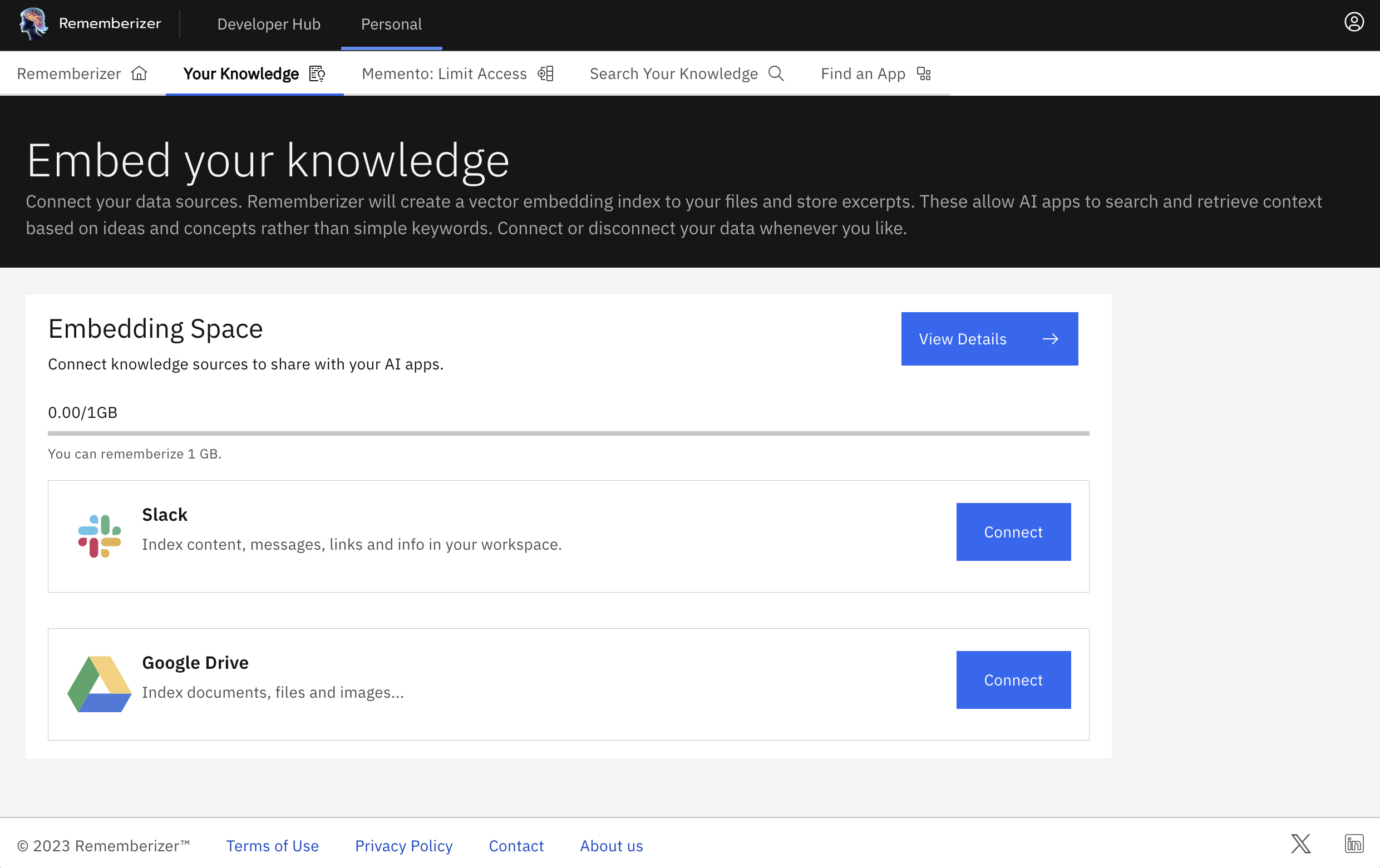
Slack オプションがあるあなたの知識ソースページ
ステップ 2: Slack 接続の開始
- Slack 知識ソースカードの "接続" ボタンをクリックします
- Slack の認証ページにリダイレクトされます
- 接続したい Slack ワークスペースを選択します(複数のワークスペースに所属している場合)
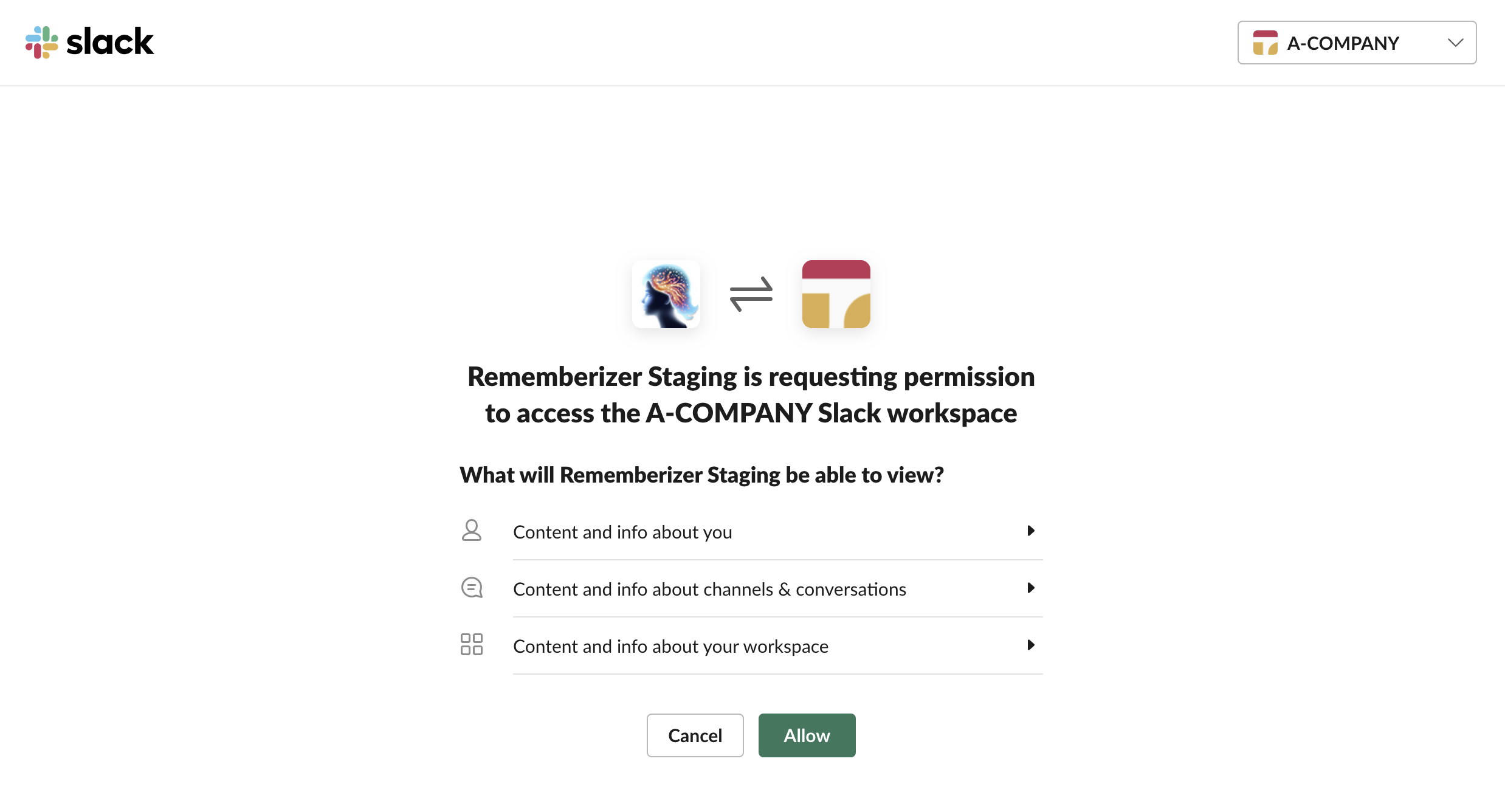
Slack OAuth 認証画面
注意: このアプリケーションが Slack によって承認されていないという警告が表示された場合、それは Rememberizer が Slack の外部で Slack コンテンツを検索することを目的としているためであり、これは Slack アプリディレクトリガイドライン に反します。これにより、統合の機能やセキュリティに影響はありません。
ステップ 3: 権限を付与する
- Rememberizer が要求している権限を確認してください:
- 公開チャンネルへの読み取りアクセス
- あなたがメンバーであるプライベートチャンネルへの読み取りアクセス
- メッセージ履歴への読み取りアクセス
- ファイルへの読み取りアクセス
- 「許可」 をクリックして、Rememberizer Slack アプリをあなたのワークスペースにインストールします
ステップ 4: インデックス作成のためのチャンネルを選択
- 認証が成功すると、Rememberizer にリダイレクトされます
- 利用可能なチャンネルを表示するサイドパネルが自動的に開きます
- パネルが表示されない場合は、Slack ワークスペースの隣にある "選択" ボタンをクリックしてください
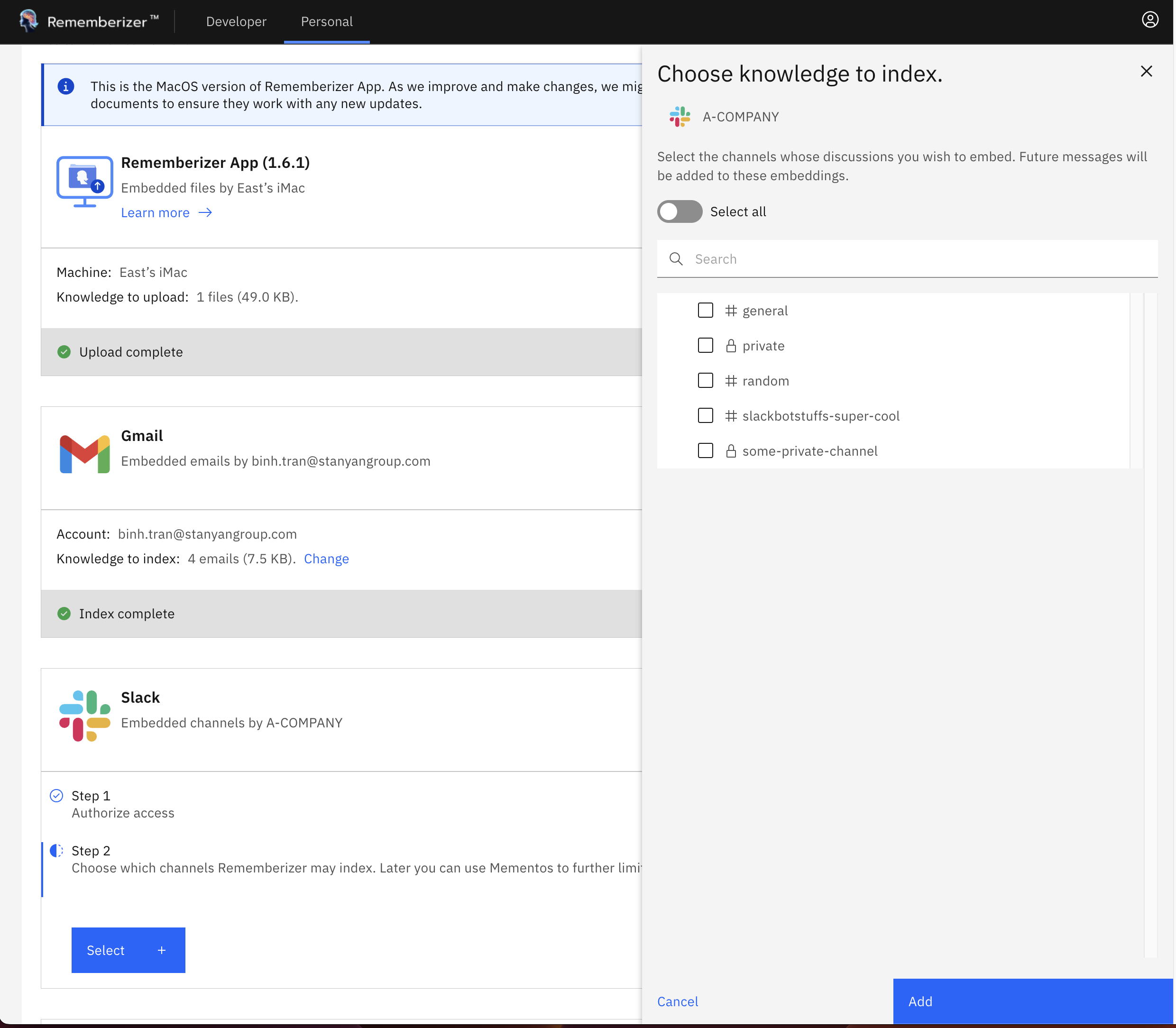
Slack ワークスペースの接続成功
ステップ 5: 特定のチャンネルを選択
- サイドパネルで利用可能なチャンネルのリストをブラウズします
- 含めたいチャンネルの横にあるチェックボックスを選択します
- チャンネルタイプ(公開/非公開)でフィルタリングするか、名前で検索できます
- 初期処理を速くするために、最初は少数のチャンネルから始めることを検討してください
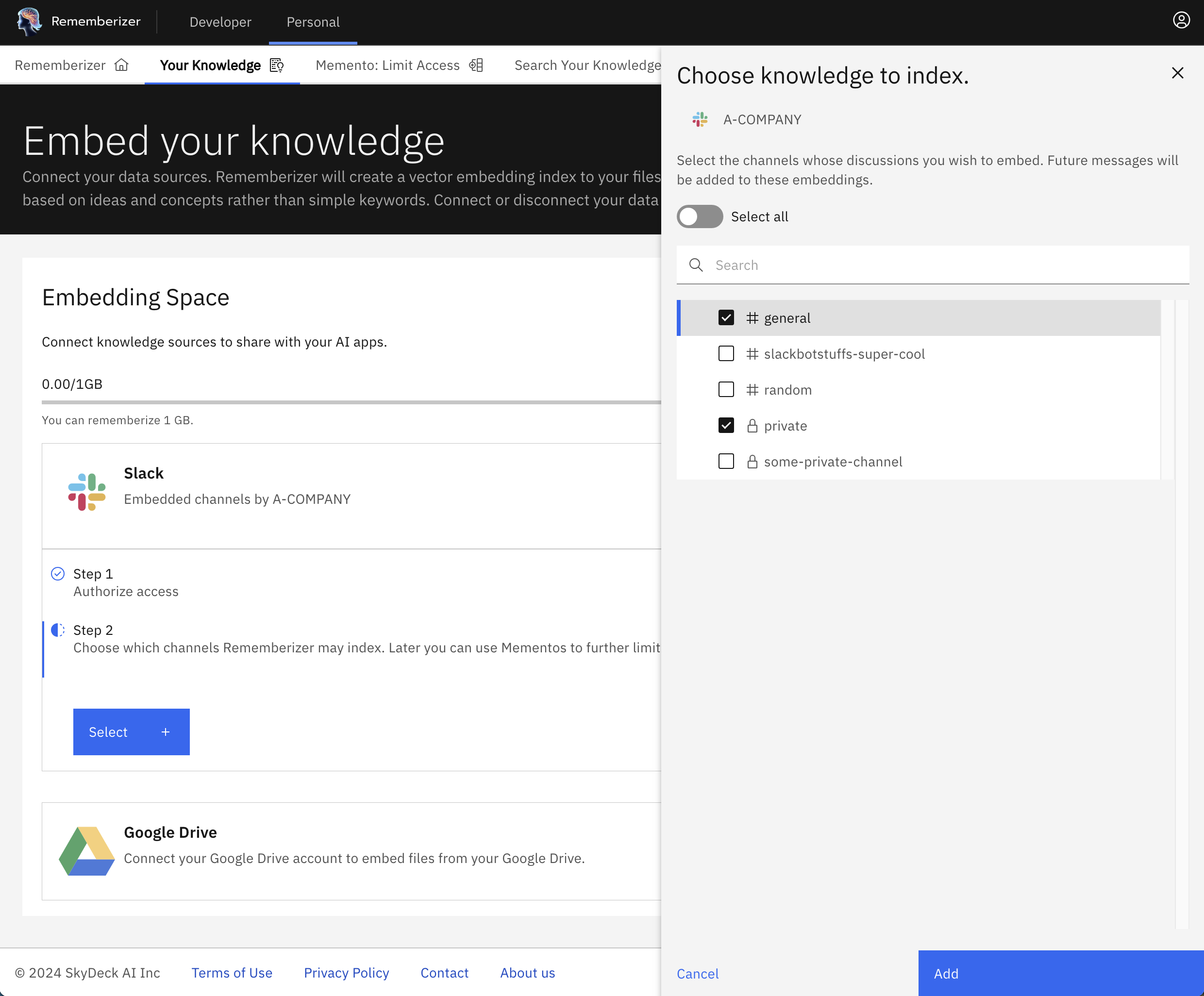
インデックスする特定のSlackチャンネルを選択
ステップ 6: 処理を開始する
- チャンネルを選択した後、パネルの下部にある "保存" をクリックします
- Rememberizer はメッセージのダウンロード、処理、埋め込みを開始します
- チャンネルが処理されると、進捗インジケーターが表示されます
- 初期処理にはメッセージの量に応じて数分から数時間かかる場合があります
Slackデータの処理方法
SlackをRememberizerに接続すると、以下のことが発生します:
- 認証:リフレッシュトークン機能を持つ安全なOAuth接続が確立されます
- チャンネル選択:選択したチャンネルのみがアクセスされます
- メッセージ取得:メッセージとスレッド返信がバッチでダウンロードされます
- コンテンツ処理:
- メッセージは適切なセグメントに分割されます
- セマンティックな意味を捉えるためにベクトル埋め込みが生成されます
- メッセージ内で共有されたファイルはサポートされているフォーマットに基づいて処理されます
- 継続的な更新:新しいメッセージは定期的に同期されます(約6時間ごと)
データの更新と同期
Rememberizerは自動的にあなたのSlackの知識を最新の状態に保ちます:
- 増分更新:初回インデックス作成後、新しいまたは変更されたメッセージのみが処理されます
- 更新スケジュール:自動同期は約6時間ごとに行われます
- スレッド監視:スレッド内の新しい返信が検出され、インデックス化されます
- 手動更新:Slack接続の隣にある「更新」アイコンをクリックして即時更新を強制します
セキュリティとプライバシーに関する考慮事項
Slack統合にはいくつかのセキュリティ対策が含まれています:
- OAuthセキュリティ:トークン暗号化を伴う業界標準の認証プロトコル
- 選択的アクセス:明示的に選択したチャンネルのみを処理
- 暗号化ストレージ:すべてのメッセージ内容は保存前に暗号化されます
- メッセージの変更なし:Slackワークスペースへの読み取り専用アクセス(メッセージを投稿または変更することはできません)
- 権限スコープ:検索機能に必要な権限のみに制限
- アカウントリンク:接続はあなたのRememberizerアカウントに特有
一般的な問題のトラブルシューティング
認証の失敗
問題: Slackに接続できない、または認証エラーが発生しています。
解決策:
- ワークスペースにアプリをインストールする権限があることを確認してください
- インテグレーションを切断して再接続してみてください
- 組織がアプリ制限のあるSlack Enterprise Gridを使用しているか確認してください
欠落しているチャンネル
問題: 一部のチャンネルが選択パネルに表示されません。
解決策:
- インデックスしたいチャンネルのメンバーであることを確認してください
- プライベートチャンネルの場合、インデックスするにはメンバーである必要があります
- 更新アイコンをクリックしてチャンネルリストを更新してください
処理の遅延
問題: インデックス作成に非常に長い時間がかかっています。
解決策:
- 最初は少ないチャンネルから始め、徐々に追加する
- チャンネルに非常に大きなメッセージ履歴があるか確認する
- インターネット接続が安定しているか確認する
認証の有効期限
問題: 一定時間後に統合が機能しなくなります。
解決策:
- 知識ページを通じて統合を再接続する
- Slackアプリがワークスペースから削除されていないか確認する
- Rememberizerアカウントがアクティブであることを確認する
制限事項と考慮事項
- メッセージ履歴: チャンネルごとに最大100,000メッセージをインデックスできます
- ファイルタイプ: サポートされているファイルにはPDF、テキストドキュメント、スプレッドシートが含まれます
- プライベートチャンネル: あなたがメンバーであるプライベートチャンネルのみがインデックスできます
- ダイレクトメッセージ: プライバシーの理由から、DMは現在サポートされていません
- エンタープライズ制限: 一部のSlackエンタープライズグリッド機能が統合に影響を与える可能性があります
次は何ですか?
SlackをRememberizerに接続した後:
- Mementosを使用して、どのAIツールがあなたのSlackの知識にアクセスできるかを制御します
- Slackを他の知識ソースと組み合わせて、包括的なコンテキストを提供します
- ウェブUIを通じて知識を検索してみてください
- GPT統合またはRememberizer APIを使用して、あなたの知識をAIツールに接続します
セットアップや使用中に問題が発生した場合は、サポートチームにお問い合わせください。