サードパーティアプリの管理
サードパーティアプリとサービスを探索する
ユーザーは、以下の手順に従って、Rememberizerに接続するすべてのサードパーティアプリをアプリディレクトリページで表示および探索できます。
- ナビゲーションバーで、個人 > アプリを探すを選択します。すると、アプリディレクトリページが表示されます。

ナビゲーションバーのアプリディレクトリページのブラウジング
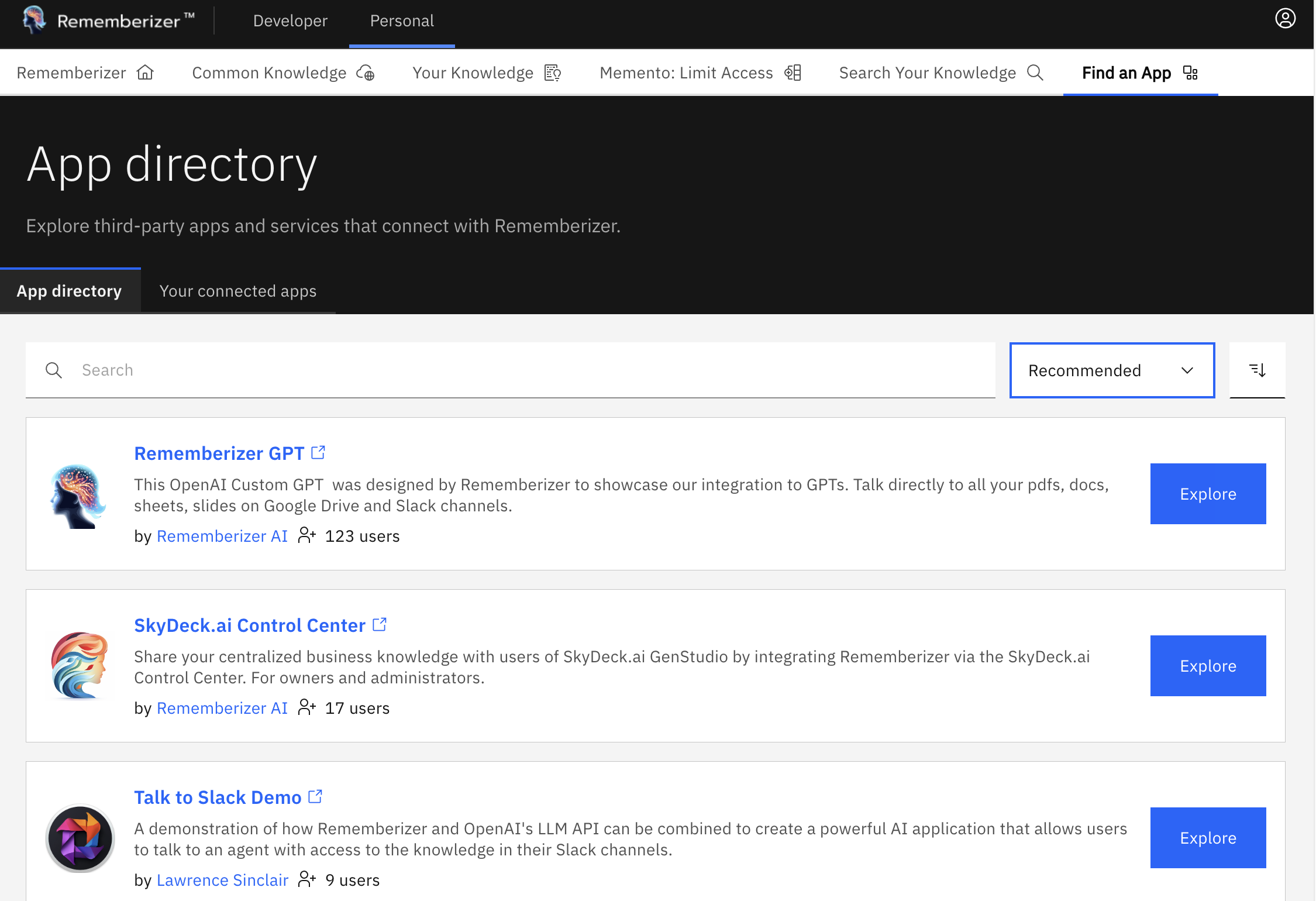
アプリディレクトリページ
- 探索したいアプリを見つけます。検索バーにアプリの名前を入力することで、フィルターおよびソート順をオプションとして使用できます。
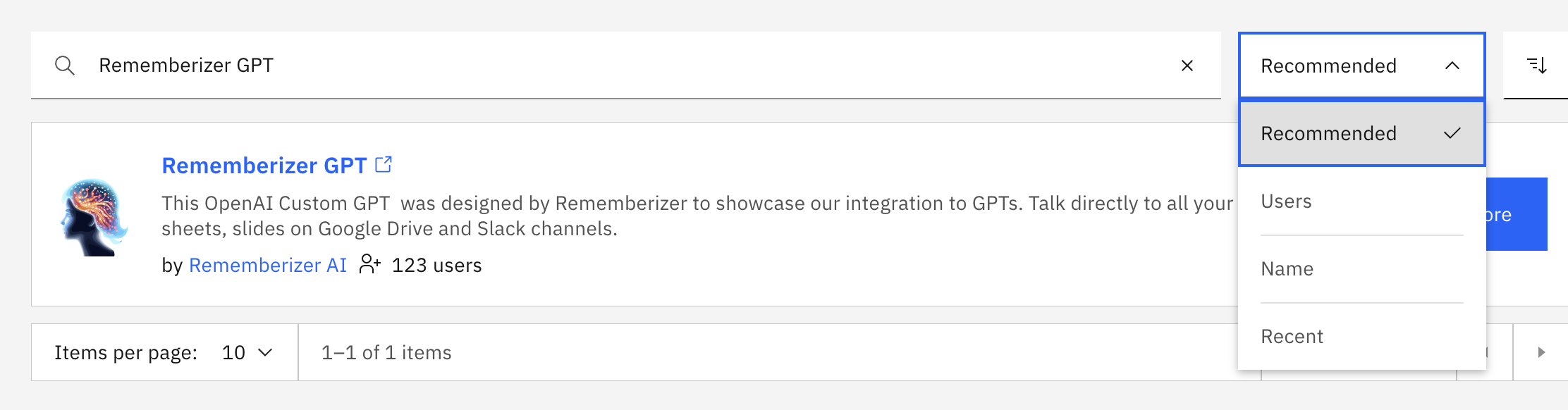
フィルターおよびソート順ボタンのある検索バー
- サードパーティアプリの名前または探索ボタンをクリックしてアプリを開きます。

アプリの名前と探索ボタン
- アプリを使用する際には、Rememberizerでアプリの認証が必要になります。フローの技術的詳細は、authorizing-rememberizer-apps.mdページで確認できます。Rememberizer GPTアプリを認証のUIフローの例として使用します。最初のチャットの後、アプリがRememberizerにサインインするように求めてきます。
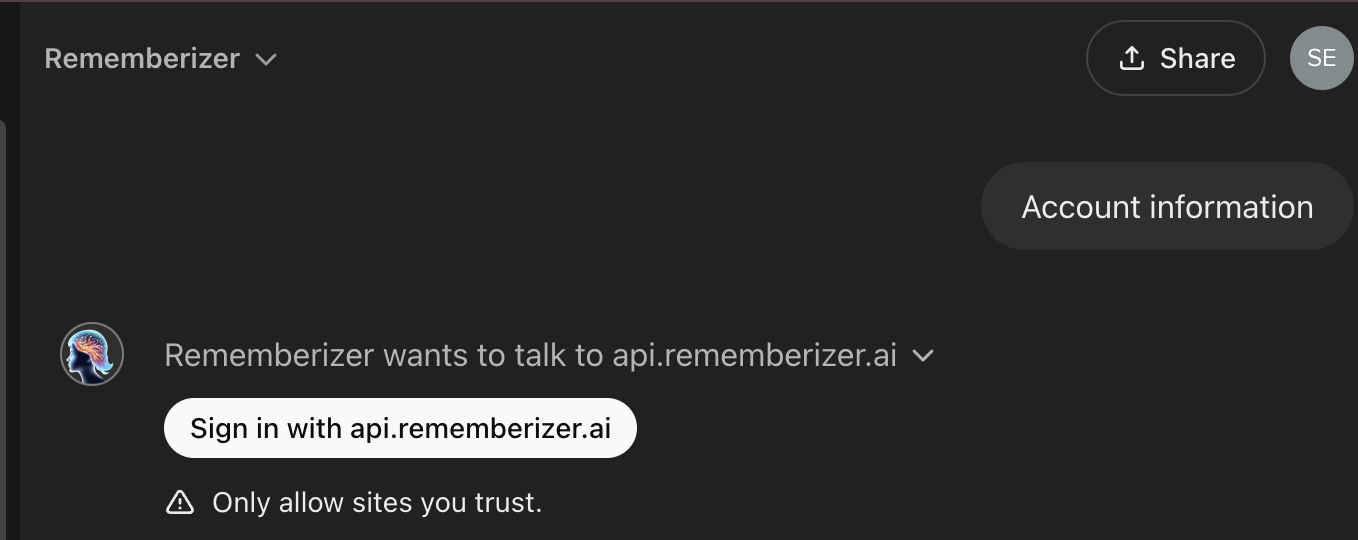
Rememberizer GPTアプリからのサインインリクエスト
- サインインボタンをクリックします。認証ページにリダイレクトされます。
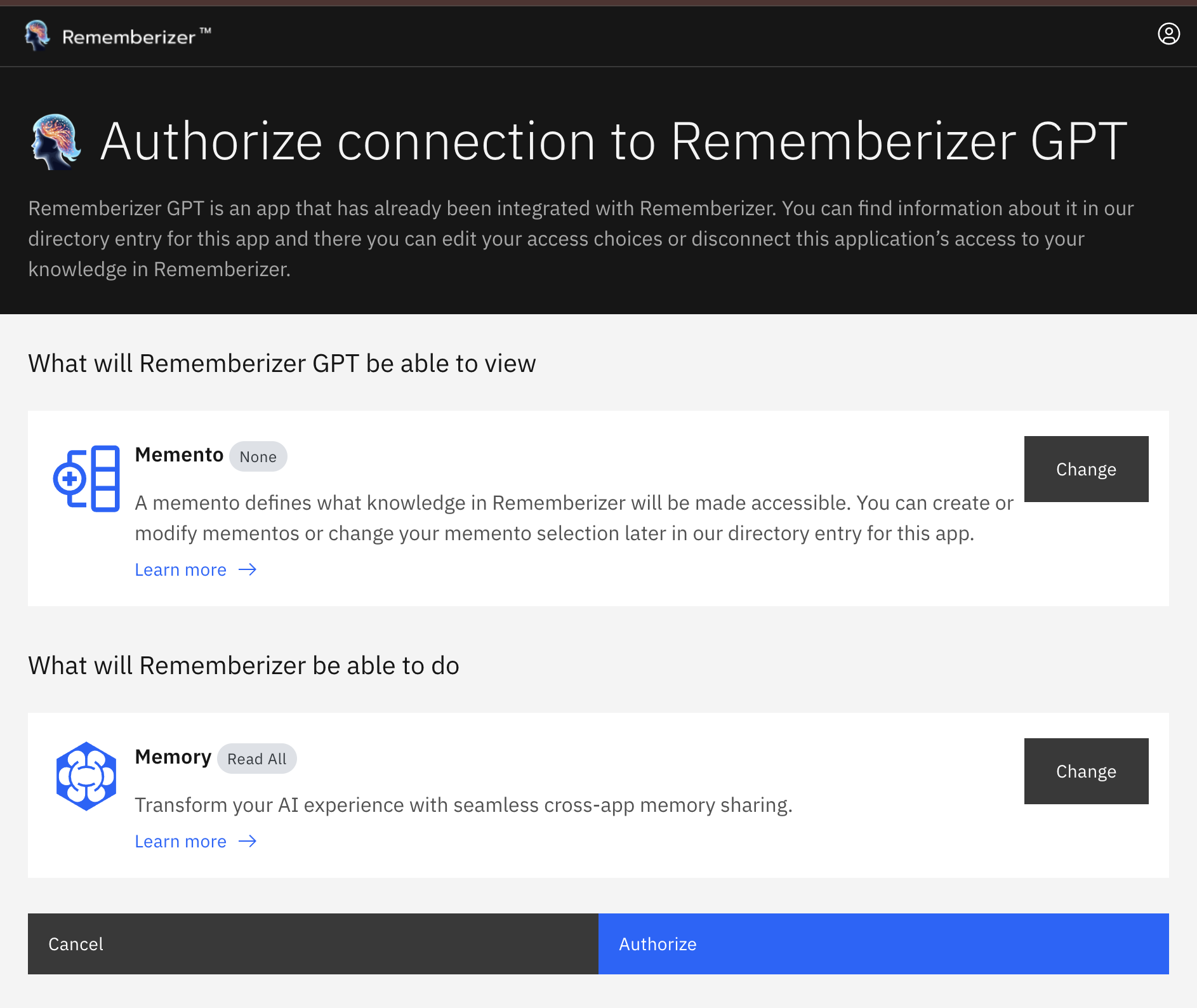
認証ページ
- アプリが表示および使用できるメメントとメモリを、変更ボタンをクリックして修正し、希望するものを選択できます。
注意: メメントに関する詳細情報は、mementos-filter-access.mdページをご覧ください。
注意: メモリ統合に関する詳細情報は、rememberizer-memory-integration.mdページをご覧ください。
- 認証をクリックしてプロセスを完了します。すると、再びアプリに戻され、通常通りチャットできます。
注意: キャンセルボタンをクリックした場合、再びアプリのランディングページにリダイレクトされ、アプリはアプリディレクトリページには表示されず、接続されたアプリページに表示されます。認証プロセスを完全にキャンセルしたい場合は、詳細情報については第二部#manage-your-connected-appsをご覧ください。
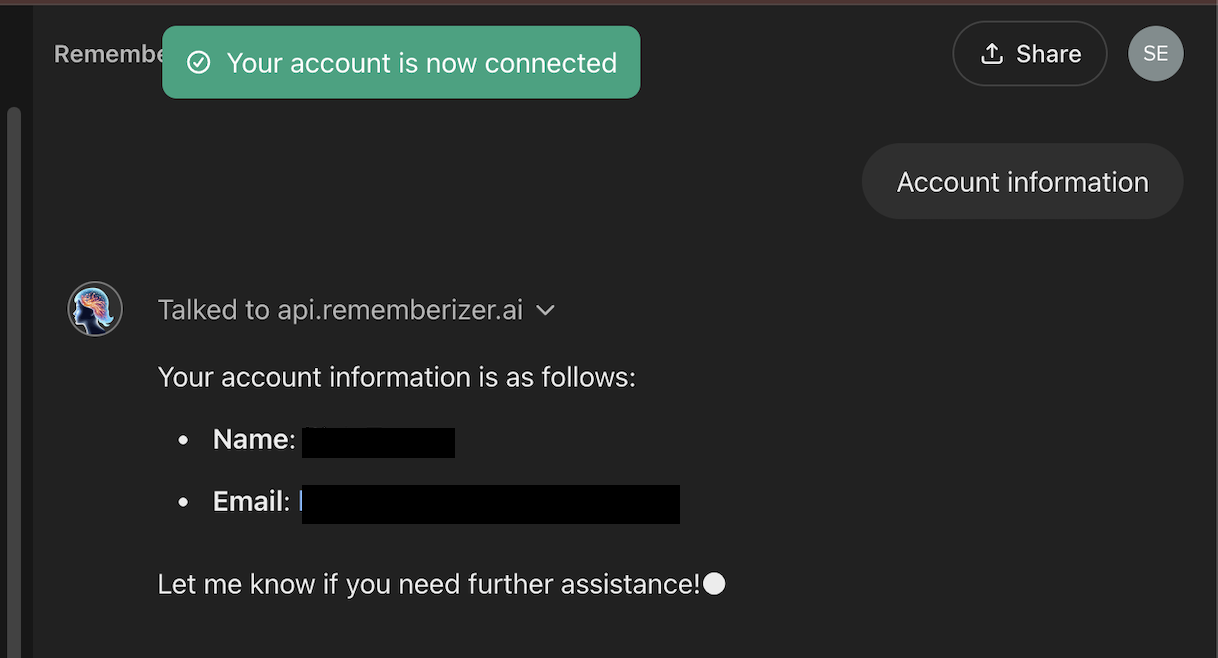
接続成功したアカウント
接続されたアプリの管理
アプリディレクトリページで、接続されたアプリを選択してページをブラウズします。
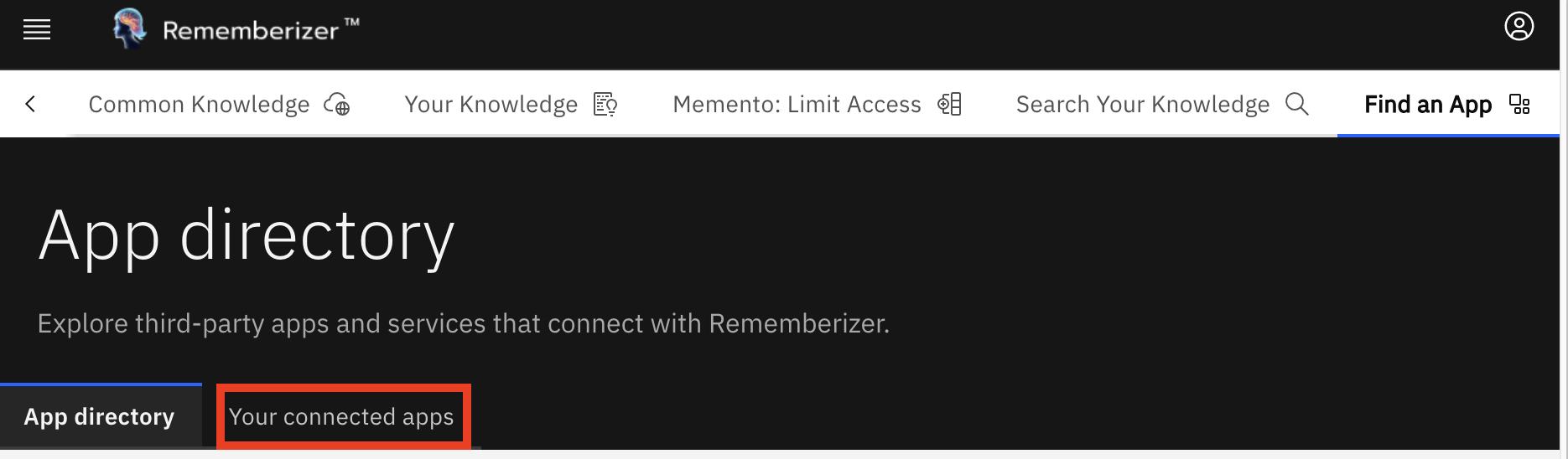
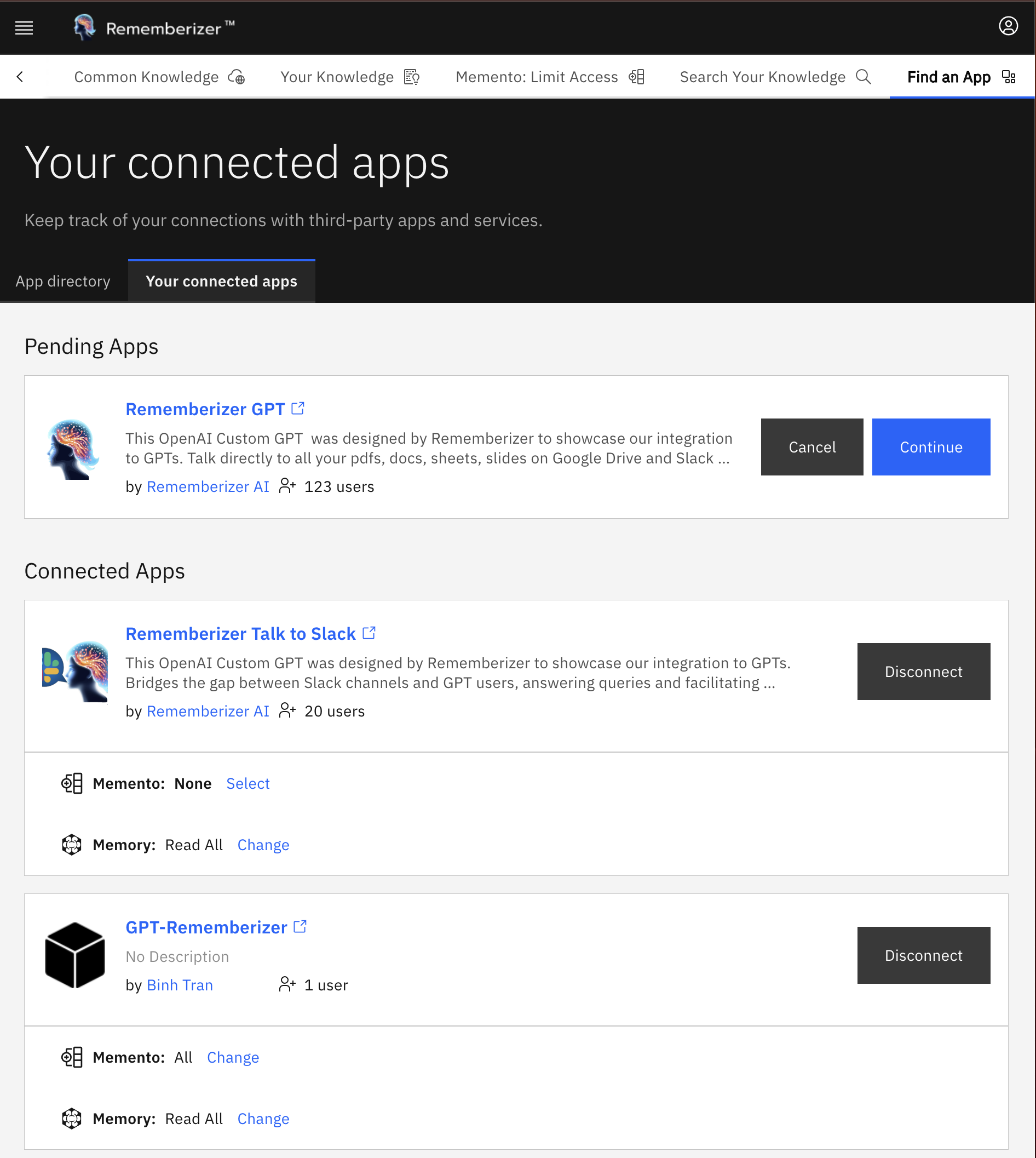
接続されたアプリのページ
このページでは、アプリをそのステータスに基づいて2種類に分類します: 保留中のアプリと接続されたアプリ。
- 保留中のアプリ: これは、Rememberizerでアプリを認証する際にキャンセルボタンをクリックしたアプリです。
- 認証プロセスを完了したい場合は、続行をクリックしてください。
- そうでない場合は、キャンセルをクリックして認証を完全に撤回します。その後、アプリは再びアプリディレクトリページに表示されます。
- 接続されたアプリ: 特定の接続されたアプリのメメントまたはメモリ統合を変更オプションをクリックして設定できます(メメントが選択されていない場合は選択をクリック)。Rememberizerからサードパーティアプリを切断したい場合は、切断をクリックしてください。