埋め込まれた知識を管理する
埋め込まれた知識の詳細ページを参照する
ナビゲーションバーで、個人 > あなたの知識を選択します。 "あなたの知識" セクションの右側にある 詳細を表示 ボタンを見つけてクリックします。次に、埋め込まれた知識の詳細ページが表示されます。
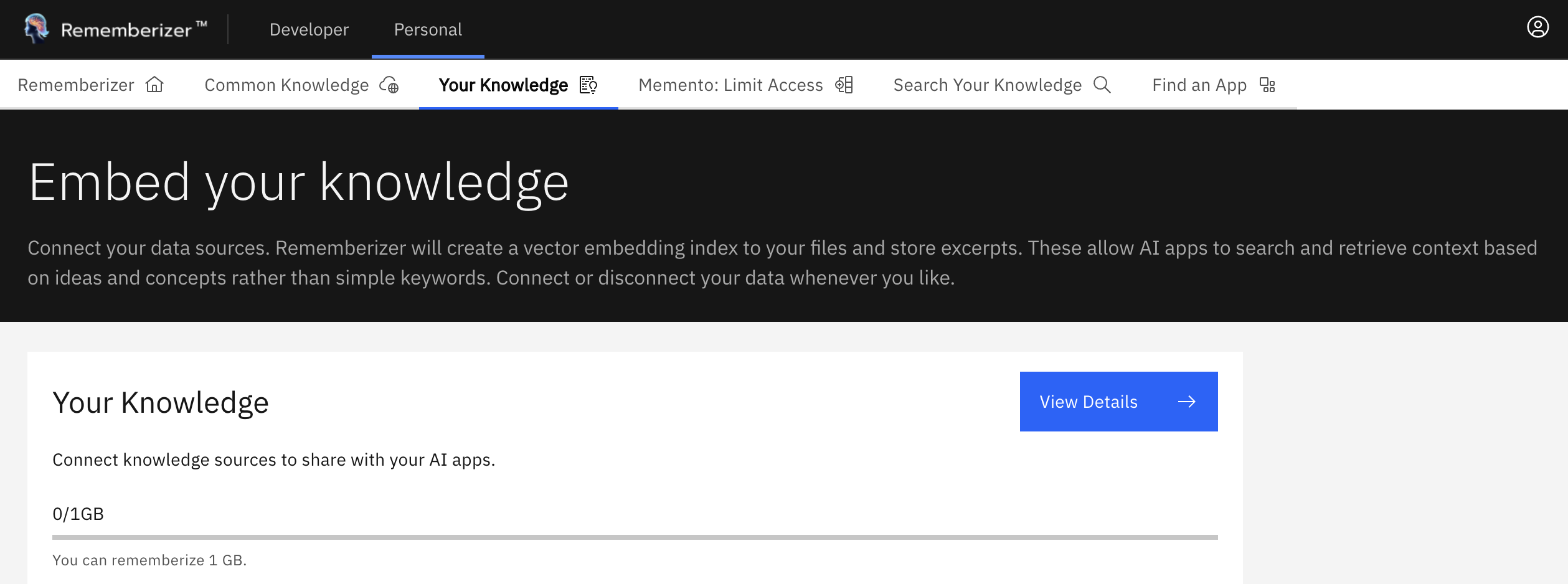
あなたの知識セクションと詳細を表示ボタン
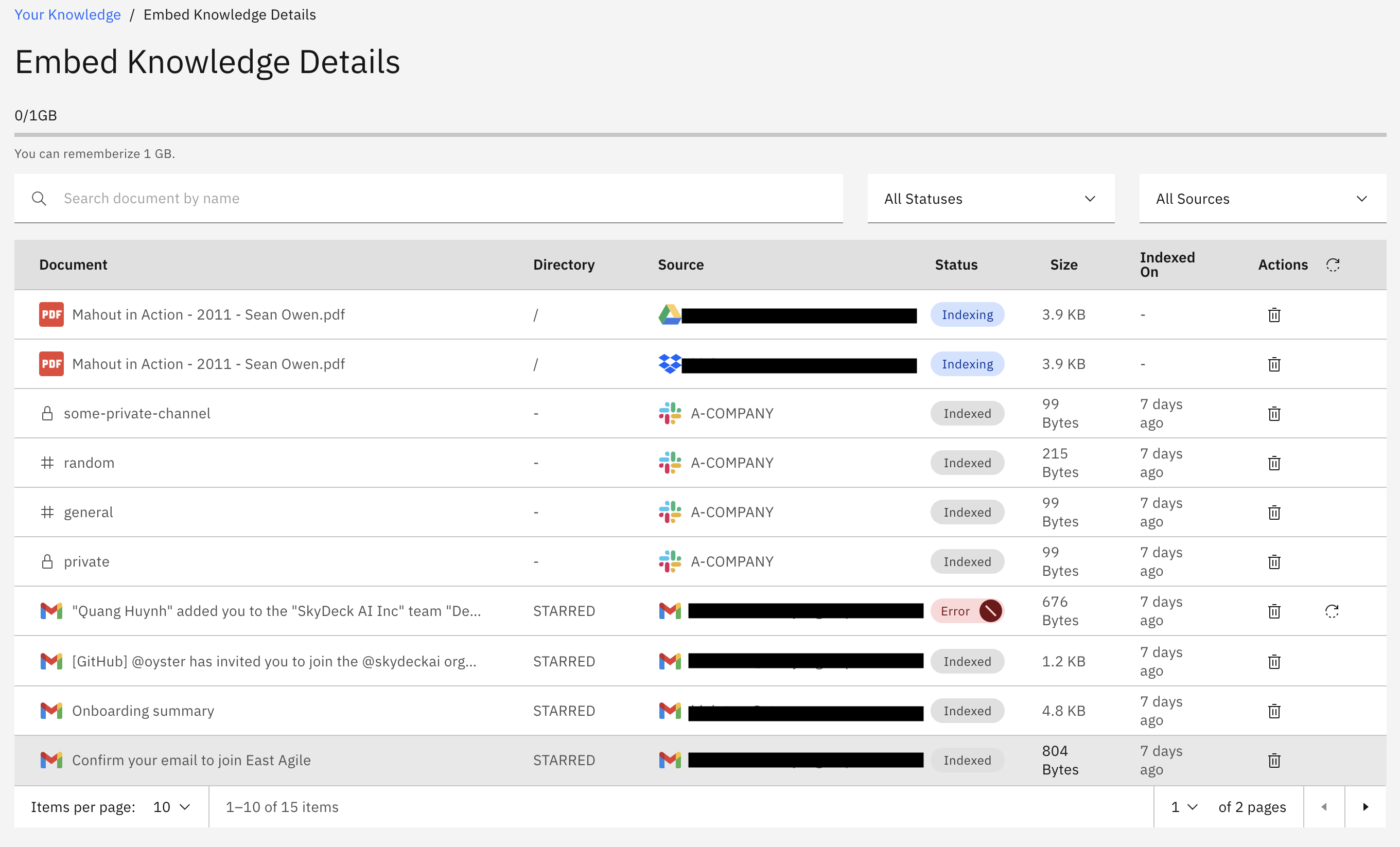
埋め込まれた知識の詳細ページ
知識ファイルの詳細のテーブルには、以下の属性が含まれています:
- ドキュメント: ドキュメントまたはスラックチャンネルの名前。
- ソース: ファイルがアップロードされたリソース(Drive、Mail、Slack、Dropbox、Rememberizer App)。
- ディレクトリ: ソース内のファイルが存在するディレクトリ。
- ステータス: ファイルのステータス(インデックス作成中、インデックス作成済み、またはエラー)。
- サイズ: ファイルのサイズ。
- インデックス作成日: ファイルがインデックス作成された日付。
- アクション: ファイルを削除するためのボタン。ステータスがエラーのファイルには、ゴミ箱アイコン(削除ボタン)の隣に再試行アイコンも表示されます。
詳細ページの機能
ファイルの検索とフィルタリング
ユーザーは検索バーを使って文書を名前で検索できます。バーに名前を入力し、Enterを押すと結果が表示されます。

検索の結果
オプションでステータスフィルターとソースフィルターを選択することもできます。これにより、検索条件を絞り込むことで特定の文書を迅速に見つけることができます。
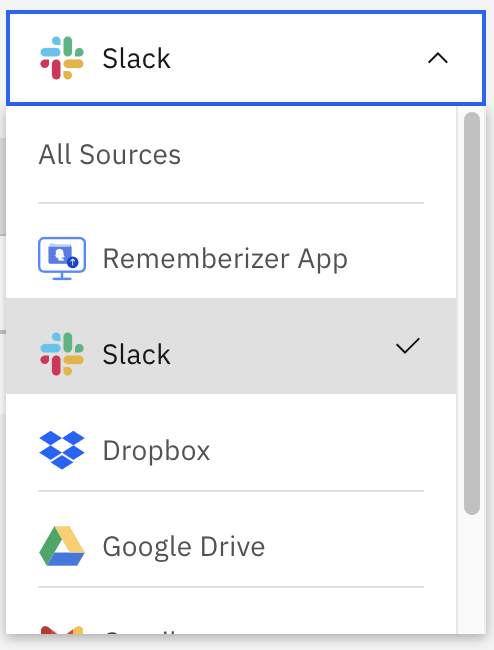
ソースフィルター
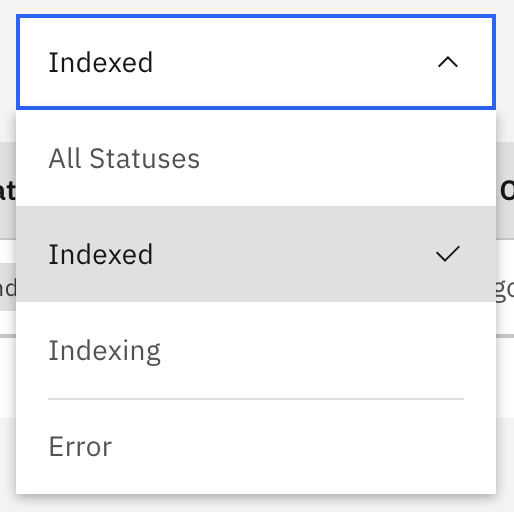
ステータスフィルター
アップロードしたファイルを削除する
削除したいファイルを見つけます(必要に応じて検索してください)。次に、アクション列のゴミ箱アイコンをクリックします。

削除アイコンのあるファイル
削除を確認するためのモーダルが表示されます。確認をクリックすると、ファイルが削除されたことが確認できます。
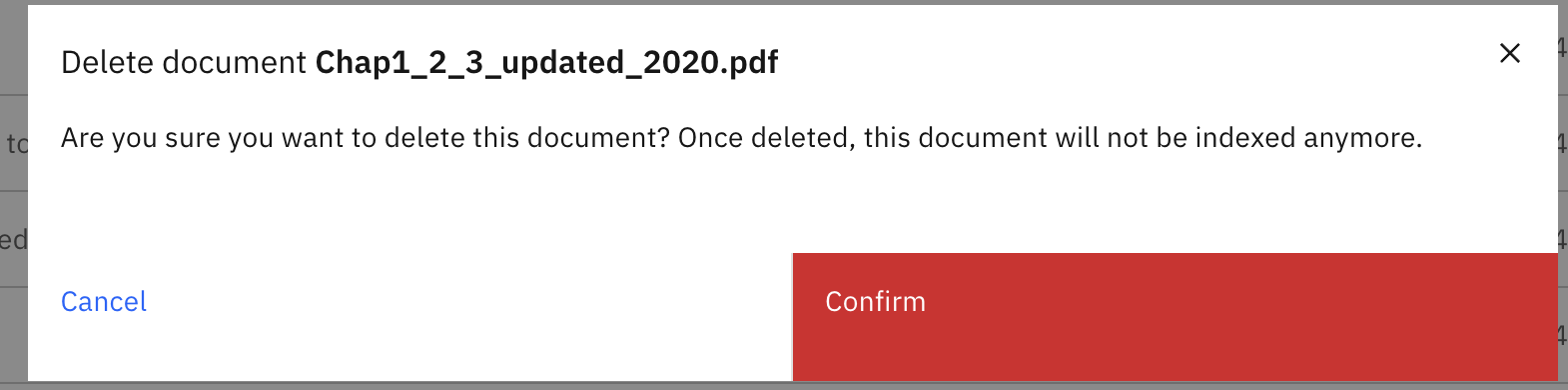
削除確認モーダル
エラーファイルの再インデックス作成
ユーザーは、Rememberizerがインデックス作成に失敗したファイルを再度埋め込むことができます。特定のファイルのインデックス作成を再試行するには、アクション列の削除ボタンの隣にある再試行ボタンをクリックしてください。

特定のエラーファイルの再試行ボタン
すべてのエラーファイルのインデックス作成を再試行したい場合は、アクション列のラベルの隣にある再試行ボタンをクリックしてください。

すべてのエラーファイルの再試行ボタン
以下は、Gmail統合からエラーファイルのインデックス作成を再試行した後の画像です。
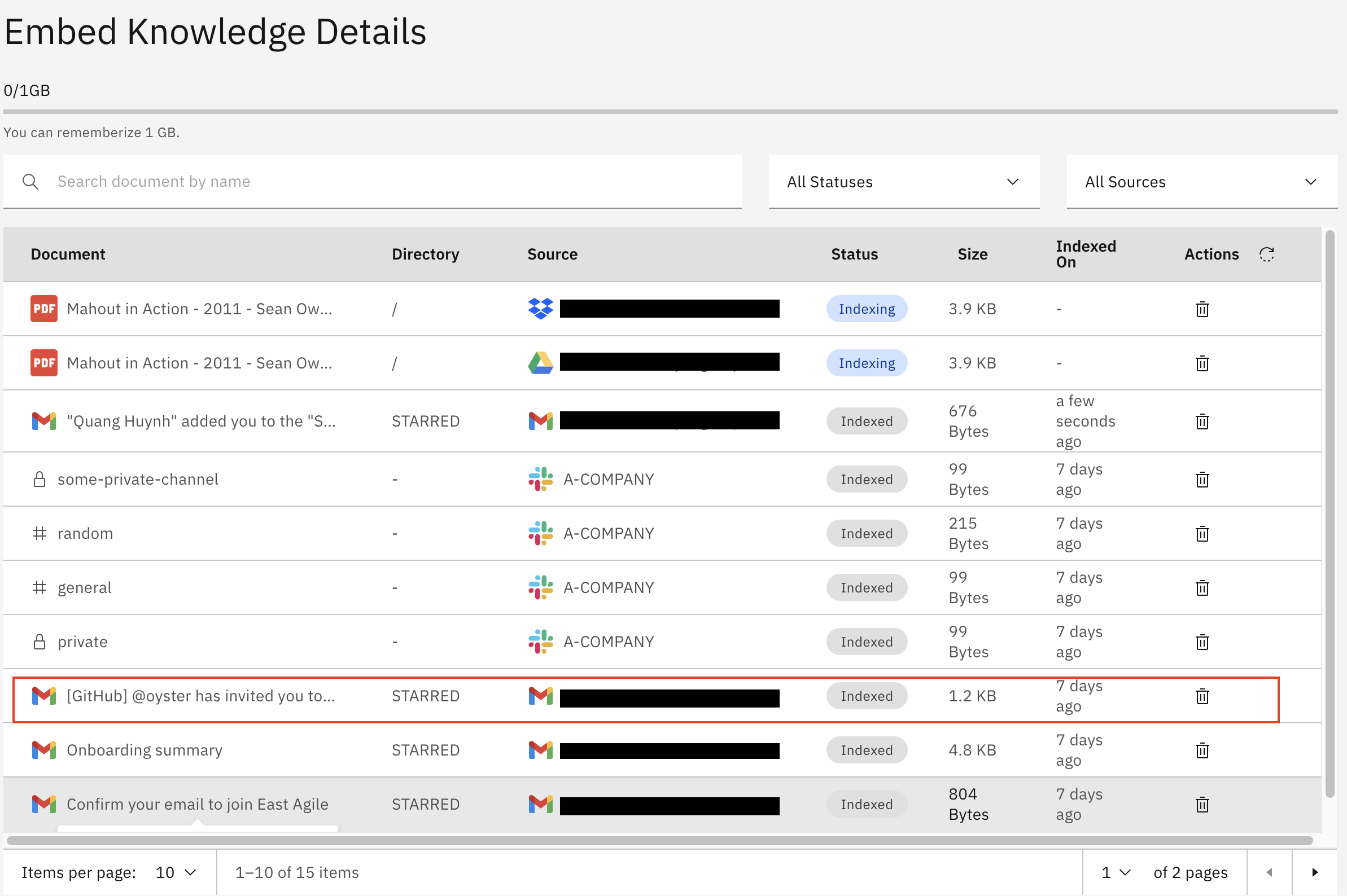
エラーファイルのインデックス作成再試行成功