Administrer din indlejrede viden
Gennemse detaljer om indlejret viden
På navigationslinjen skal du vælge Personlig > Din Viden. Find Vis Detaljer-knappen på højre side af sektionen "Din Viden" og klik på den. Derefter vil du se siden Detaljer om indlejret viden.
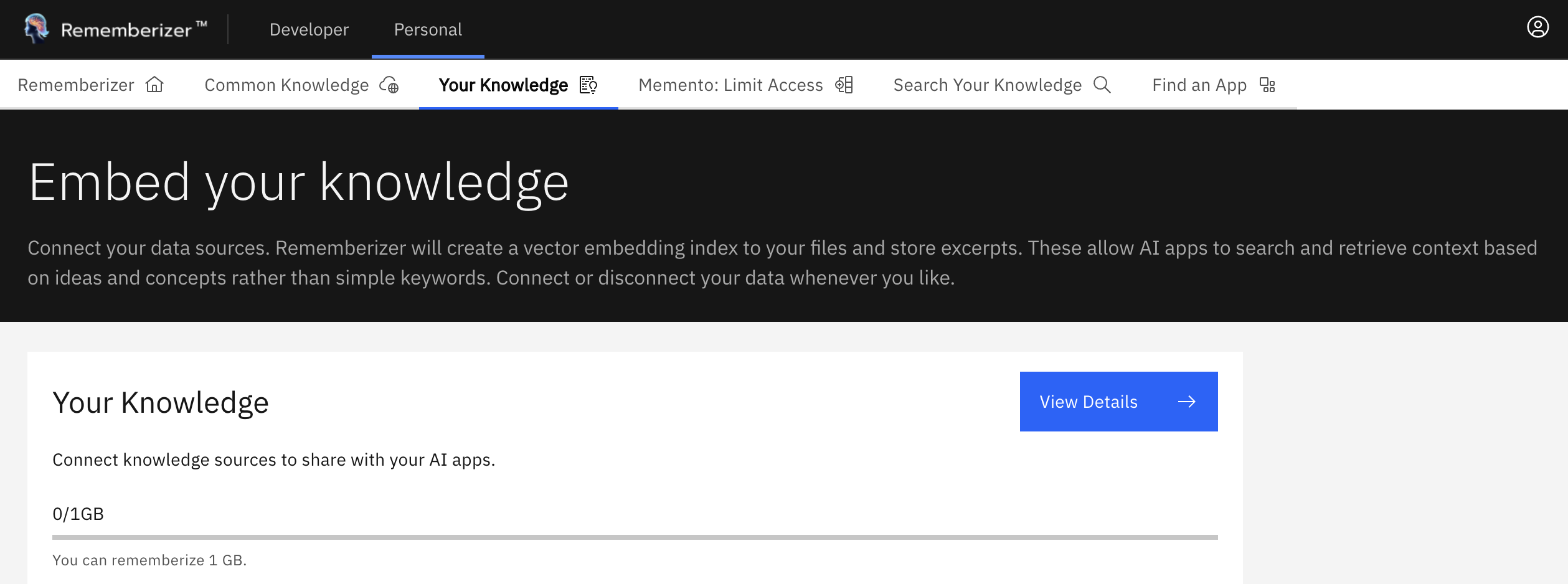
Din Viden sektion og Vis Detaljer knap
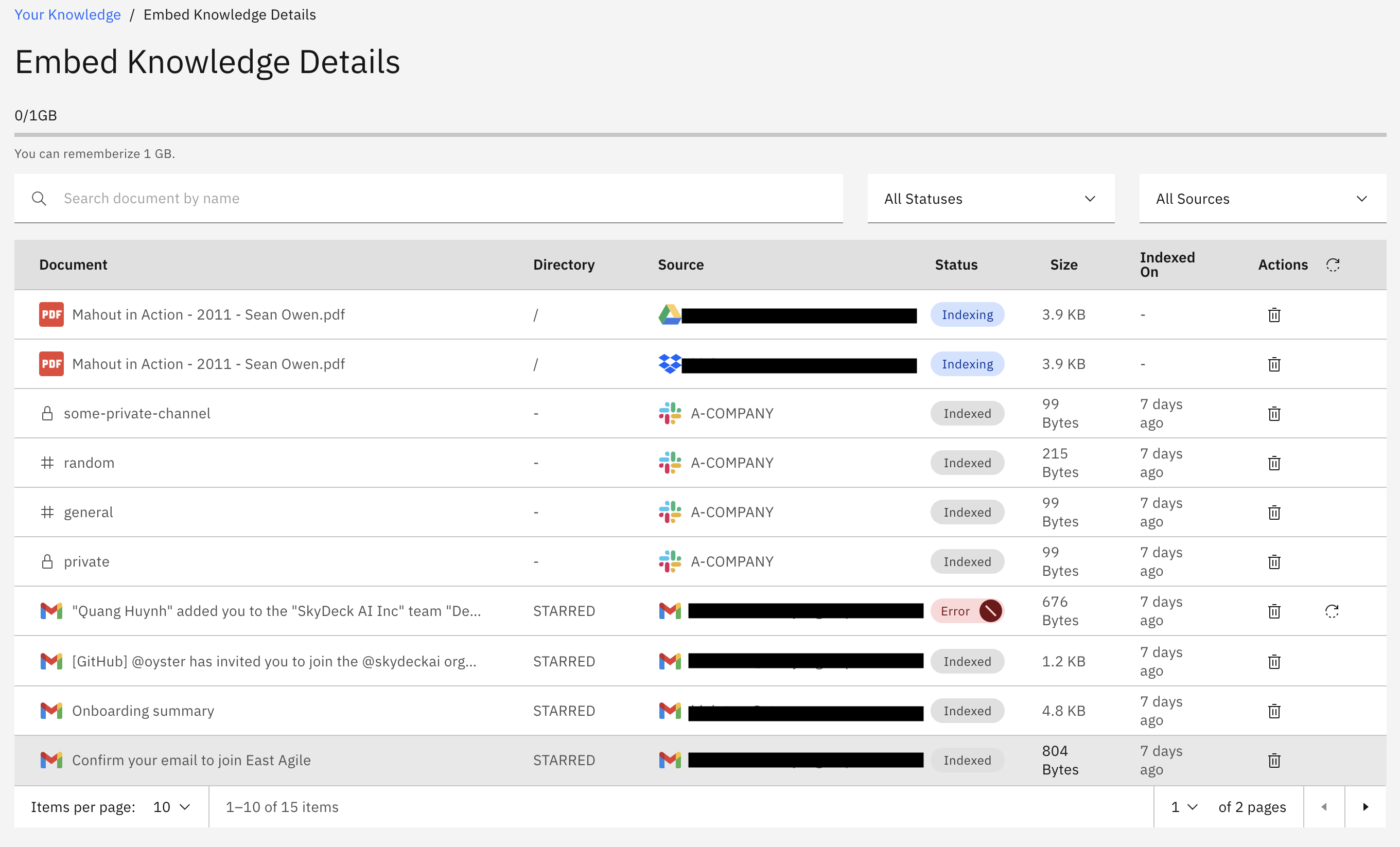
Indlejret Viden Detalje side
Tabellen med detaljer om vidensfiler inkluderer disse attributter:
- Dokumenter: Navn på dokumentet eller Slack-kanalen.
- Kilde: Den ressource, hvorfra filen er uploadet (Drive, Mail, Slack, Dropbox og Rememberizer App).
- Mappe: Den mappe, hvor filen er placeret i kilden.
- Status: Status for filen (indeksering, indekseret eller fejl).
- Størrelse: Størrelsen på filen.
- Indekseret den: Datoen for hvornår filen er indekseret.
- Handlinger: Knappen til at slette filen. For filer hvis status er fejl, vil der også være et genstart-ikon ved siden af skraldespandsikonet (slet-knappen).
Funktioner på detaljesiden
Søg og filtrer filerne
Brugeren kan søge i dokumentet efter navn med søgefeltet. Skriv navnet i feltet, og tryk derefter på Enter for at få dit resultat.

Resultat af en søgning
Du kan også valgfrit vælge Statusfilter og Kildefilter. Dette vil hurtigt finde specifikke dokumenter ved at indsnævre dine søgekriterier.
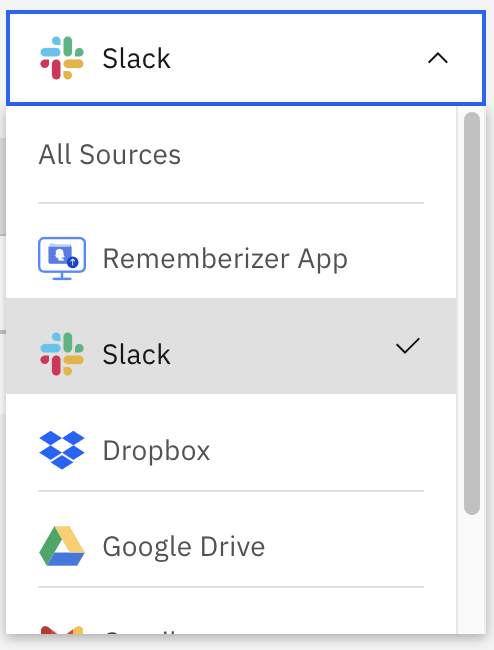
Kildefilter
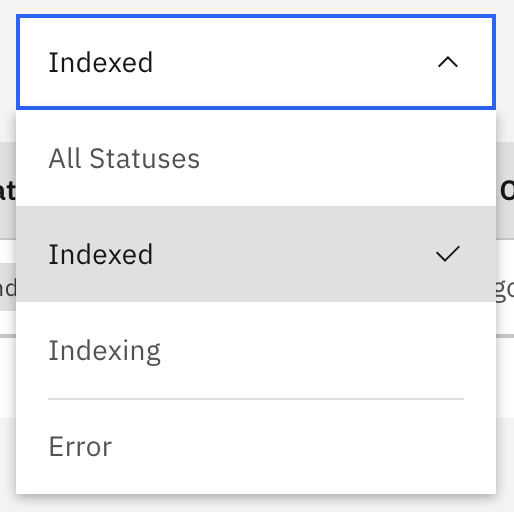
Statusfilter
Slet en uploadet fil
Find den fil, du vil slette (ved at søge hvis nødvendigt). Klik derefter på skraldespandsikonet i Handling-kolonnen.

Fil med sletteikon
En modal vil poppe op for at bekræfte sletningen. Klik på Bekræft, så vil du se filen slettet.
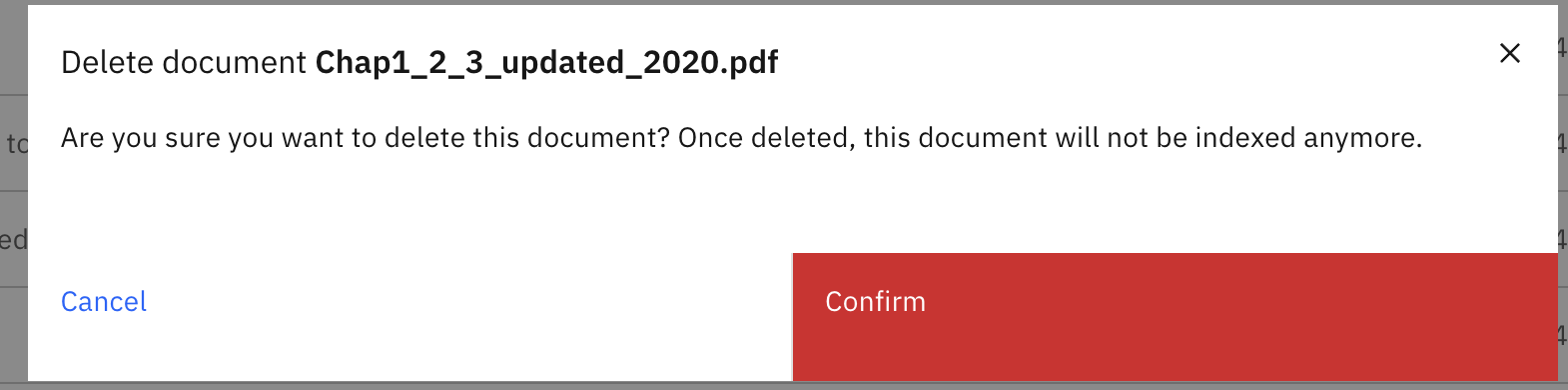
Bekræftelsesmodal for sletning
Prøv at indeksere fejl filer igen
Bruger kan forsøge at indlejre de filer, som Rememberizer ikke kunne indeksere. For at forsøge at indeksere en specifik fil igen, skal du blot klikke på genindlæsningsknappen ved siden af sletteknappen i Handling-kolonnen.

Genindlæsningsknap for specifik fejl fil
Hvis brugeren ønsker at forsøge at indeksere alle fejl filer igen, skal du klikke på genindlæsningsknappen ved siden af etiketten i Handling-kolonnen.

Genindlæsningsknap for alle fejl filer
Nedenfor er billedet efter en vellykket genindlæsning af fejl filen fra Gmail-integration.
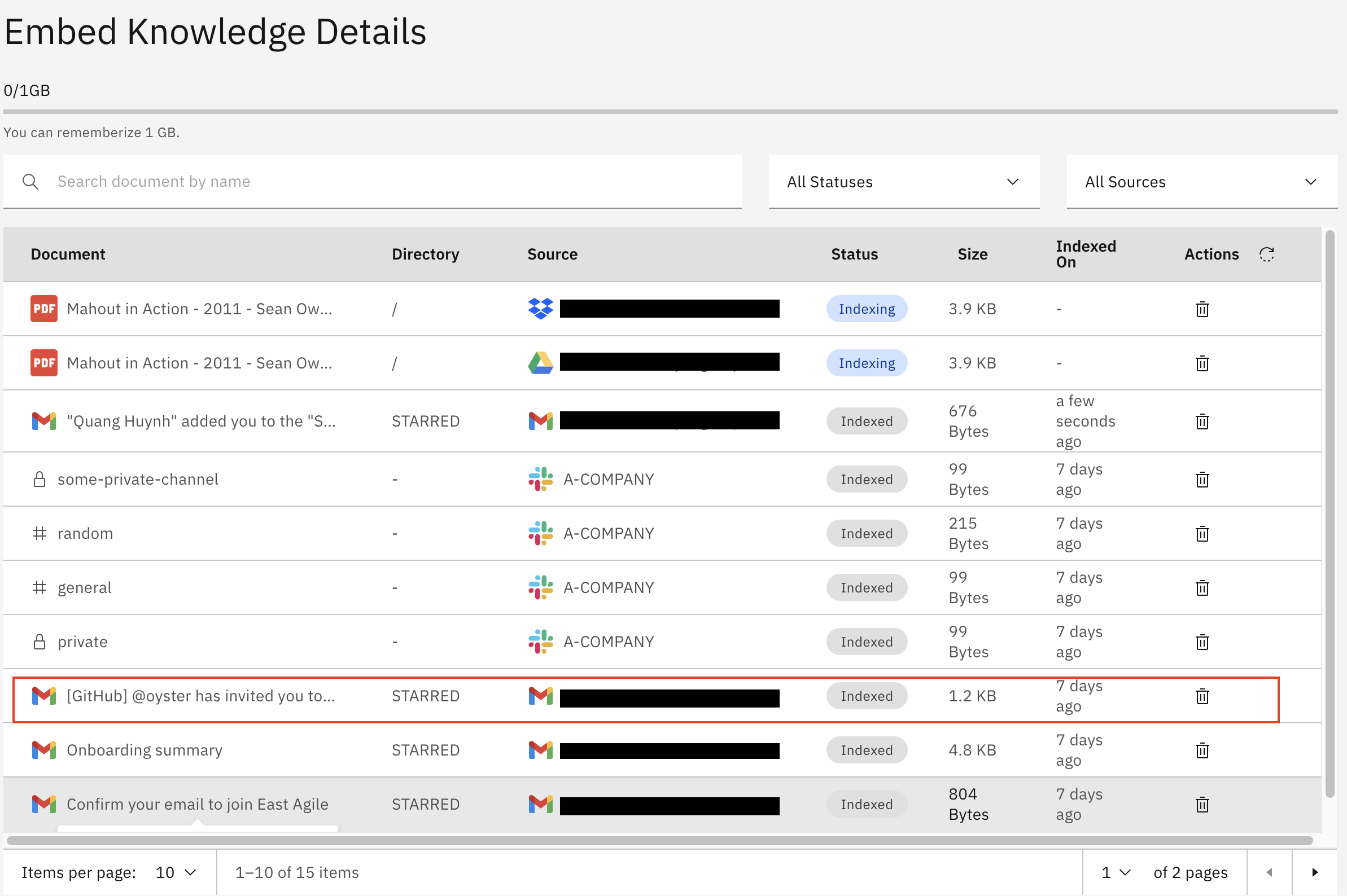
Vellykket genindlæsning af fejl filen