Gérez vos connaissances intégrées
Parcourir la page Détails de la connaissance intégrée
Dans la barre de navigation, choisissez Personnel > Votre Connaissance. Localisez le bouton Voir les Détails sur le côté droit de la section "Votre Connaissance" et cliquez dessus. Ensuite, vous verrez la page Détails de la connaissance intégrée.
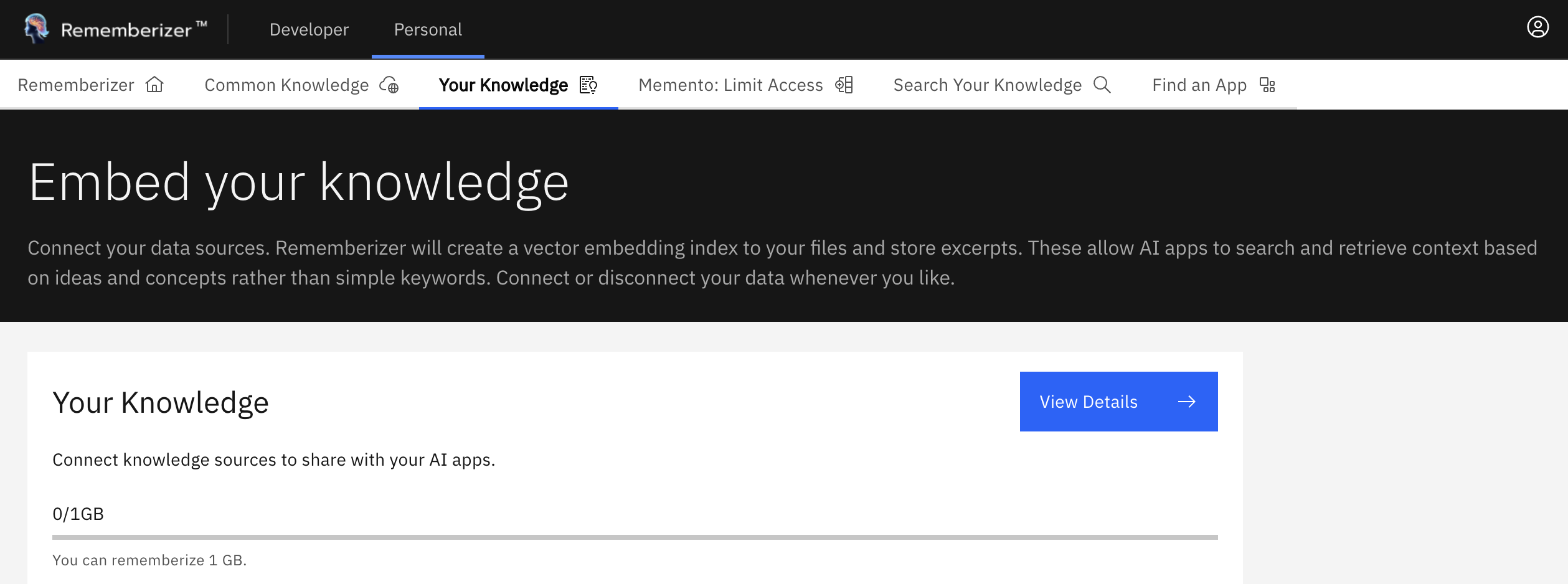
Votre section de connaissance et le bouton Voir les Détails
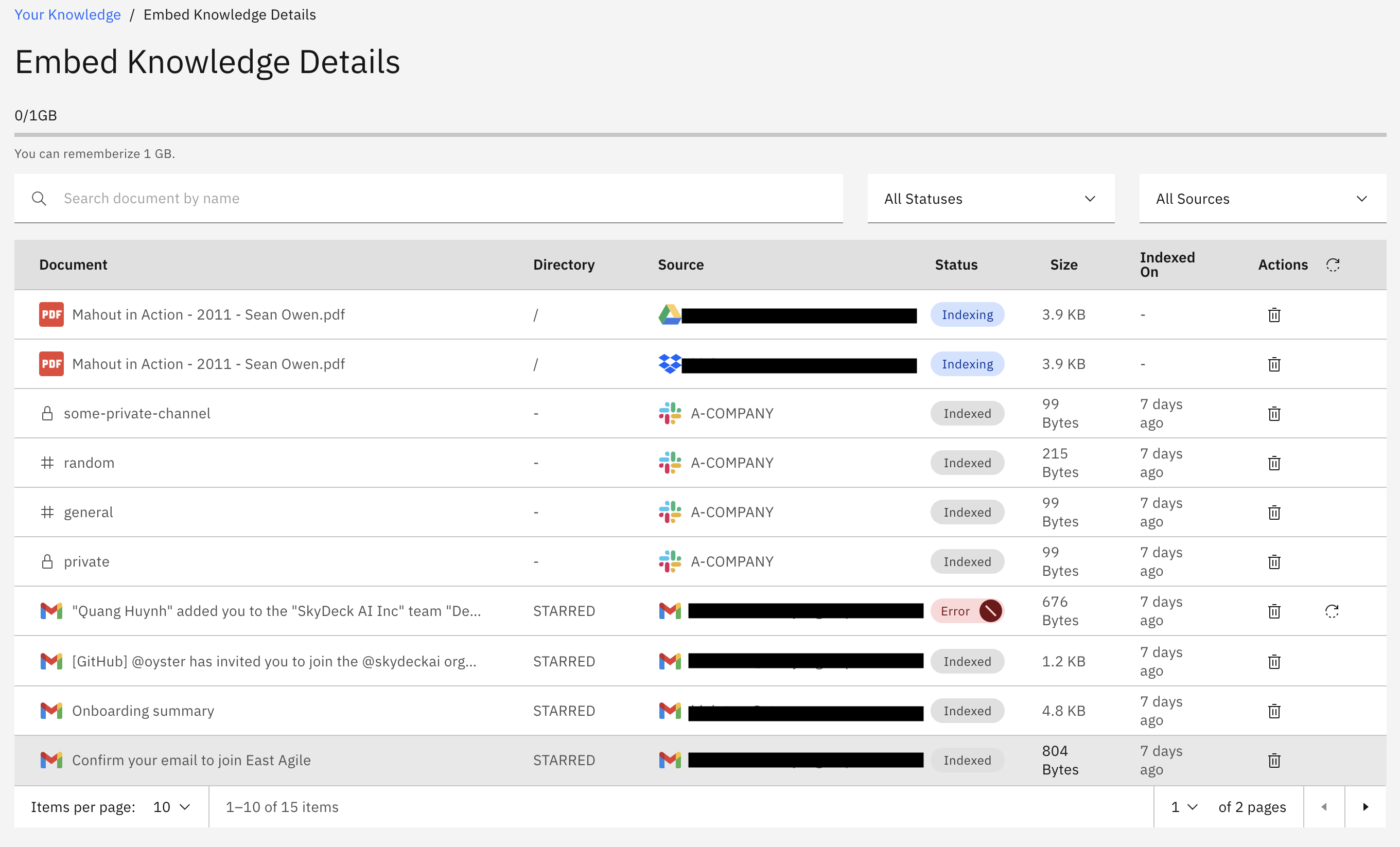
Page Détails de la Connaissance Intégrée
Le tableau des détails des fichiers de connaissance comprend ces attributs :
- Documents : Nom du document ou du canal slack.
- Source : La ressource d'où le fichier est téléchargé (Drive, Mail, Slack, Dropbox et Application Rememberizer).
- Répertoire : Le répertoire où le fichier se trouve dans la source.
- Statut : Le statut du fichier (indexation, indexé ou erreur).
- Taille : La taille du fichier.
- Indexé le : La date à laquelle le fichier est indexé.
- Actions : Le bouton pour supprimer le fichier. Pour les fichiers dont le statut est erreur, il y aura également une icône de réessai à côté de l'icône de la corbeille (bouton de suppression).
Caractéristiques de la page de détail
Rechercher et filtrer les fichiers
L'utilisateur peut rechercher le document par nom avec la barre de recherche. Tapez le nom dans la barre, puis appuyez sur Entrée pour obtenir votre résultat.

Résultat d'une recherche
Vous pouvez également choisir en option le filtre de statut et le filtre de source. Cela localisera rapidement des documents spécifiques en affinant vos critères de recherche.
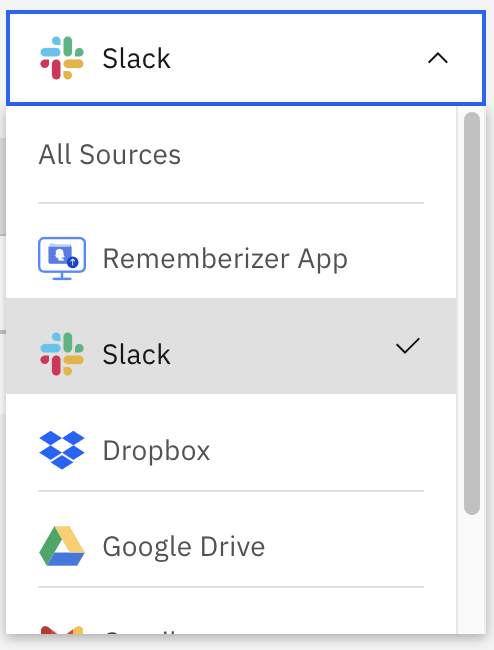
Filtre de source
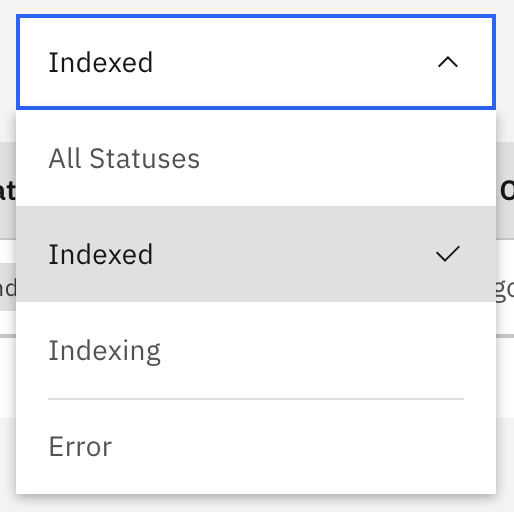
Filtre de statut
Supprimer un fichier téléchargé
Trouvez le fichier que vous souhaitez supprimer (par recherche si nécessaire). Ensuite, cliquez sur l'icône de poubelle dans la colonne Action.

Fichier avec icône de suppression
Une fenêtre modale apparaîtra pour confirmer la suppression. Cliquez sur Confirmer, puis vous verrez le fichier supprimé.
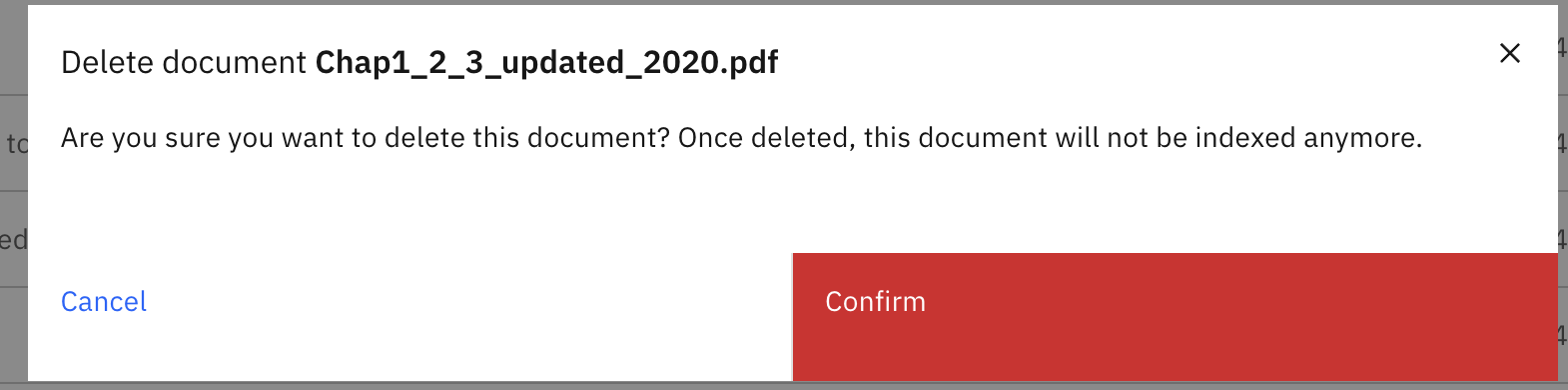
Fenêtre modale de confirmation de suppression
Réessayer les fichiers d'erreur d'indexation
L'utilisateur peut réessayer d'incorporer ces fichiers que Rememberizer n'a pas pu indexer. Pour réessayer d'indexer un fichier spécifique, il suffit de cliquer sur le bouton de réessai à côté du bouton de suppression dans la colonne Action.

Bouton de réessai pour un fichier d'erreur spécifique
Si l'utilisateur souhaite réessayer d'indexer tous les fichiers d'erreur, cliquez sur le bouton de réessai à côté de l'étiquette de la colonne Action.

Bouton de réessai pour tous les fichiers d'erreur
Voici l'image après un réessai réussi de l'indexation du fichier d'erreur provenant de l'intégration Gmail.
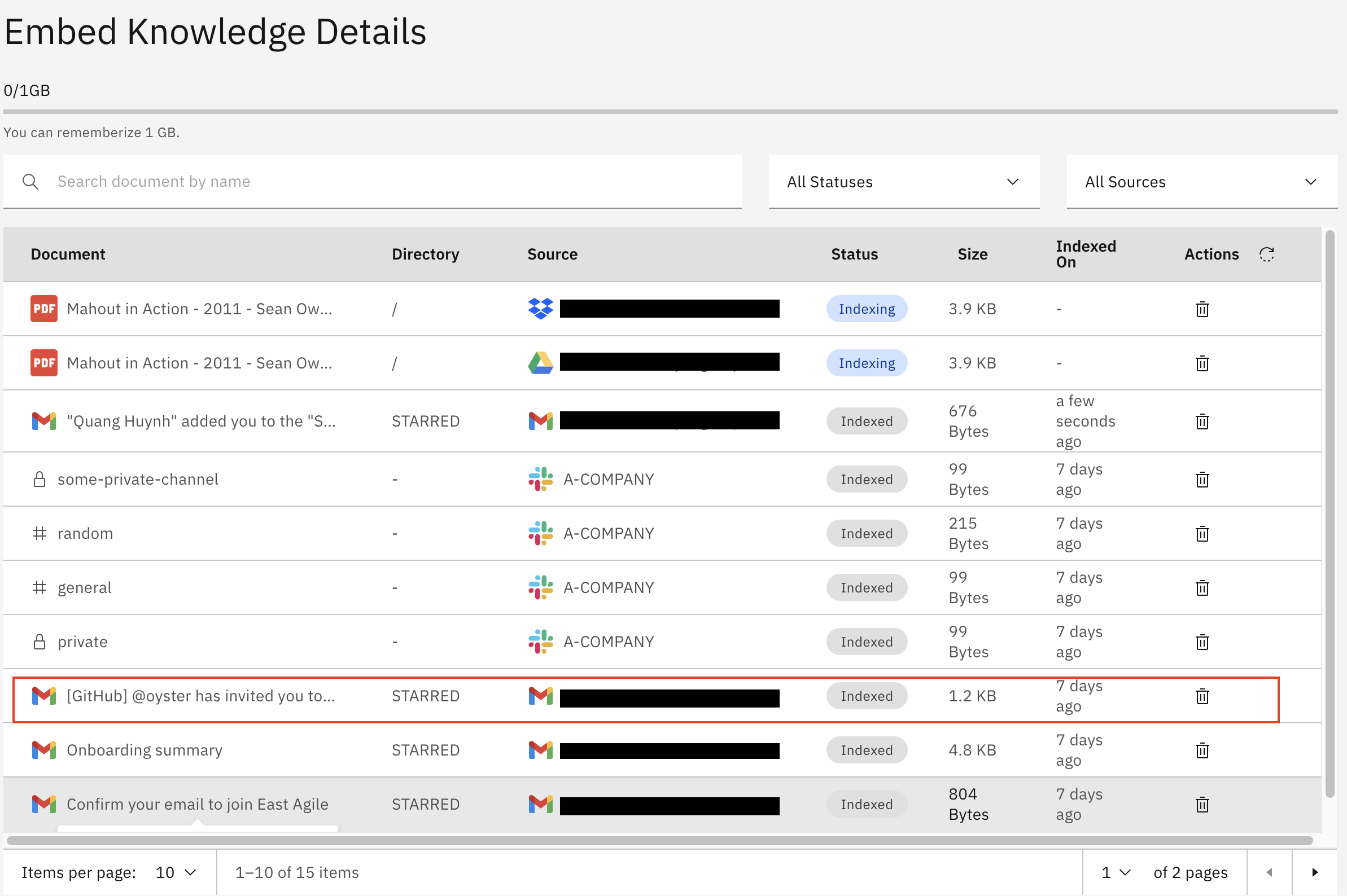
Réessai réussi de l'indexation du fichier d'erreur