Rememberizer Dropbox 整合
概述
Dropbox 整合允許您將 Dropbox 的檔案和資料夾連接到 Rememberizer,從您的文件、簡報、電子表格和其他內容中創建可搜尋的知識庫。此整合使 AI 應用能夠在回答問題或生成見解時參考您的 Dropbox 內容。
開始之前
在將 Dropbox 連接到 Rememberizer 之前,請確保您: - 擁有 Rememberizer 帳戶 - 擁有一個包含您想要搜尋的內容的 Dropbox 帳戶 - 了解哪些檔案和資料夾包含有價值的知識 - 考慮任何組織或個人數據政策
連接過程
步驟 1:訪問知識來源
- 登入您的 Rememberizer 帳戶
- 前往 個人 > 您的知識 標籤,或訪問 https://rememberizer.ai/personal/knowledge
- 在可用的知識來源中找到 Dropbox 卡片
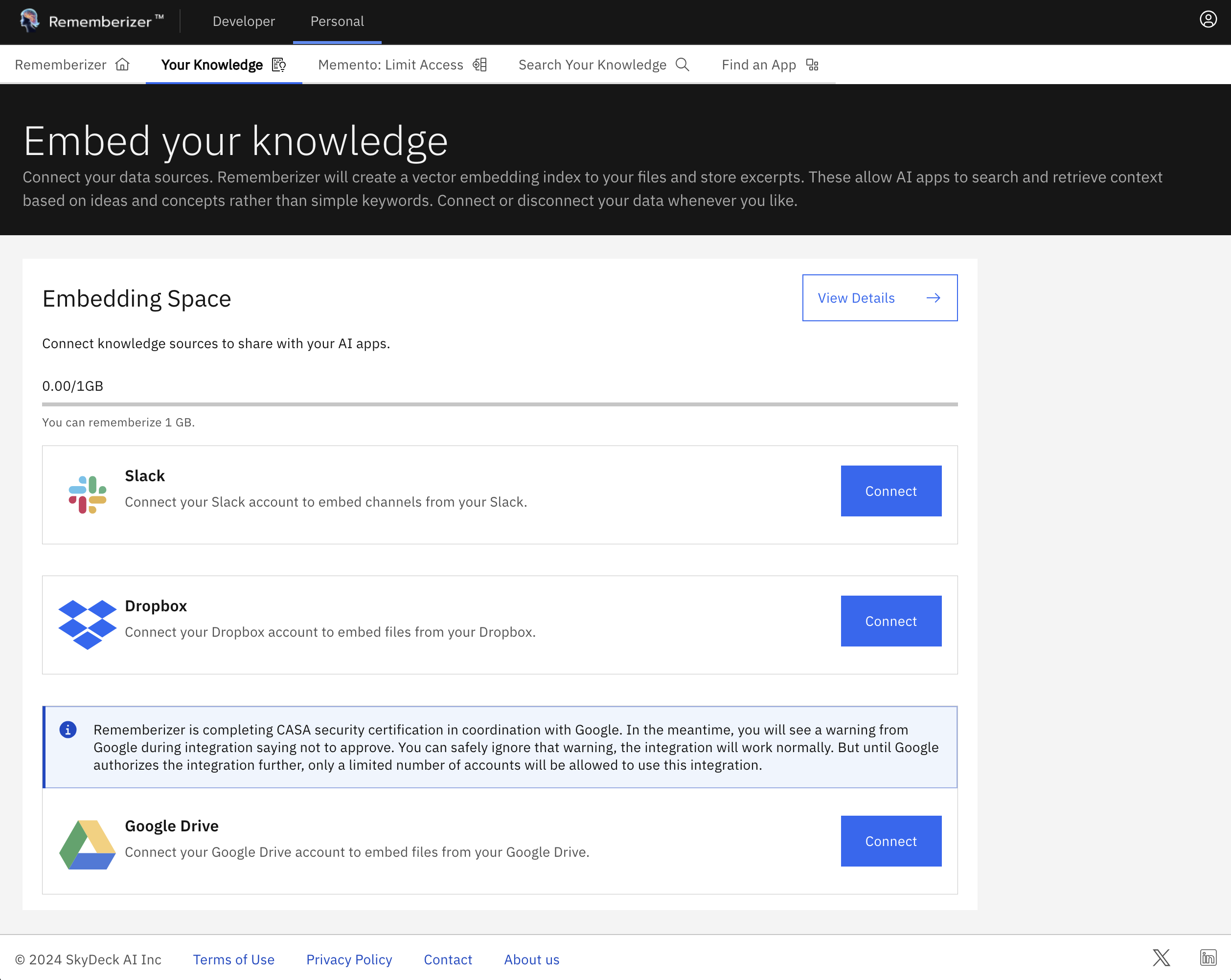
知識頁面上的 Dropbox 知識來源卡片
步驟 2:啟動 Dropbox 連接
- 點擊 Dropbox 知識來源卡上的 "連接" 按鈕
- 您將被重定向到 Dropbox 授權頁面
- 如果您尚未登錄 Dropbox,請輸入您的憑據
- 檢查 Rememberizer 請求的權限
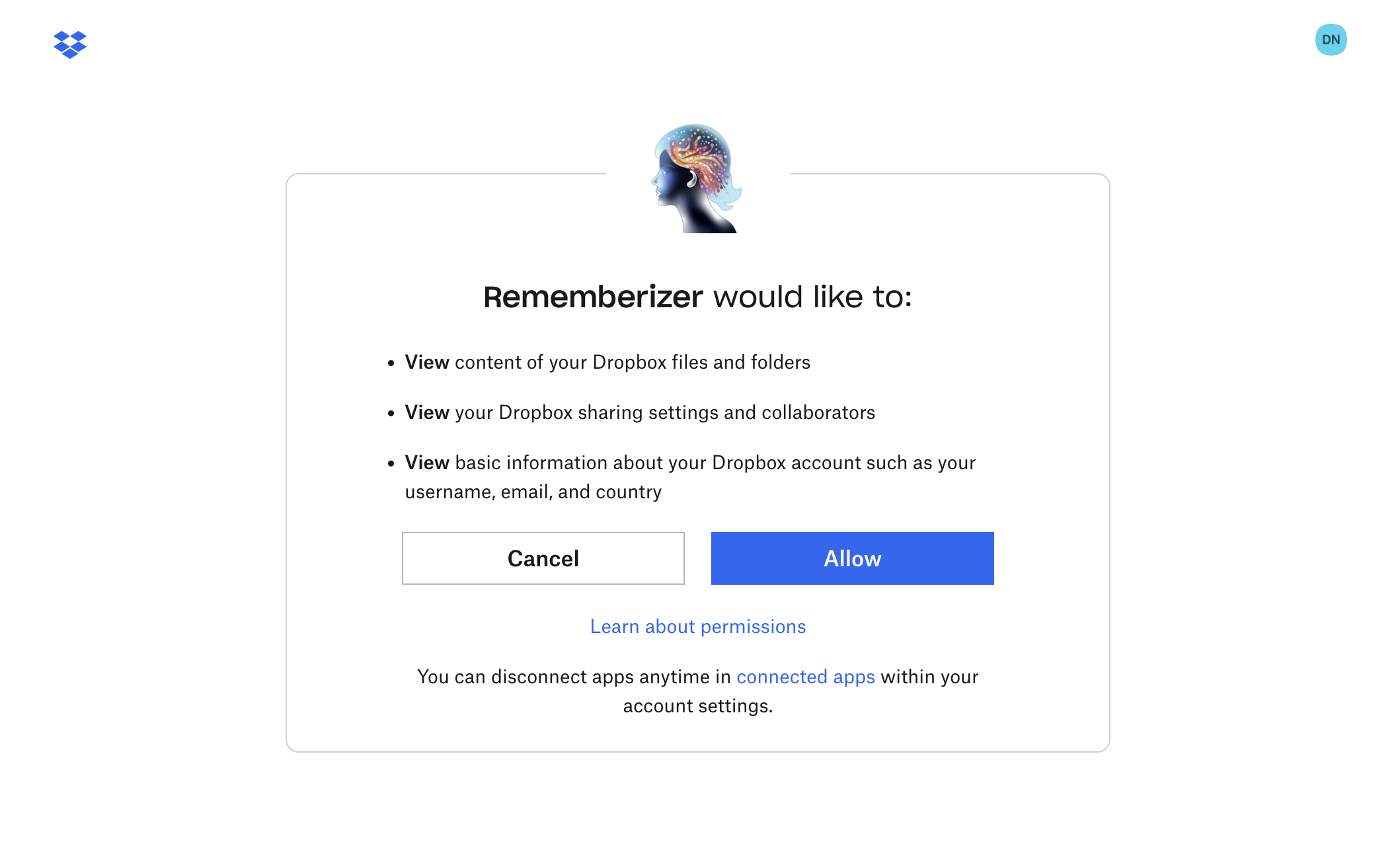
Dropbox 權限請求畫面
第 3 步:授予權限
- 點擊 "允許" 以授權 Rememberizer 訪問您的 Dropbox 檔案
- 這將授予 Rememberizer 只讀訪問您的檔案和資料夾
第 4 步:返回 Rememberizer
- 授權成功後,您將被重定向回 Rememberizer
- 平台將顯示連接確認
- 文件選擇面板將自動打開
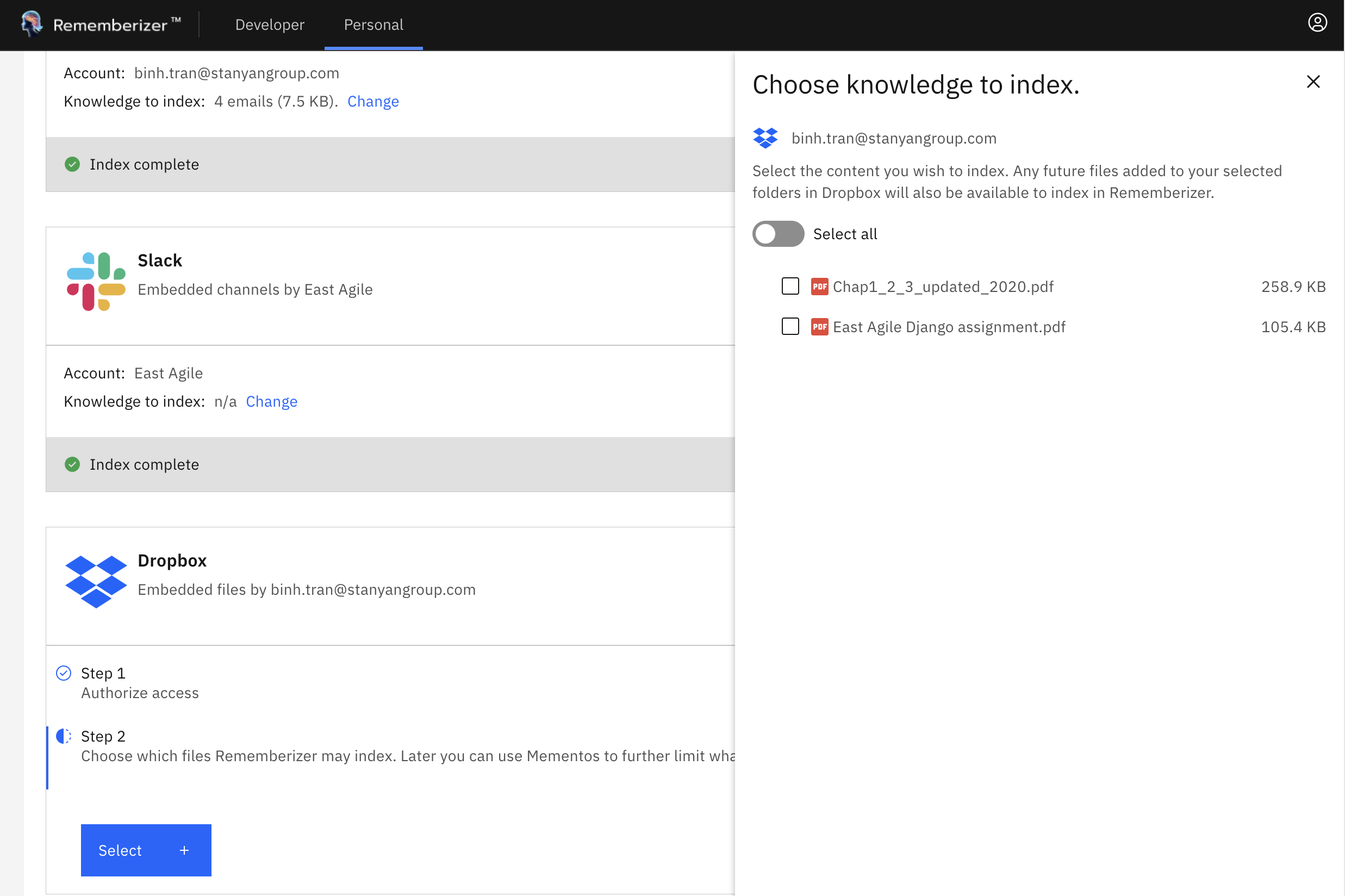
成功的 Dropbox 連接與文件選擇面板
第 5 步:選擇檔案和資料夾
- 在側邊面板中,瀏覽您的 Dropbox 資料夾結構
- 通過勾選框選擇特定檔案或整個資料夾
- 使用麵包屑導航在資料夾中導航
- 如果側邊面板未顯示,請點擊您 Dropbox 連接旁邊的 "選擇" 按鈕
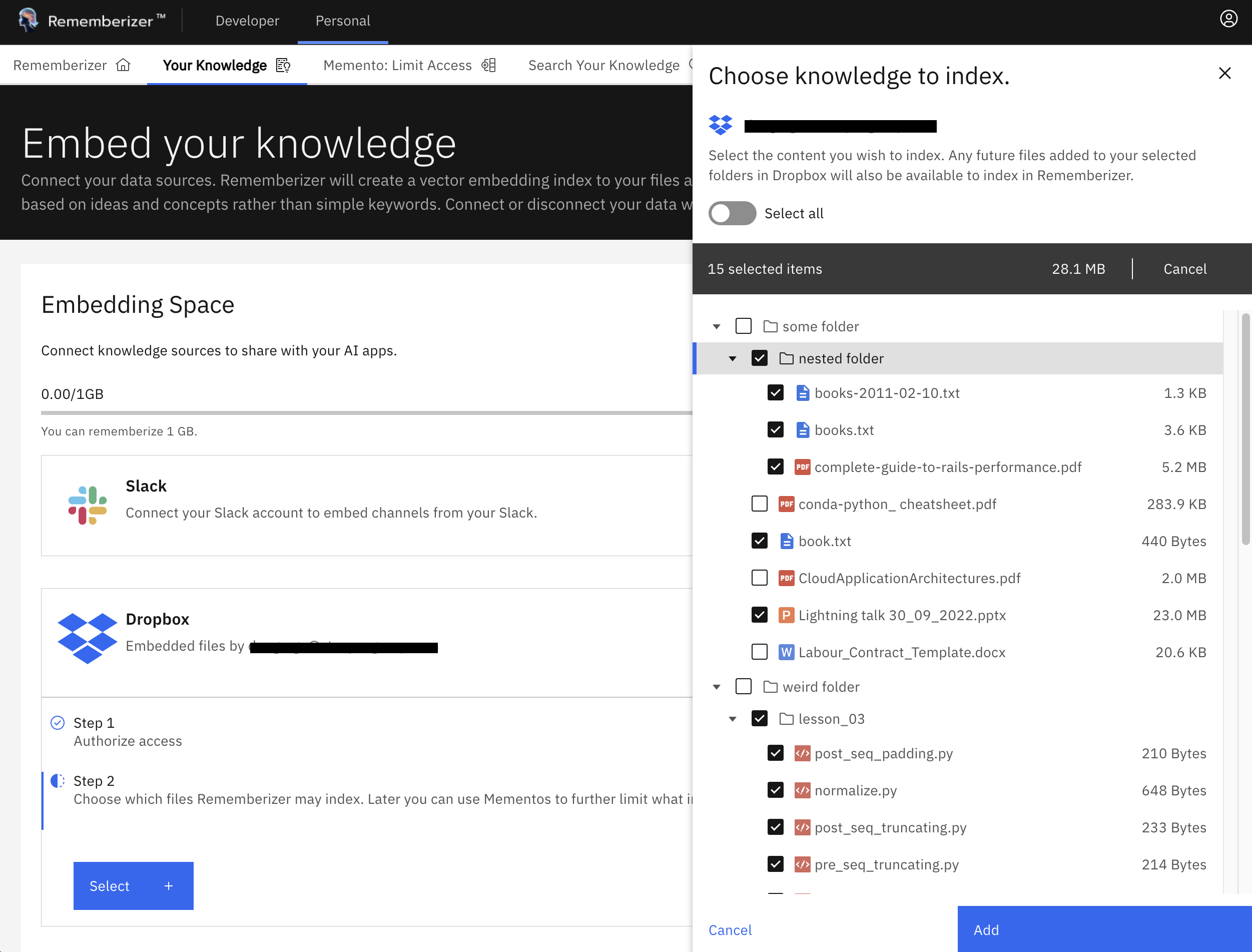
選擇要處理的檔案和資料夾
第 6 步:開始處理
- 選擇您的檔案和資料夾後,點擊 "新增"
- Rememberizer 將開始下載、處理和嵌入您的檔案
- 當檔案被處理時,您將看到進度指示器
- 初始處理可能需要幾分鐘到幾小時,具體取決於數據量
Dropbox 數據的處理方式
當您將 Dropbox 連接到 Rememberizer 時,會發生以下情況:
- 身份驗證:與 Dropbox 建立安全的 OAuth 連接
- 文件選擇:僅訪問您選擇的文件和文件夾
- 內容提取:從兼容的文件格式中提取文本
- 內容處理:
- 文件被分割成適當的段落
- 為每個段落生成向量嵌入
- 保留文件名、路徑和類型等元數據
- 持續更新:通過 Dropbox API 監控文件的變更
支援的檔案類型
Dropbox 整合支援各種檔案格式,包括:
| 類別 | 支援的格式 |
|---|---|
| 文字文件 | .txt, .md, .rtf, .csv |
| 辦公文件 | .docx, .doc, .xlsx, .xls, .pptx, .ppt |
| PDF 文件 | |
| 程式碼檔案 | .py, .js, .java, .html, .css 等 |
| 數據檔案 | .json, .xml, .yaml, .csv |
數據刷新與同步
Rememberizer 自動保持您的 Dropbox 知識最新:
- 變更檢測:使用 Dropbox 的基於游標的同步來檢測文件變更
- 更新計劃:自動同步大約每 6 小時進行一次
- 選擇性更新:僅重新處理已更改的文件,而不是整個 Dropbox
- 手動刷新:通過點擊您 Dropbox 連接旁邊的 "刷新" 圖標強制立即更新
- 選定文件夾中的新文件:如果您選擇了一個文件夾,則該文件夾中添加的任何新文件將自動被檢測並處理
安全性和隱私考量
Dropbox 整合包含幾項安全措施:
- OAuth 安全性:行業標準授權,具備安全的令牌管理
- 選擇性訪問:僅處理您明確選擇的文件
- 加密儲存:所有文件內容在儲存前均已加密
- 唯讀訪問:無法修改或刪除您的 Dropbox 文件
- 權限撤銷:您可以隨時通過 Dropbox 設定撤銷訪問
- 數據處理:文件用於向量嵌入創建,原始內容不會永久儲存
排除常見問題
認證問題
問題:無法連接到 Dropbox 或授權錯誤。
解決方案:
- 確保您使用的是正確的 Dropbox 帳戶
- 嘗試清除瀏覽器的 cookies 和快取
- 驗證您是否有瀏覽器擴展阻止 OAuth 重定向
- 檢查 Dropbox 是否可以直接通過您的瀏覽器訪問
缺失的檔案或資料夾
問題:某些檔案或資料夾未出現在選擇面板中。
解決方案:
- 確認檔案存在於您的 Dropbox 帳戶中
- 嘗試刷新檔案瀏覽器
- 檢查檔案是否在具有有限權限的共享資料夾中
- 確保檔案已同步到 Dropbox(不僅僅是在您的電腦上)
處理錯誤
問題:檔案無法處理或顯示錯誤狀態。
解決方案:
- 檢查檔案格式是否受支援
- 確認檔案未損壞或受到密碼保護
- 對於大型檔案,請允許更多時間進行處理
- 嘗試移除並重新添加有問題的檔案
同步問題
問題:更新的 Dropbox 內容未在搜索中顯示。
解決方案:
- 檢查最後一次同步發生的時間(在連接詳細信息中可見)
- 手動觸發您的 Dropbox 連接的刷新
- 驗證該文件至少在 6 小時前已被更改(自動同步的時間)
- 檢查該文件是否仍然存在於原始位置
管理多個 Dropbox 帳戶
連接到另一個 Dropbox 帳戶
如果您想切換到不同的 Dropbox 帳戶:
- 首先,撤銷 Rememberizer 對您當前 Dropbox 帳戶的訪問權限:
- 前往 Dropbox 網站 並登入
- 點擊右上角的個人資料圖片
- 從下拉菜單中選擇「設定」
- 轉到「已連接的應用程式」標籤
- 在列表中找到 Rememberizer,然後點擊「斷開連接」
-
登出您當前的 Dropbox 帳戶
-
然後在 Rememberizer 中重新連接:
- 前往 Rememberizer 的知識頁面
- 如果您當前的連接仍然有效,點擊三個點(⋮)菜單並選擇「斷開連接」
- 在 Dropbox 卡片上點擊「連接」
- 現在應該會提示您使用新的 Dropbox 帳戶進行授權
限制與考量
- 共享資料夾:某些共享資料夾可能具有影響處理的權限
- 文件文件:Dropbox Paper 文件的支援有限
- 檔案大小:非常大的檔案 (>50MB) 可能處理緩慢或不完整
- 速率限制:Dropbox API 的速率限制可能會暫時減慢大型集合的處理
- 二進位檔案:可執行檔案、沒有文字的圖片以及某些專用格式無法處理文本內容
管理您的 Dropbox 連接
稍後添加更多檔案
- 前往知識頁面
- 找到您的 Dropbox 連接
- 點擊「選擇」按鈕以打開檔案瀏覽器
- 選擇其他檔案或資料夾
- 點擊「添加」以處理新的選擇
移除對檔案的存取
- 前往知識頁面
- 找到您的 Dropbox 連接
- 點擊「選擇」按鈕
- 取消勾選您不再想要索引的檔案或資料夾
- 點擊「儲存」以更新您的選擇
斷開 Dropbox 連接
- 前往知識頁面
- 找到您的 Dropbox 連接
- 點擊三個點 (⋮) 菜單
- 選擇「斷開連接」
- 確認斷開連接
接下來怎麼辦?
將 Dropbox 連接到 Rememberizer 後:
- 使用 Mementos 控制哪些 AI 工具可以訪問您的 Dropbox 知識
- 與其他知識來源如 Slack 或 Google Drive 結合,以獲得更全面的上下文
- 嘗試通過網頁 UI 搜索您的知識
- 使用 GPT 整合或 Rememberizer API 將您的知識連接到 AI 工具
如果在設置或使用過程中遇到任何問題,請聯繫我們的支持團隊以獲取幫助。