Rememberizer Dropbox 集成
概述
Dropbox 集成允许您将 Dropbox 文件和文件夹连接到 Rememberizer,从而从您的文档、演示文稿、电子表格和其他内容中创建一个可搜索的知识库。此集成使 AI 应用程序能够在回答问题或生成洞察时引用您的 Dropbox 内容。
开始之前
在将 Dropbox 连接到 Rememberizer 之前,请确保您: - 拥有一个 Rememberizer 账户 - 拥有一个包含您想要搜索的内容的 Dropbox 账户 - 理解哪些文件和文件夹包含有价值的知识 - 考虑任何组织或个人数据政策
连接过程
步骤 1:访问知识来源
- 登录到您的 Rememberizer 账户
- 导航到 个人 > 您的知识 标签,或访问 https://rememberizer.ai/personal/knowledge
- 在可用知识来源中找到 Dropbox 卡片
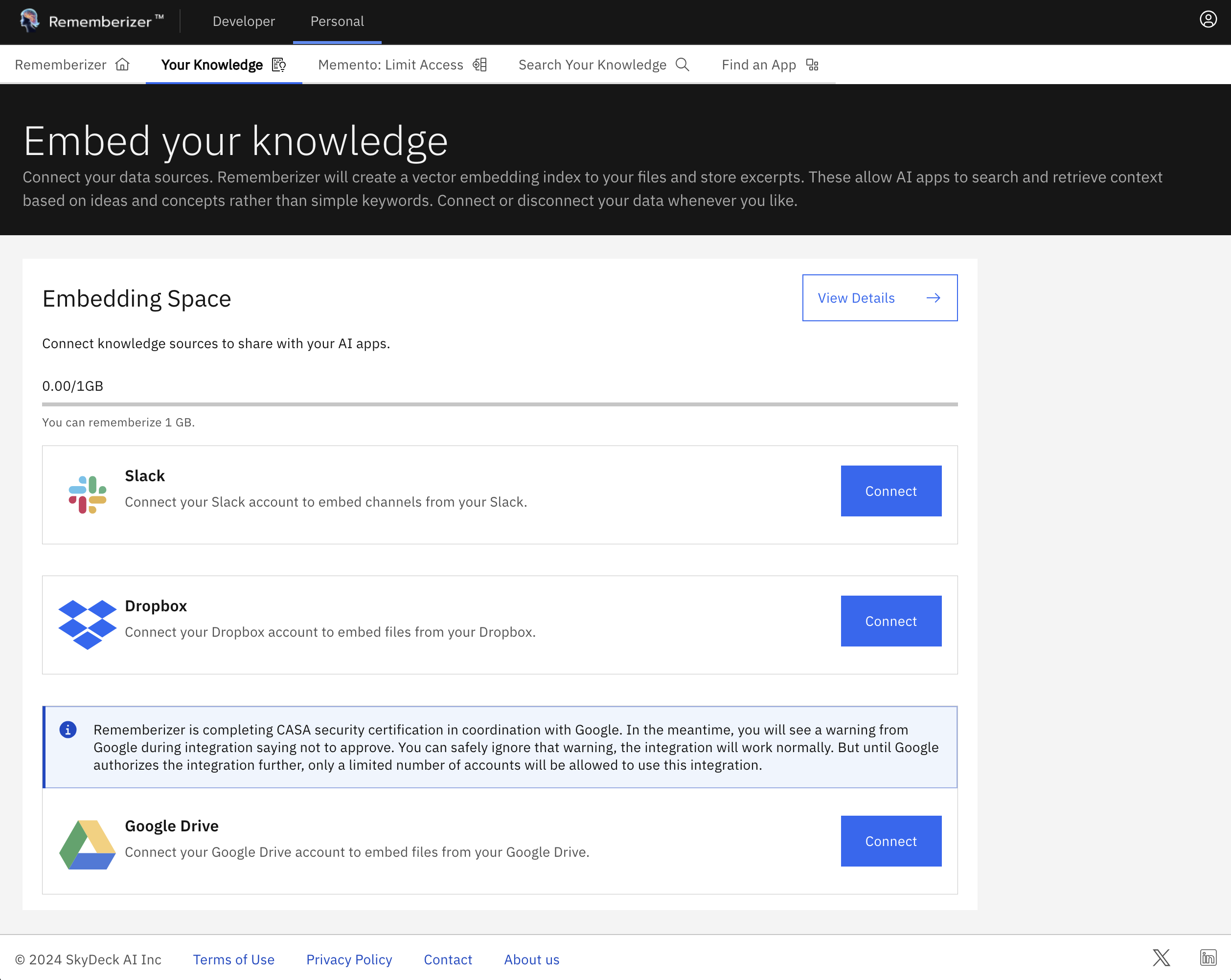
知识页面上的 Dropbox 知识来源卡片
第2步:启动Dropbox连接
- 点击Dropbox知识源卡上的“连接”按钮
- 您将被重定向到Dropbox授权页面
- 如果您尚未登录Dropbox,请输入您的凭据
- 审核Rememberizer请求的权限
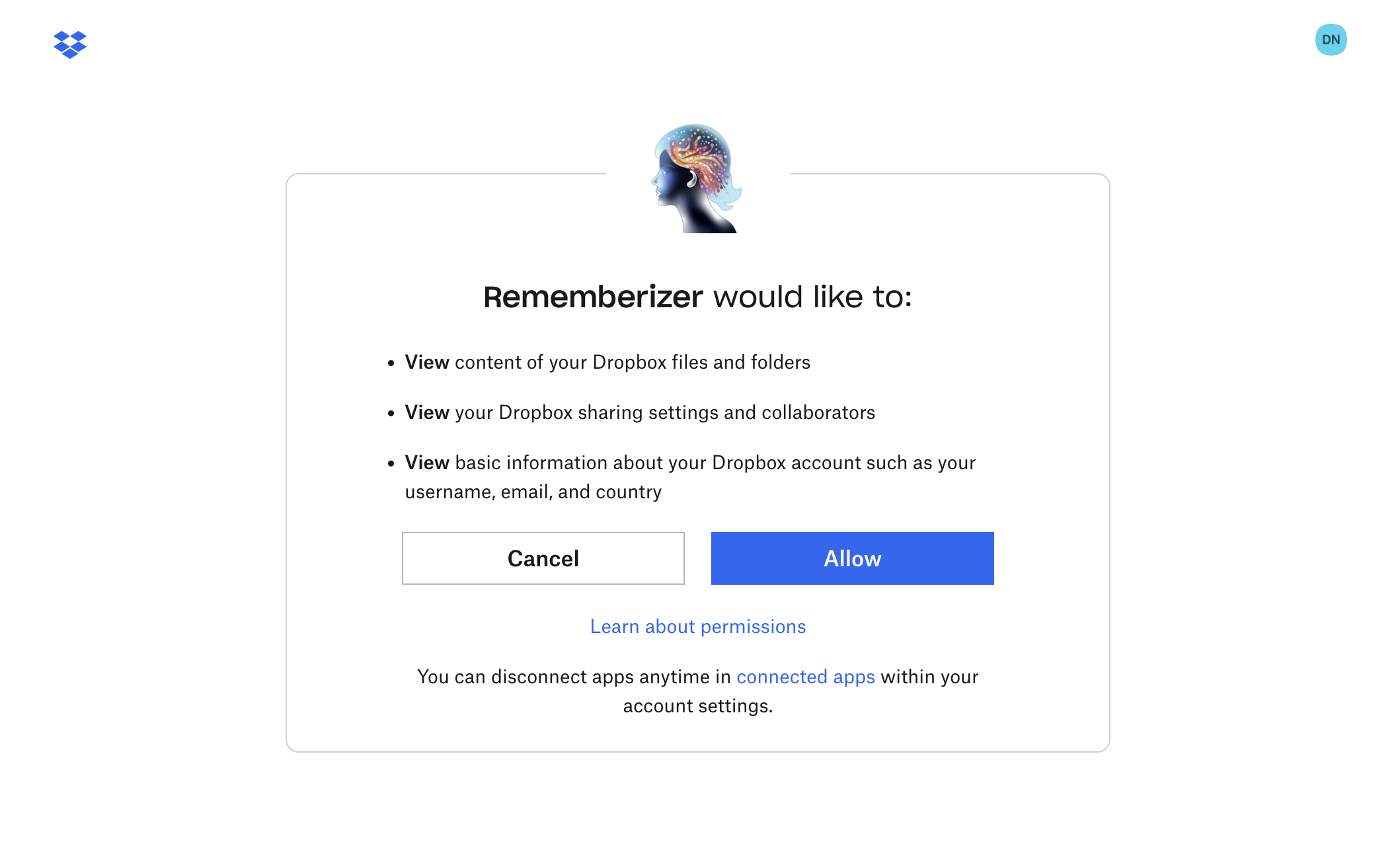
Dropbox权限请求屏幕
第 3 步:授予权限
- 点击 "允许" 授权 Rememberizer 访问您的 Dropbox 文件
- 这将授予 Rememberizer 对您的文件和文件夹的只读访问权限
第 4 步:返回 Rememberizer
- 授权成功后,您将被重定向回 Rememberizer
- 平台将显示连接确认
- 文件选择面板将自动打开
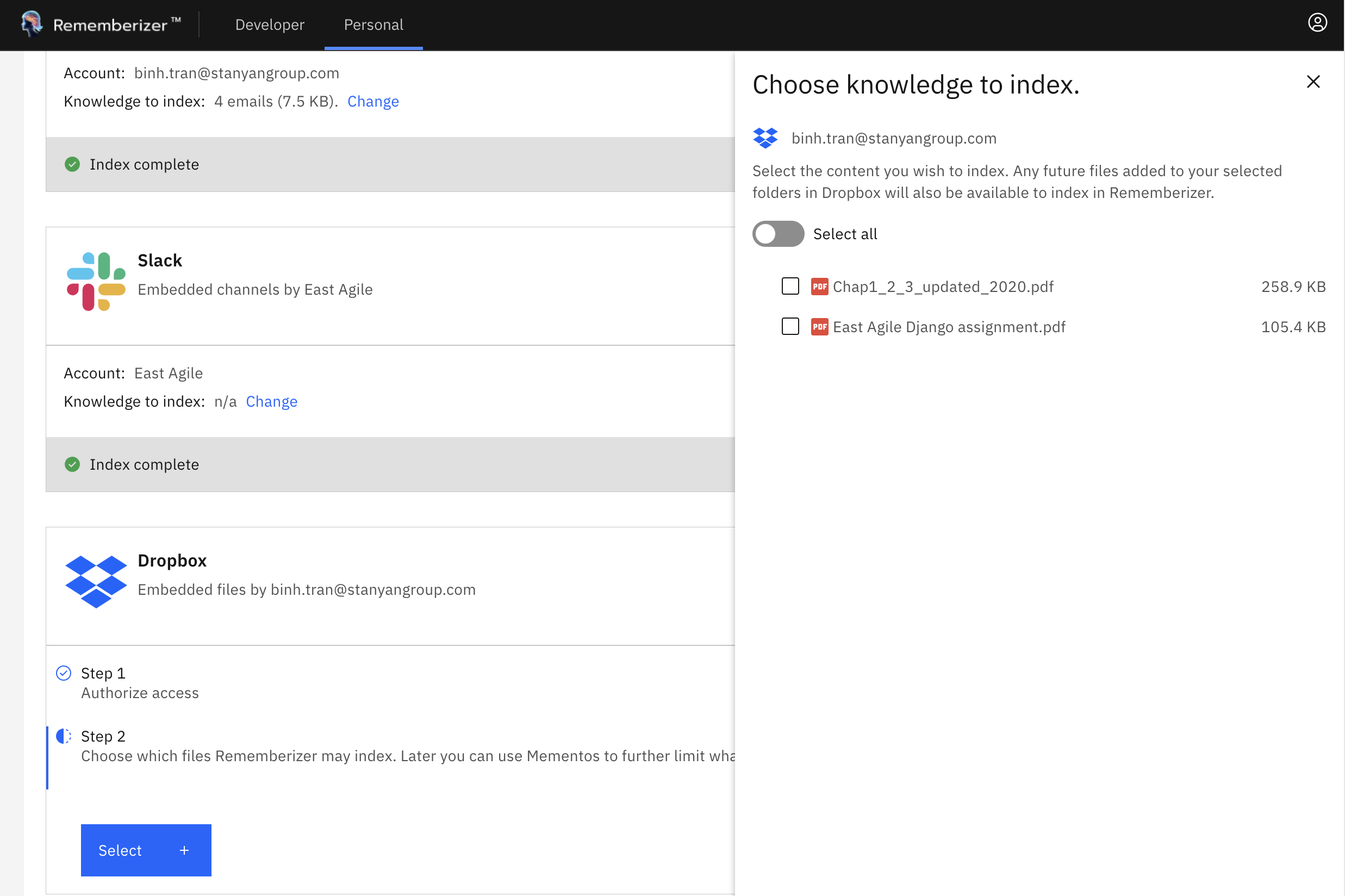
成功的 Dropbox 连接与文件选择面板
第5步:选择文件和文件夹
- 在侧边面板中,浏览您的Dropbox文件夹结构
- 通过勾选框选择特定文件或整个文件夹
- 使用面包屑导航在文件夹之间导航
- 如果侧边面板未出现,请点击您Dropbox连接旁边的“选择”按钮
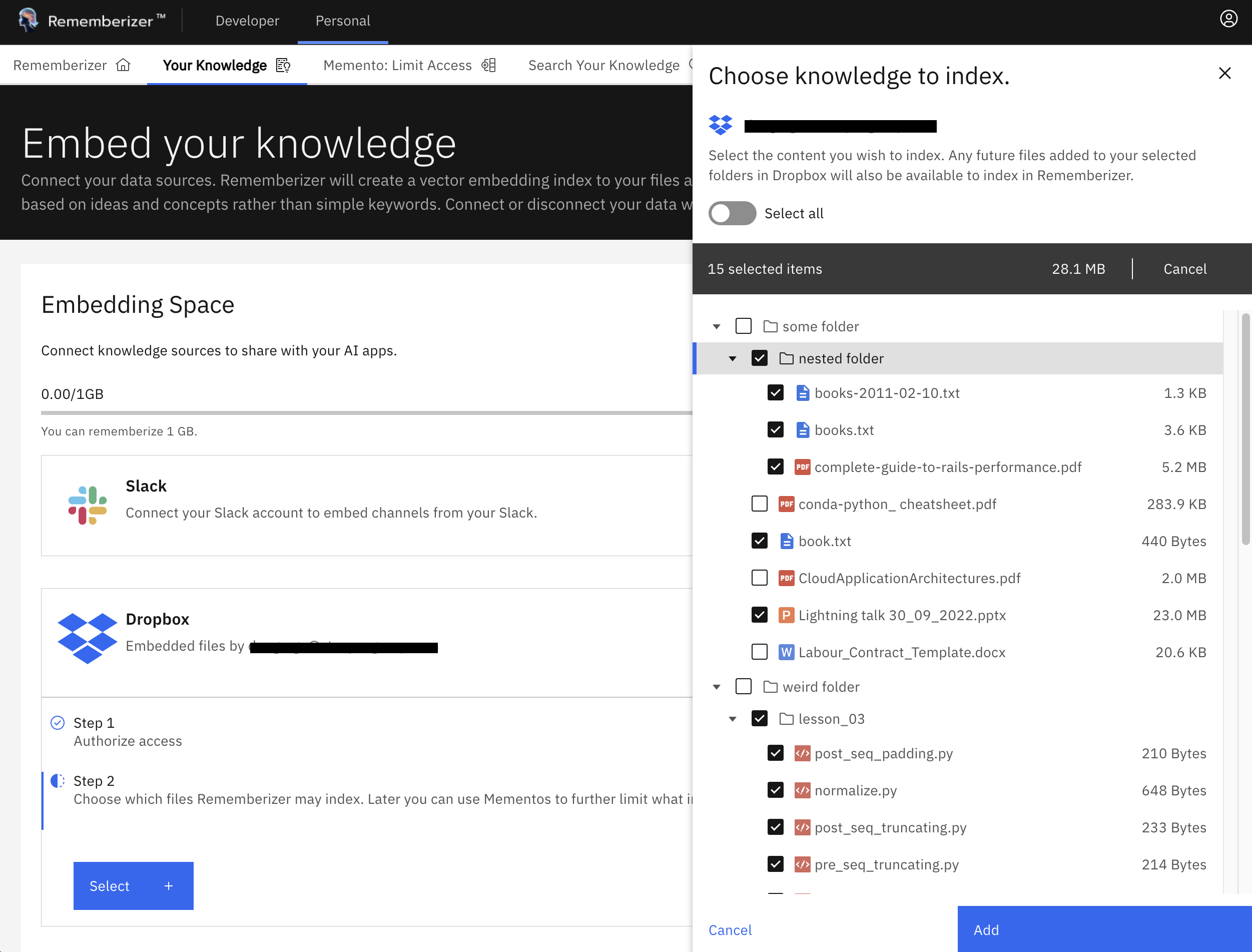
选择要处理的文件和文件夹
第6步:开始处理
- 选择您的文件和文件夹后,点击 “添加”
- Rememberizer 将开始下载、处理和嵌入您的文件
- 您将看到文件处理的进度指示器
- 初始处理可能需要几分钟到几小时,具体取决于数据量
Dropbox 数据是如何处理的
当您将 Dropbox 连接到 Rememberizer 时,会发生以下情况:
- 身份验证:与 Dropbox 建立安全的 OAuth 连接
- 文件选择:仅访问您选择的文件和文件夹
- 内容提取:从兼容的文件格式中提取文本
- 内容处理:
- 文档被分割成适当的段落
- 为每个段落生成向量嵌入
- 保留文件名、路径和类型等元数据
- 持续更新:通过 Dropbox API 监控文件的更改
支持的文件类型
Dropbox 集成支持多种文件格式,包括:
| 类别 | 支持的格式 |
|---|---|
| 文本文件 | .txt, .md, .rtf, .csv |
| 办公文件 | .docx, .doc, .xlsx, .xls, .pptx, .ppt |
| PDF 文件 | |
| 代码文件 | .py, .js, .java, .html, .css 等 |
| 数据文件 | .json, .xml, .yaml, .csv |
数据刷新和同步
Rememberizer 自动保持您的 Dropbox 知识最新:
- 变更检测:使用 Dropbox 的基于光标的同步来检测文件更改
- 更新计划:自动同步大约每 6 小时发生一次
- 选择性更新:仅重新处理已更改的文件,而不是您整个 Dropbox
- 手动刷新:通过单击您 Dropbox 连接旁边的“刷新”图标强制立即更新
- 选定文件夹中的新文件:如果您选择一个文件夹,添加到该文件夹的任何新文件将被自动检测和处理
安全性和隐私考虑
Dropbox 集成包括几个安全措施:
- OAuth 安全性:行业标准的授权与安全的令牌管理
- 选择性访问:仅处理您明确选择的文件
- 加密存储:所有文档内容在存储前都经过加密
- 只读访问:无法修改或删除您的 Dropbox 文件
- 权限撤销:您可以随时通过 Dropbox 设置撤销访问
- 数据处理:文件用于向量嵌入创建,原始内容不会被永久存储
解决常见问题
认证问题
问题:无法连接到 Dropbox 或授权错误。
解决方案:
- 确保您使用的是正确的 Dropbox 账户
- 尝试清除浏览器的 cookies 和缓存
- 验证您没有浏览器扩展阻止 OAuth 重定向
- 检查 Dropbox 是否可以直接通过您的浏览器访问
缺失的文件或文件夹
问题:某些文件或文件夹未出现在选择面板中。
解决方案:
- 验证文件是否存在于您的 Dropbox 账户中
- 尝试刷新文件浏览器
- 检查文件是否在权限有限的共享文件夹中
- 确保文件已同步到 Dropbox(不仅仅在您的计算机上)
处理错误
问题:文件处理失败或显示错误状态。
解决方案:
- 检查文件格式是否受支持
- 验证文件是否损坏或受密码保护
- 对于大文件,允许更多时间进行处理
- 尝试移除并重新添加有问题的文件
同步问题
问题:更新的 Dropbox 内容未在搜索中反映。
解决方案:
- 检查上次同步发生的时间(在连接详情中可见)
- 手动触发 Dropbox 连接的刷新
- 验证文件是否至少在 6 小时前更改过(自动同步的时间)
- 检查文件是否仍然存在于原始位置
管理多个 Dropbox 账户
连接到另一个 Dropbox 账户
如果您想切换到不同的 Dropbox 账户:
- 首先,撤销 Rememberizer 对您当前 Dropbox 账户的访问权限:
- 前往 Dropbox 网站 并登录
- 点击右上角的个人资料图片
- 从下拉菜单中选择“设置”
- 导航到“连接的应用”选项卡
- 在列表中找到 Rememberizer 并点击“断开连接”
-
登出您当前的 Dropbox 账户
-
然后在 Rememberizer 中重新连接:
- 前往 Rememberizer 的知识页面
- 如果您当前的连接仍然有效,请点击三个点 (⋮) 菜单并选择“断开连接”
- 点击 Dropbox 卡片上的“连接”
- 现在应该会提示您用新的 Dropbox 账户进行授权
限制和注意事项
- 共享文件夹:某些共享文件夹可能具有影响处理的权限
- 纸质文档:Dropbox Paper 文档的支持有限
- 文件大小:非常大的文件(>50MB)可能处理缓慢或不完全
- 速率限制:Dropbox API 速率限制可能会暂时减慢大集合的处理
- 二进制文件:不可处理文本内容的可执行文件、没有文本的图像和某些专用格式
管理您的 Dropbox 连接
稍后添加更多文件
- 导航到知识页面
- 找到您的 Dropbox 连接
- 点击“选择”按钮以打开文件浏览器
- 选择其他文件或文件夹
- 点击“添加”以处理新的选择
移除文件访问权限
- 导航到知识页面
- 找到您的 Dropbox 连接
- 点击“选择”按钮
- 取消勾选您不再希望被索引的文件或文件夹
- 点击“保存”以更新您的选择
断开 Dropbox
- 导航到知识页面
- 找到您的 Dropbox 连接
- 点击三个点 (⋮) 菜单
- 选择“断开连接”
- 确认断开连接
接下来是什么?
连接 Dropbox 到 Rememberizer 后:
- 使用 Mementos 控制哪些 AI 工具可以访问您的 Dropbox 知识
- 与其他知识来源如 Slack 或 Google Drive 结合,以获得更全面的上下文
- 尝试通过网页 UI 搜索您的知识
- 使用 GPT 集成或 Rememberizer API 将您的知识连接到 AI 工具
如果您在设置或使用过程中遇到任何问题,请联系我们的支持团队以获取帮助。