Gestiona tu conocimiento incrustado
Navegar por la página de detalles del conocimiento embebido
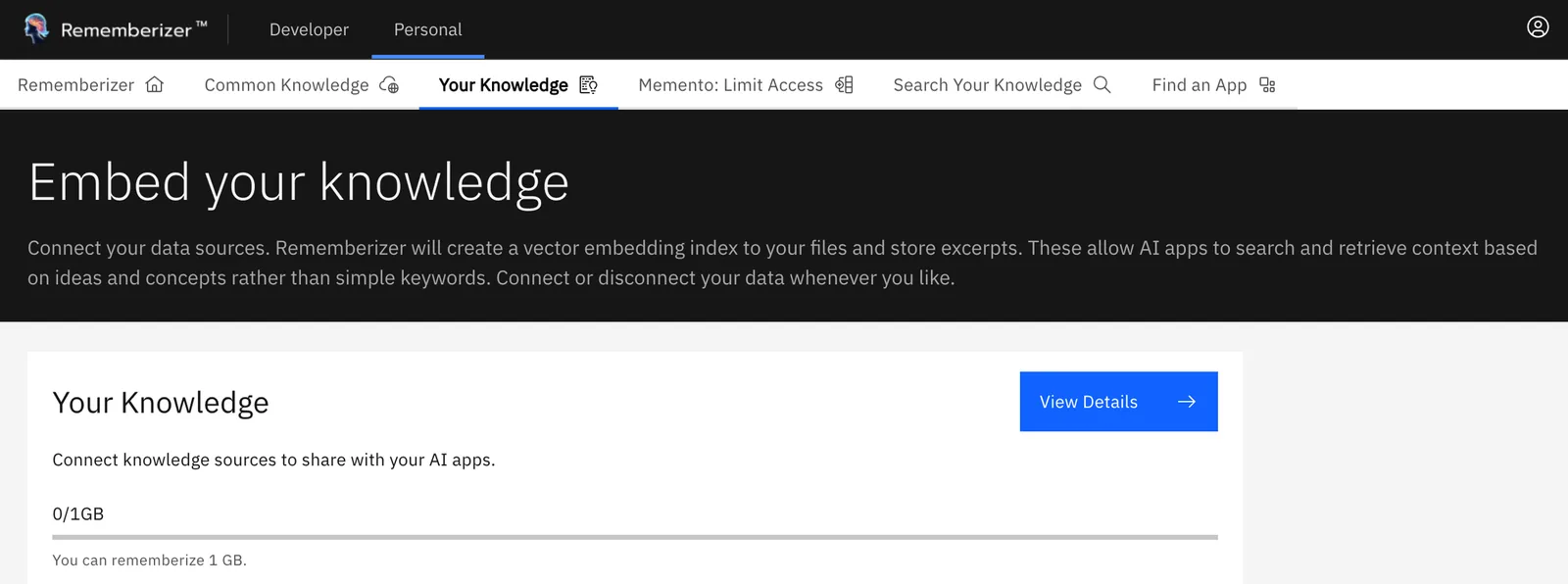
En la barra de navegación, elige Personal > Tu Conocimiento. Localiza el botón Ver Detalles en el lado derecho de la sección "Tu Conocimiento" y haz clic en él. Luego, verás la página de detalles del conocimiento embebido.

Tu sección de Conocimiento y Ver Detalles botón

Página de Detalles del Conocimiento Embebido
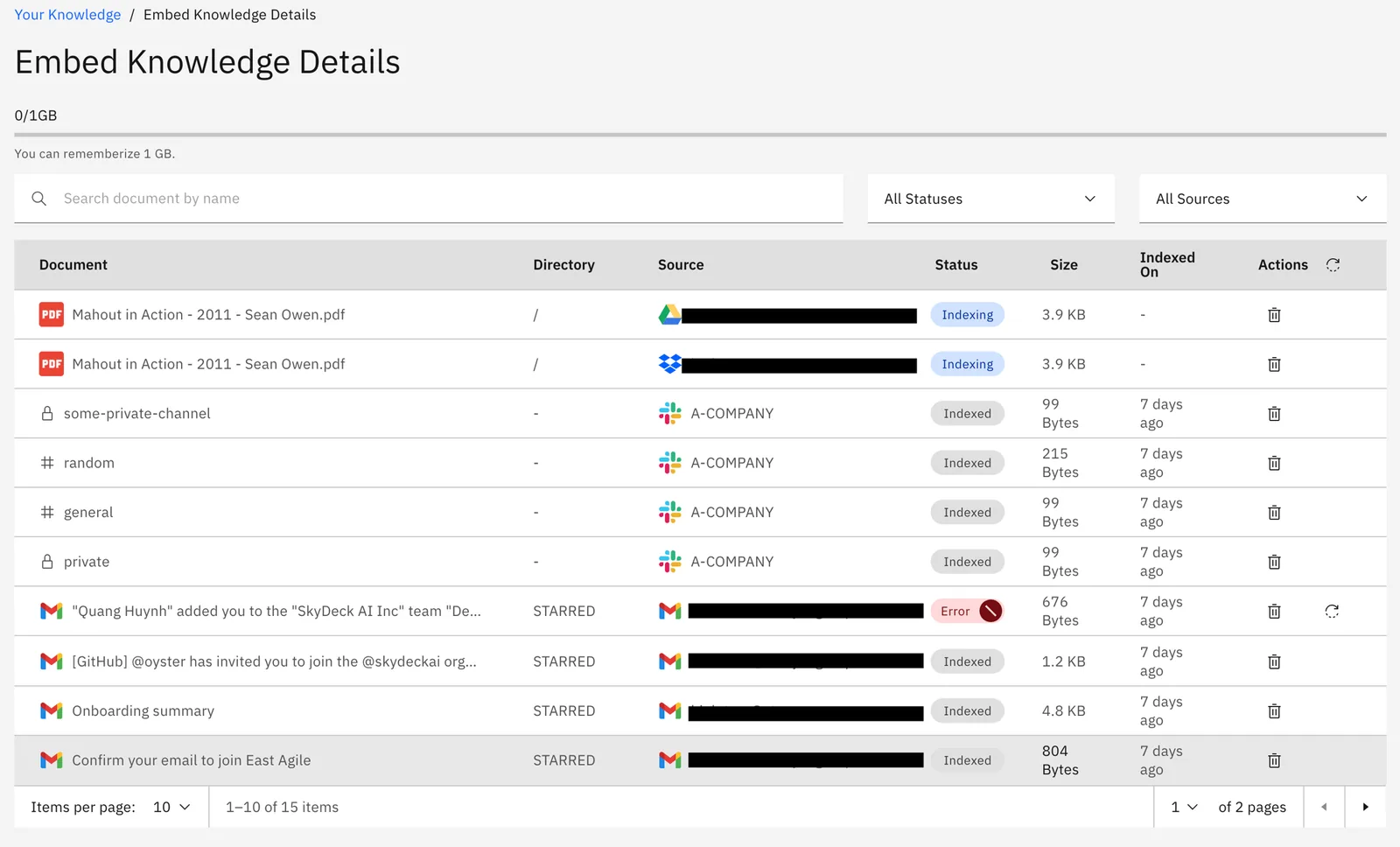
La tabla de detalles de archivos de conocimiento incluye estos atributos:
- Documentos: Nombre del documento o canal de slack.
- Fuente: El recurso desde donde se sube el archivo (Drive, Mail, Slack, Dropbox y Rememberizer App).
- Directorio: El directorio donde se localiza el archivo en la fuente.
- Estado: El estado del archivo (indexando, indexado o error).
- Tamaño: El tamaño del archivo.
- Indexado en: La fecha en que se indexa el archivo.
- Acciones: El botón para eliminar el archivo. Para los archivos cuyo estado es error, también habrá un ícono de reintento junto al ícono de papelera (botón de eliminar).
Características de la página de detalles
Buscar y filtrar los archivos
El usuario puede buscar el documento por nombre con la barra de búsqueda. Escriba el nombre en la barra y luego presione Enter para obtener su resultado.

Resultado de una búsqueda
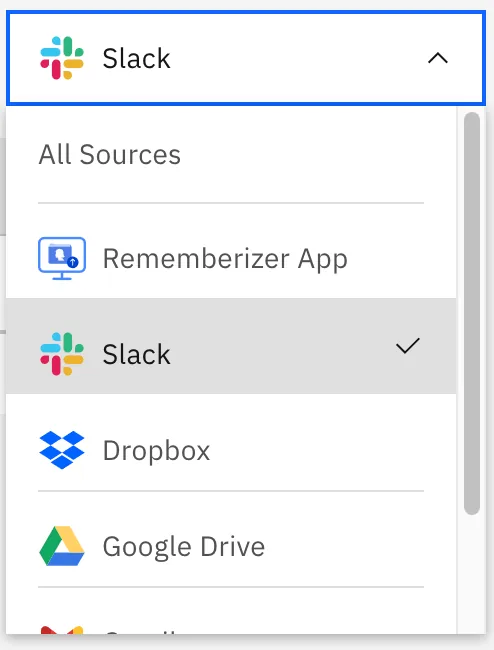
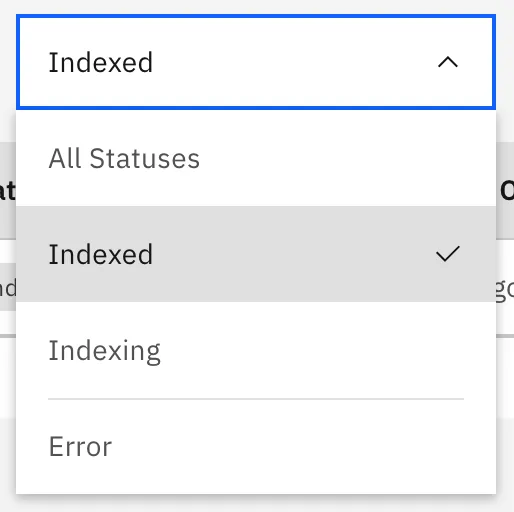
También puede optar por elegir el filtro de estado y el filtro de fuente. Esto localizará rápidamente documentos específicos al reducir sus criterios de búsqueda.

Filtro de fuente
Filtro de estado
Eliminar un archivo subido
Encuentra el archivo que deseas eliminar (por búsqueda si es necesario). Luego haz clic en el icono de papelera en la columna de Acción.
Archivo con icono de eliminar
Aparecerá un modal para confirmar la eliminación. Haz clic en Confirmar y luego verás el archivo eliminado.

Modal de confirmación de eliminación
Reintentar archivos de error de indexación
El usuario puede reintentar incrustar aquellos archivos que Rememberizer no pudo indexar. Para reintentar la indexación de un archivo específico, simplemente haga clic en el botón de reintento junto al botón de eliminar en la columna Acción.
Botón de reintento para archivo de error específico
Si el usuario desea reintentar la indexación de todos los archivos de error, haga clic en el botón de reintento junto a la etiqueta de la columna Acción.
Botón de reintento para todos los archivos de error
A continuación se muestra la imagen después de reintentar con éxito la indexación del archivo de error de la integración de Gmail.

Reintento exitoso de indexación del archivo de error